Entwickler-Macs füllen sich anders als normale Macs. Sie füllen sich in Schichten.
Eine Maschine sammelt Xcode-Build-Ausgabe, Simulator-Laufzeiten, SDK-Support-Dateien, Paket-Caches, geklonte Repositories, Docker-Images, Build-Cache, gestoppte Container, Volumes und verschiedene tool-spezifische Artefakte. Jedes davon wirkt allein normal. Zusammen werden sie zum Speicherproblem.
Deshalb sollte Dev Cleanup nicht bedeuten, „den größten technisch aussehenden Ordner löschen”. Es sollte bedeuten, Entwicklerspeicher nach Ökosystem und Risiko zu überprüfen.
Kerngedanke: Entwickler-Caches sind sicherer aufzuräumen, wenn du sie nach Risiko und wahrscheinlichen Folgen klassifizierst, statt nach Gefühl zu löschen.
Kurzfassung
- Entwickler-Maschinen wachsen schnell, weil Build-Artefakte, Simulatoren, SDKs, Paket-Caches, Docker-Objekte und Container-Daten sich leise ansammeln.
- Manuelles Löschen ist riskant, weil es Kontext, Wiederherstellungskosten und Workflow-Folgen verbirgt.
- Ein sichereres Modell trennt Entwicklerspeicher in
Safe-,Caution- undDangerous-Kategorien. Preflightist wichtig, weil Blocker, Warnungen und Folgen oft wichtiger sind als der Löschen-Button selbst.- Docker verdient eine eigene Cleanup-Logik, weil Prune-Workflows sicherer sind als gewöhnliche Ordnerlöschung.
- Der beste Workflow: Entwickler-Footprint überprüfen, Einträge inspizieren,
Dry Runausführen, geführtes Preflight für risikoreichere Profile nutzen, dann Cleanup gezielt anwenden.
Warum Entwickler-Maschinen so schnell anschwellen
Entwicklerspeicher wächst gleichzeitig über mehrere Ökosysteme.
Xcode und Simulator-Daten
Die Apple-Seite der Entwicklung erzeugt Build-Ausgabe, Indexdaten, Preview-Ausgabe, Simulator-Laufzeiten, Device-Support-Dateien und Archives. Der Footprint wächst noch schneller, wenn du häufig zwischen Branches, Projekten, SDKs und Device-Targets wechselst.
Build-Artefakte und Paket-Caches
Compiler, Bundler, Sprach-Laufzeiten, Paketmanager und SDK-Tooling cachen aggressiv, weil beim Arbeiten Geschwindigkeit wichtiger ist als Speicherplatz.
Docker und Container
Images, Layer, Build-Cache, gestoppte Container und Volumes können viel Platz verbrauchen, ohne im Finder dramatisch auszusehen. Auf dem Mac fügt Docker Desktop eine weitere Abstraktionsschicht hinzu, weil die Linux-Laufzeit in verwaltetem Speicher lebt.
SDK-intensive und tool-intensive Umgebungen
Android SDKs, Sprach-Toolchains, Container-Laufzeiten, Emulatoren, ML-Assets und lokale Entwicklungsabhängigkeiten können sich über Wochen normaler Arbeit ansammeln.
Das praktische Problem ist nicht nur, dass diese Ordner groß sind. Es ist, dass sie nicht alle dieselben Wiederherstellungskosten oder Cleanup-Risiken haben.
Warum manuelles Löschen oft das falsche Werkzeug ist
Entwicklerspeicher manuell zu löschen, fühlt sich schnell an — aber es entfernt genau den Kontext, den du für eine gute Entscheidung brauchst.
Du verlierst den Ökosystem-Kontext
Ein Dateibrowser kann dir sagen, dass ein Pfad groß ist. Er kann dir nicht sagen, ob er zu Xcode-Build-Ausgabe, einer Simulator-Umgebung, einem Paketmanager-Cache oder einem laufzeitverwalteten Docker-Bereich mit ganz anderen Konsequenzen gehört.
Manche Daten sind generiert, manche sind Workflow-Zustand
Das ist der zentrale Fehler. Entwickler vermischen oft wiederherstellbare Caches mit beibehaltenen Artefakten, Simulator-Zustand, Archives und persistenten Container-Daten.
Wiederherstellbar heißt nicht folgenlos
Selbst wenn Speicher neu aufgebaut werden kann, hat Cleanup einen Preis: langsamere Builds, langsamere Indexierung, neu heruntergeladene Images, rehydrierte Caches oder eine verzögerte lokale Umgebung.
Manche Ökosysteme sollten über eigene Tools aufgeräumt werden
Docker ist das klarste Beispiel. Wenn Cleanup über prune oder andere laufzeitbewusste Workflows laufen sollte, ist direkte Ordnerlöschung die falsche Abstraktion.
Wie man Entwickler-Caches nach Risiko einteilt
Das ist das nützliche mentale Modell. Fang nicht mit „groß” allein an. Fang mit Risiko an.
Safe
Das sind die Entwickler-Caches, die eindeutig generiert und in der Regel leicht neu aufzubauen sind.
Typische Beispiele:
- Build-Ausgabe;
- Indexdaten;
- Paketmanager-Caches;
- andere klar generierte Entwickler-Artefakte.
Die Hauptfolge hier ist in der Regel Zeit, kein Datenverlust.
Caution
Das sind Pfade, die möglicherweise noch aufräumbar sind, bei denen die Cleanup-Folge aber weniger vorhersehbar ist.
Typische Gründe, warum ein Pfad hier landet:
- er enthält beibehaltene Entwickler-Artefakte;
- er bewahrt Simulator- oder Laufzeit-Zustand;
- er ist wiederherstellbar, aber nur mit spürbarer Workflow-Unterbrechung;
- er verdient zusätzliche Inspektion, bevor du dem Cleanup-Plan vertraust.
Dangerous
Das sind die Pfade, bei denen Cleanup persistenten Zustand, aktive Umgebungen oder teurere Wiederherstellungspfade betreffen kann.
Diese Kategorie heißt nicht „niemals aufräumen”, sondern „nicht beiläufig aufräumen”.
Das genaue Profil-Label hängt vom Ökosystem und Tool ab, aber das Prinzip bleibt stabil: Nicht jeder Entwickler-Cache verdient dieselbe Cleanup-Geschwindigkeit.
| Beispiel | Typische Kategorie | Hauptfolge nach Cleanup | Besserer Ansatz |
|---|---|---|---|
Xcode DerivedData | Safe | Langsamerer nächster Build und Neu-Indexierung | Selektiv aufräumen, wenn veraltete Projekte dominieren |
Xcode Archives oder Simulator-Zustand | Caution | Beibehaltene Artefakte oder Simulator-Umgebungen können verschwinden | Zuerst Profil und Timing überprüfen |
| Paketmanager-Caches | Safe | Neu-Downloads und langsamere Dependency-Wiederherstellung | Aufräumen, wenn die Cache-Größe den Zeitkosten-Overhang überwiegt |
| Docker Build-Cache | Caution | Langsamere Image-Builds und Neu-Pulls | Docker-aware-Cache-Cleanup statt Ordnerlöschung nutzen |
| Docker Volumes | Dangerous | Lokale Service-Daten können verloren gehen | Ownership und Folgen vor jedem Volume-Cleanup verifizieren |
Warum Preflight wichtiger ist als Löschen
Auf einer Entwickler-Maschine ist der wichtigste Schritt oft der vor dem Cleanup.
Blocker sind wichtig
Wenn ein Profil Blocker hat, sollte Apply nicht wie ein normaler nächster Schritt behandelt werden. Ein blockierter Cleanup-Pfad kann bedeuten, dass die Umgebung noch nicht in einem vertrauenswürdigen Zustand für Aktionen ist.
Warnungen sind wichtig
Warnungen sind der Moment, wo dir das Tool sagt, dass das Cleanup reale Workflow-Folgen hat, selbst wenn die Daten technisch wiederherstellbar sind.
Folgen sind wichtig
Die nützliche Frage ist nicht nur „wie viel Platz bekomme ich zurück?”, sondern auch „was muss ich danach neu aufbauen, neu starten, neu herunterladen oder neu konfigurieren?”
Explizite Bestätigung ist wichtig
Je höher das Risiko, desto mehr sollte das Tool eine bewusste Bestätigungsgrenze verlangen, statt Geschwindigkeit zu belohnen.
Deshalb ist Preflight auf Dev-Maschinen wertvoller als ein schneller Löschen-Button. Es erzwingt einen weiteren Blick auf die operativen Kosten.
Bevor du Entwicklerspeicher aufräumst
- Finde heraus, welches Ökosystem tatsächlich verantwortlich ist, bevor du Apple-, Paket-Cache- und Docker-Cleanup vermischst.
- Trenne aktive Umgebungen von veralteten.
- Klassifiziere jedes Ziel als
Safe,CautionoderDangerous. - Führe zuerst
Dry Runoder Inspektion durch, damit das Folgenmodell sichtbar wird. - Notiere dir die Wiederherstellungskosten, die du heute akzeptieren willst.
- Behalte Docker-Cleanup in Docker-aware-Workflows statt gewöhnlicher Ordnerlöschung.
Warum Docker einen eigenen Abschnitt braucht
Docker ist nicht einfach ein weiterer Cache-Ordner.
Footprint ist über Pfade messbar, aber Cleanup sollte der Laufzeit-Logik folgen
Auf dem Mac ist der Docker-Footprint vielleicht über Pfade auf der Festplatte sichtbar, aber das Aufräumen ist sicherer, wenn es über Docker-aware-Workflows statt über direkte Ordnerlöschung läuft.
Laufende Container verändern die Entscheidung
Die Cleanup-Planung ändert sich, wenn laufende Container zuerst gestoppt werden müssen. Eine Entwickler-Maschine mit aktiven Services ist nicht dasselbe wie eine Maschine voller veralteter gestoppter Container.
prune ist etwas anderes als gewöhnliches Löschen
Der korrekte Cleanup-Mechanismus für Docker ist oft prune-Logik statt Dateisystem-Löschung. Dieser Unterschied ist wichtig, weil Docker Laufzeit-Zustand, Metadaten, Volumes und Images anders verwaltet als ein einfacher Ordnerbaum.
Volumes und persistenter Zustand erhöhen das Risiko
Mancher Docker-Speicher ist leicht neu aufzubauen. Mancher enthält die lokalen Service-Daten, um die es dir eigentlich geht. Deshalb gehört Docker in einen separaten risikobewussten Workflow.
Wenn Docker dein Hauptproblem ist, geht die fokussierte Anleitung unter Docker Festplattennutzung auf dem Mac: Was tatsächlich Speicherplatz frisst tiefer.
Wie StorageRadar Dev Cleanup handhabt
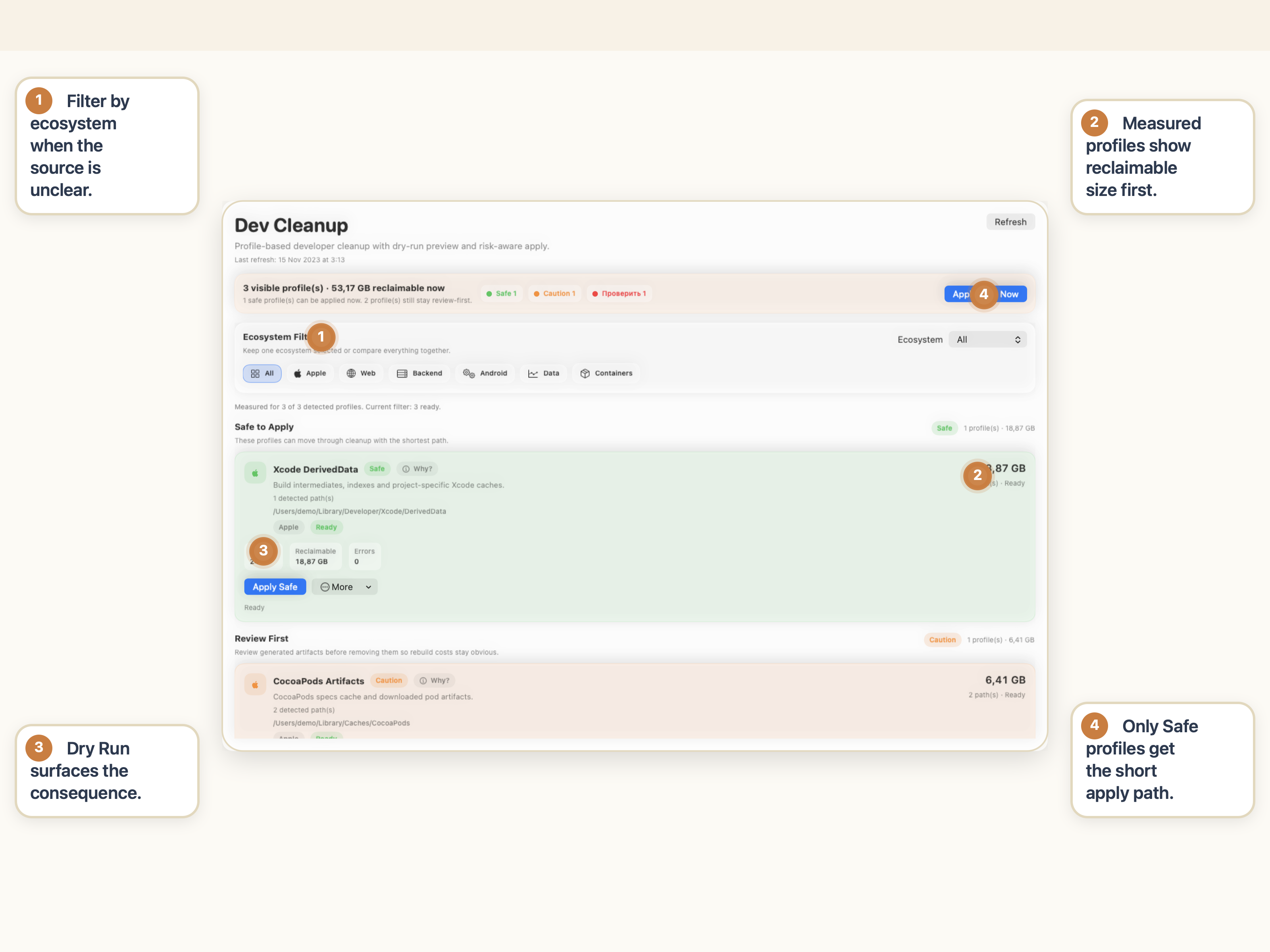
StorageRadar behandelt Dev Cleanup als profilbewussten Workflow, nicht als beliebige Dateilöschung.
Das ist der Produktunterschied. StorageRadar zeigt nicht nur, dass Entwicklerspeicher groß ist. Es hilft dir zu entscheiden, welche Cleanup-Pfade unkompliziert sind, welche Überprüfung brauchen und welche eine explizite Risikogrenze verdienen.
Wenn Apple-seitiger Entwicklerspeicher dein Hauptproblem ist, ist die Xcode-spezifische Anleitung Xcode DerivedData nimmt zu viel Platz auf dem Mac ein? Was du zuerst aufräumen solltest der beste nächste Lesestoff.
Nutze einen risikobewussten Cleanup-Workflow für Entwickler-Umgebungen.
Dev Cleanup ansehenFazit
Entwickler-Caches sollten nicht nach Gefühl aufgeräumt werden.
Der sicherere Ansatz ist, sie nach Ökosystem, Risiko und wahrscheinlichen Folgen zu überprüfen. Manche sind hauptsächlich Zeitkosten-Wiederherstellungen. Manche sind vorsichtig zu behandeln. Manche verdienen einen deutlich langsameren, expliziteren Cleanup-Pfad.
Deshalb ist ein risikobewusster Dev-Cleanup-Workflow besser, als alles unter einem technisch aussehenden Ordner zu löschen und zu hoffen, dass die Umgebung sauber zurückkommt.
Häufig gestellte Fragen
Ist es sicher, alles in ~/Library/Developer auf dem Mac zu löschen?
In der Regel nicht pauschal. Einige Entwickler-Daten sind generiert und lassen sich leicht neu aufbauen, während andere Pfade Simulator-Zustand, Archives, Device-Support-Dateien oder workflowspezifische Daten enthalten, die du noch brauchst.
Warum läuft der Speicher auf Entwickler-Macs so schnell voll?
Entwickler-Rechner sammeln Build-Artefakte, Indexe, SDKs, Simulator-Daten, Paket-Caches, Docker-Images und -Volumes, Container-Laufzeitdaten und andere Tool-Ausgaben, die leise mit der Zeit wachsen.
Was bedeutet risikobasiertes Aufräumen von Entwickler-Caches?
Es bedeutet, dass du sicherere generierte Caches von vorsichtig zu behandelndem oder workflow-sensiblem Speicher trennst, bevor du aufräumst. Ziel ist es, nicht jeden großen Entwickler-Pfad so zu behandeln, als hätte er dieselben Wiederherstellungskosten.
Warum ist Preflight wichtiger als direktes Löschen beim Dev Cleanup?
Preflight zeigt Blocker, Warnungen und wahrscheinliche Folgen vor dem Aufräumen. Auf Entwickler-Maschinen ist das entscheidend, weil das falsche Aufräumen persistenten Zustand entfernen, Builds verlangsamen oder aktive Umgebungen stören kann.
Warum ist Docker anders als normale Cache-Ordner?
Docker-Speicher ist kein Ordner mit wegwerfbaren Dateien. Er umfasst laufzeitverwaltete Images, Layer, Volumes und Container-Zustand. Auf dem Mac ist Aufräumen sicherer, wenn es über Docker-aware-Prune-Workflows statt über direkte Ordnerlöschung läuft.
Wie räume ich Entwickler-Caches auf dem Mac sicher auf?
Starte mit einem entwicklerfokussierten Scan, überprüfe Profile nach Risiko, inspiziere Einträge vor dem Handeln, führe zuerst einen Dry Run durch, nutze geführtes Preflight für risikoreichere Pfade und wende Cleanup nur an, wo die Folgen akzeptabel sind.