Als Mac-opslag langzaam begint te verdwijnen, is de voor de hand liggende reactie om de grootste-bestanden-weergave te openen en te zoeken naar de grootste mappen.
Dat helpt, maar het beantwoordt niet altijd de juiste vraag. Een lijst van grote paden vertelt je wat nu groot is. Het vertelt je niet noodzakelijk wat er veranderd is.
Daarom is schijfvergelijking in de loop van de tijd belangrijk. Als je de echte bron van groei wilt vinden, is de slimmere vraag niet “wat is groot vandaag?” maar “wat groeide tussen twee momenten?”
Kernidee: een eenmalige lijst van grote bestanden is nuttig voor actuele opruiming, maar een tijd-gebaseerde diff is nuttiger als je probeert de bron van opslaggroei te identificeren.
Snelantwoord
- Een actuele
Largest-weergave toont wat nu ruimte verbruikt. - Een tijdvergelijking toont wat veranderde tussen een
Baselineen eenTarget. - De nuttigste groeisignalen zijn
Grew,New,Shrank,RemovedenNet Delta. - Vergelijking is vooral nuttig na Xcode-updates, Docker-werk, model-downloads, imports, deïnstallatierondes en lange periodes van ontwikkelaarswerk.
- Handmatige vergelijking is mogelijk, maar zwak omdat de meeste mensen geen consistente historie of delta-records bijhouden.
- De betere workflow is: leg een baseline vast, leg later een target vast en diff vervolgens de twee statussen voordat je gaat raden.
Waarom een grootste-bestanden-lijst niet altijd genoeg is
Het grootste pad op de schijf is niet automatisch het pad dat het probleem veroorzaakte.
Een map kan al groot zijn en weken stabiel blijven. Een andere map kan kleiner zijn in totaal maar in drie dagen snel groeien. Als je alleen de huidige topzware paden inspecteert, kun je stabiel gewicht aanzien voor nieuwe groei.
Dat is de kernbeperking van eenmalige inspectie. Het beantwoordt:
- wat nu groot is;
- waar de huidige zware vertakkingen zitten;
- wat onmiddellijke beoordeling verdient.
Maar het beantwoordt niet altijd:
- wat er veranderde sinds vorige week;
- wat groeide na een tool-update;
- wat je opruiming daadwerkelijk verwijderde;
- welk pad elke paar dagen blijft uitdijen.
Dat zijn vergelijkingsvragen, geen huidige-status-vragen.
Wanneer schijfvergelijking het nuttigst is
Tijdvergelijking wordt extra waardevol als opslagproblemen geleidelijk verschijnen of na een bekend event.
Na een Xcode-update of simulator-churn
Ontwikkelaarsmachines groeien vaak in uitbarstingen na SDK-wijzigingen, simulator-runtime-downloads of herhaalde herbouwcycli. De huidige voetafdruk kan groot lijken, maar de nuttigere vraag is wat er veranderde sinds de laatste bekende goede status.
Na Docker-werk
Docker-opslag kan groeien via images, layers, build cache en volumes. Als je alleen de huidige voetafdruk controleert, kun je missen welke categorie na de laatste sessies daadwerkelijk uitbreidde.
Na ML- of AI-model-downloads
Modelgewichten, caches en gerelateerde runtime-assets kunnen plotseling verschijnen en grote hoeveelheden opslag verbruiken. Een diff maakt die nieuwe paden veel gemakkelijker te identificeren.
Na grote imports of mediawerk
Foto-imports, exports, archieven, opnames en projectmigraties veranderen de schijf vaak in clusters. Vergelijking helpt eenmalige groei te scheiden van oudere stabiele bibliotheken.
Na deïnstallatie- of opruimwerk
Dit is een van de meest ondergewaardeerde toepassingen. Snapshot-diff toont niet alleen wat groeide. Het toont ook wat daadwerkelijk verdween, wat slechts kromp en of de opruiming de schijf veranderde zoals je verwachtte.
Na een week of twee op een ontwikkelaars-machine
Dit is de klassieke langzame-lek-situatie. De schijf blijft ruimte verliezen, maar niet door één dramatisch event. Vergelijking geeft je een betrouwbare manier om te beantwoorden wat er over die periode veranderde zonder op geheugen te vertrouwen.
Twee concrete vergelijkingsscenario’s
Na een Xcode-update of simulator-intensieve week
Baseline -> targetLeg één snapshot vast vóór de verandering en een andere erna. Inspecteer vervolgens wat New is en wat Grew onder ~/Library/Developer om te zien of de druk afkomstig was van DerivedData, simulator-runtimes of andere Apple-zijde opslag.
Na Docker-intensief lokaal werk
Baseline -> targetVergelijk een schonere baseline met een later target en controleer of het groeipatroon meer wijst naar images, build cache of volume-backed projectdata.
Na opruiming of deïnstallatie
Before -> afterDiff de twee snapshots om te bevestigen wat daadwerkelijk Shrank of Removed was in plaats van te vertrouwen op het gevoel dat de schijf "er nu beter uitziet."
Wat je tussen twee momenten moet vergelijken
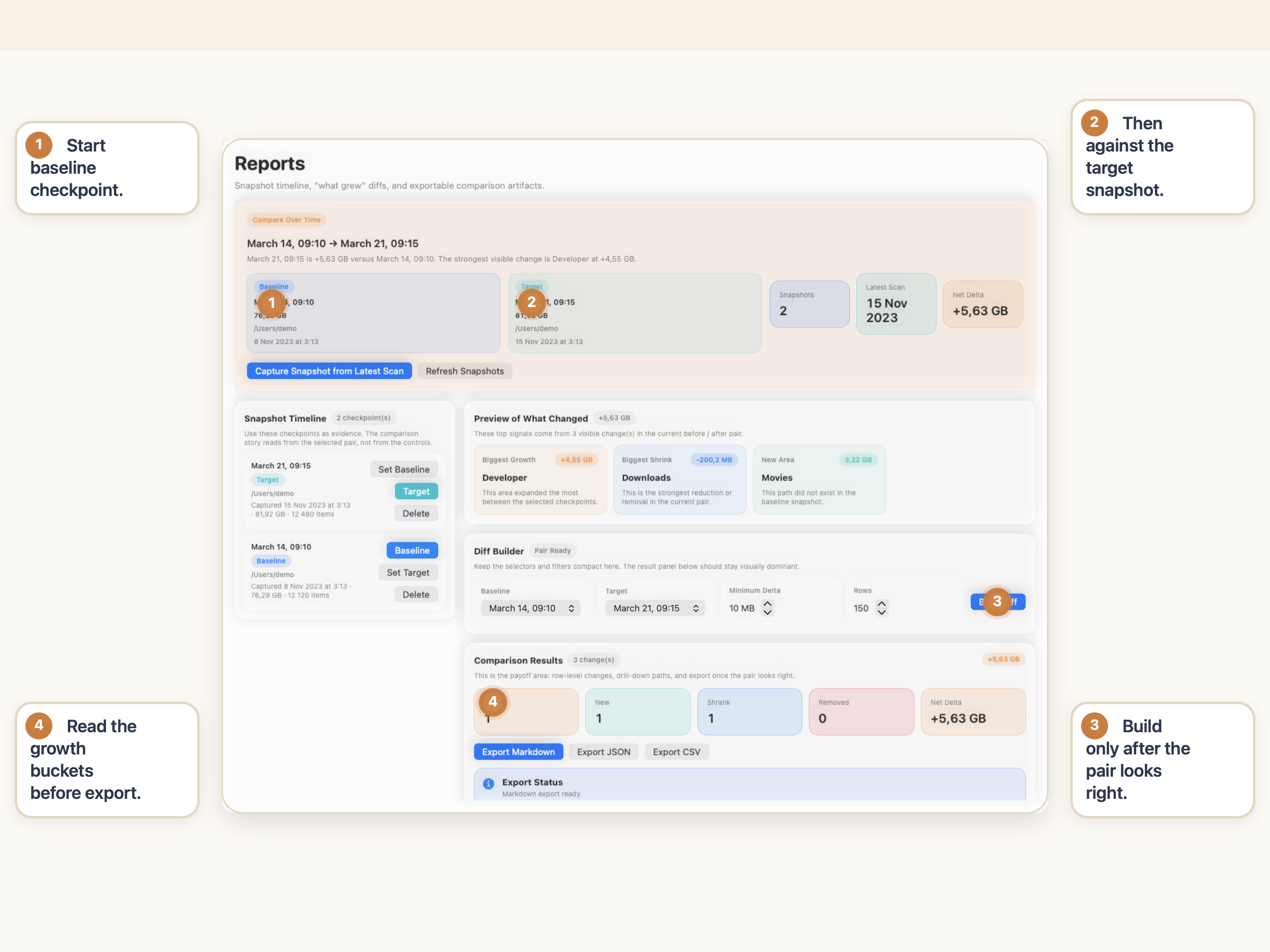
Bruikbare tijdvergelijking heeft een consistente vocabulaire nodig. In StorageRadar is de structuur al duidelijk:
BaselineTargetGrewNewShrankRemovedNet Delta
Baseline
De baseline is je eerdere snapshot. Het is het referentiepunt dat beantwoordt: “hoe zag de schijf eruit vóór deze periode van groei of opruiming?”
Target
De target is de latere snapshot. Het beantwoordt: “hoe ziet de schijf er nu uit?”
Net Delta
Dit is de algehele grootteverandering tussen die twee statussen. Het geeft je het hoofdantwoord voordat je in individuele paden duikt.
Grew en New
Dit zijn vaak de belangrijkste categorieën als je op zoek bent naar de bron van opslaggroei.
Grewvertelt je welke bestaande paden in grootte toenamen.Newvertelt je welke paden na de baseline verschenen.
Shrank en Removed
Deze zijn vooral nuttig na opruim- of deïnstallatiewerk.
Shranktoont paden die nog bestaan maar kleiner werden.Removedtoont paden die volledig verdwenen.
Waarom scope belangrijk is
Voor deze vergelijking om iets te betekenen, moeten Baseline en Target naar hetzelfde root-pad verwijzen. Anders ben je niet echt groei in de loop van de tijd aan het vergelijken. Je vergelijkt twee verschillende scopes.
Hoe tijdvergelijking verschilt van een simpele Largest-weergave
Dit onderscheid is het expliciteren waard omdat de twee tools verschillende problemen oplossen.
| Vraag | Beste weergave |
|---|---|
| Wat neemt nu de meeste ruimte in? | Largest |
| Waar zitten die zware paden in de mappenboom? | Disk Map |
| Wat veranderde tussen twee momenten in de tijd? | Reports |
| Welke paden groeiden, krompen, verschenen of verdwenen? | Reports |
Largest is een huidige-status-tool. Het is ideaal als de Mac al onder druk staat en je moet weten wat nu zwaar is.
Reports is een vergelijkingstool. Het is ideaal als het echte probleem groei, terugkerende problemen of post-opruimverificatie is.
Als je het bredere diagnostische model rond actuele scans versus tijdvergelijking wilt begrijpen, is Hoe je kunt vinden wat ruimte in beslag neemt op de Mac de companiongids.
Waarom handmatige vergelijking onhandig is
Je kunt proberen dit met de hand te doen, maar de workflow valt meestal snel uit elkaar.
Handmatige meting is inconsistent
Mensen nemen zelden dezelfde mappen op hetzelfde moment met dezelfde scope op. Dat maakt latere vergelijking ruisachtig.
Geheugen is een slechte baseline
De meeste mensen herinneren zich niet of een map 18 GB, 26 GB of 33 GB waren afgelopen donderdag. Ze herinneren zich alleen dat het nu groter aanvoelt.
Finder bewaart geen groeihistorie
Finder is nuttig voor het inspecteren van een bekend pad. Het is geen historische diff-tool. Het bewaart geen lokale snapshots van schijfstructuur en vat verandering in de loop van de tijd niet op een zinvolle manier samen.
Context gaat verloren
Zelfs als je handmatig getallen opschrijft, verlies je nog steeds de structuur erachter. Je kunt weten dat een map met 12 GB groeide, maar niet of dat van één subpad kwam of van veel kleinere veranderingen erbinnen.
Opruimverificatie wordt giswerk
Na een opruimronde wordt handmatige vergelijking vaak “ik denk dat ik wat ruimte terugheb gekregen.” Dat is veel zwakker dan zien wat daadwerkelijk kromp of verdween.
Hoe StorageRadar schijfvergelijking in de loop van de tijd afhandelt
Hier begint StorageRadar minder op een eenmalige visualisatietool te lijken en meer op een analysetool.
Die workflow is belangrijk omdat het de vraag verandert van “wat ziet er nu eng uit?” naar “wat is er daadwerkelijk veranderd?”
Dat is een veel sterkere vraag op ontwikkelaarsmachines, op langlopende werkstations en na elke opruiming of deïnstallatie die je goed wilt verifiëren.
Volg groei, niet alleen grootte.
Bekijk Reports & SnapshotsWanneer deze workflow de extra stap waard is
Tijdvergelijking is niet nodig voor elke opruimtaak. Als de schijf vol is omdat Downloads obviously een stapel oude DMG’s en exports bevat, kan een actuele Largest-weergave genoeg zijn.
Maar vergelijking wordt het waard als:
- opslag geleidelijk blijft krimpen en je niet weet waarom;
- de Mac meerdere complexe workflows op elkaar gestapeld heeft;
- je het effect van een opruiming wilt valideren in plaats van te raden;
- je bewijs nodig hebt van wat veranderde, niet alleen intuitie over wat groot aanvoelt.
Daarom convergeert deze workflow anders dan een generiek opruimartikel. Het toont het product als een analysetool, niet alleen als een opruimer.
Conclusie
Schijfgebruik in de loop van de tijd vergelijken helpt je een betere vraag te beantwoorden dan gewoonlijke grootste-bestanden-browsing.
In plaats van alleen te vragen wat nu groot is, kun je vragen wat groeide, wat verscheen, wat kromp en wat verdween tussen twee momenten. Dat is vaak het verschil tussen gissen en daadwerkelijk de bron van opslaggroei vinden.
Veelgestelde vragen
Waarom is het vergelijken van schijfgebruik in de loop van de tijd nuttig op Mac?
Een actuele lijst van grote bestanden toont wat nu groot is, maar tijdvergelijking toont wat er werkelijk veranderde. Dat maakt het veel gemakkelijker om de bron van geleidelijke opslaggroei te vinden.
Wanneer moet ik snapshots vergelijken in plaats van alleen de grootste bestanden te controleren?
Vergelijk snapshots als opslag in de loop van dagen of weken blijft krimpen, na een grote tool-update, na Docker- of ML-werk, na een opruimronde, of elk moment dat je moet weten wat groeide tussen twee momenten in plaats van wat nu gewoon groot is.
Wat betekenen Grew, New, Shrank, Removed en Net Delta?
Grew toont paden die in grootte toenamen. New toont paden die na de baseline verschenen. Shrank toont paden die kleiner werden. Removed toont paden die verdwenen. Net Delta toont de algehele verandering tussen de twee snapshots.
Hoe verschilt snapshot-vergelijking van een Largest-weergave?
Largest toont de grootste items in één actuele scan. Snapshot-vergelijking toont hoe opslag veranderde tussen twee compatibele snapshots. Ze beantwoorden verschillende vragen en zijn het nuttigst samen.
Kan ik schijfgebruik in de loop van de tijd handmatig vergelijken in Finder?
Je kunt het proberen, maar het is onhandig. Finder bewaart geen historische snapshots, berekent geen delta's en organiseert groei en krimp niet duidelijk, waardoor handmatige vergelijking snel foutgevoelig wordt.
Waarom moeten baseline en target hetzelfde root-pad hebben?
De vergelijking is alleen zinvol als beide snapshots dezelfde scope beschrijven. Als de ene snapshot een ander root-pad bestrijkt, stopt de diff met een zinvolle groeianalyse te zijn.