Macのストレージが徐々に減っていくと、とっさに大きなファイルビューを開いて最大のフォルダを探したくなります。
これは役立ちますが、常に正しい質問に答えるとは限りません。大きなパスのリストは、今何が大きいかを教えます。必ずしも何が変化したかを教えるわけではありません。
だからこそ、時系列でのディスク比較が重要です。増加の本当の原因を見つけたい場合、より賢明な質問は「今日何が大きいか?」ではなく「二つの時点間で何が増えたか?」です。
核となる考え方: 一回限りの大きなファイルのリストは現在のクリーンアップに有用ですが、時間ベースの差分はストレージ増加の原因を特定しようとする場合に有用です。
簡潔な回答
- 現在の
Largestビューは今何が容量を消費しているかを示します。 - 時系列比較は
BaselineとTargetの間で何が変化したかを示します。 - 最も有用な増加シグナルは
Grew、New、Shrank、Removed、Net Deltaです。 - 比較は特にXcodeのアップデート後、Docker作業後、モデルのダウンロード後、インポート後、アンインストール作業後、長期間の開発作業後に有用です。
- 手動比較も可能ですが、ほとんどの人は一貫した履歴や差分記録を保持していないため、あまり実用的ではありません。
- より良いワークフローは、Baselineをキャプチャし、後でTargetをキャプチャし、推測する前に二つの状態の差分を取ることです。
大きなファイルリストが常に十分とは限らない理由
ディスク上で最も大きなパスが、必ずしも問題の原因であるパスとは限りません。
フォルダはすでに大きくても数週間安定していることがあります。別のフォルダは全体としては小さくても、3日間で急速に増加していることがあります。現在の重いパスだけを確認すると、安定した重さを新しい増加と見間違える可能性があります。
これが一回限りの確認の核心的な限界です。以下の質問には答えられます:
- 今何が大きいか
- 現在の重い分岐がどこにあるか
- 今すぐ確認が必要なものは何か
しかし、以下の質問には常に答えられるとは限りません:
- 先週から何が変化したか
- ツールのアップデート後に何が増えたか
- クリーンアップが実際に何を削除したか
- どのパスが数日ごとに拡大し続けているか
これらは現在の状態の質問ではなく、比較の質問です。
ディスク比較が最も有用な場合
時系列比較は、ストレージの問題が徐々に現れる場合や、既知のイベントの後に特に価値を持ちます。
Xcodeのアップデートやシミュレータの大量消費後
開発者マシンはSDKの変更、シミュレータランタイムのダウンロード、繰り返しのリビルドサイクルの後にバースト的に増加することがよくあります。現在のフットプリントは大きく見えるかもしれませんが、より有用な質問は、最後の正常な状態から何が変化したかです。
Docker作業後
Dockerストレージはイメージ、レイヤー、ビルドキャッシュ、ボリュームを通じて増加します。現在のフットプリントだけを確認すると、最後の数回のセッション後に実際にどのカテゴリが拡大したかを見逃す可能性があります。
MLやAIモデルのダウンロード後
モデルの重み、キャッシュ、関連するランタイムアセットは突然現れ、大量のストレージを消費することがあります。差分を使えば、これらの新しいパスをはるかに簡単に特定できます。
大量のインポートやメディア作業後
写真のインポート、エクスポート、アーカイブ、録画、プロジェクトの移行は、ディスクをまとまった単位で変更することがよくあります。比較は一回限りの増加と古くからある安定したライブラリの分離に役立ちます。
アンインストールやクリーンアップ作業後
これは最も過小評価されている用途の一つです。スナップショットの差分は、何が増えたかだけでなく、何が実際に消滅したか、何が単に縮小したか、クリーンアップが期待通りにディスクを動かしたかも示します。
開発マシンで1〜2週間経過後
これは典型的なスローリークの状況です。ディスクは徐々に容量を失いますが、一つの劇的なイベントによるものではありません。比較により、記憶に頼ることなく、その期間に何が変化したかを確実に把握できます。
二つの具体的な比較シナリオ
Xcodeのアップデートやシミュレータ主体の週の後
Baseline -> target変更前にスナップショットを一つ、変更後に別のスナップショットをキャプチャします。次に~/Library/Developerの下で何がNewで何がGrewしたかを確認し、圧力がDerivedData、シミュレータランタイム、またはその他のApple側ストレージのどれから来ているかを見ます。
Docker主体のローカル作業の後
Baseline -> targetよりクリーンなBaselineと後のTargetを比較し、増加パターンがイメージ、ビルドキャッシュ、ボリュームベースのプロジェクトデータのどれに多く指向しているかを確認します。
クリーンアップやアンインストールの後
Before -> after二つのスナップショットの差分を取り、ディスクが「良くなった気がする」という感覚に頼るのではなく、実際に何がShrankし何がRemovedされたかを確認します。
二つの時点間で何を比較すべきか
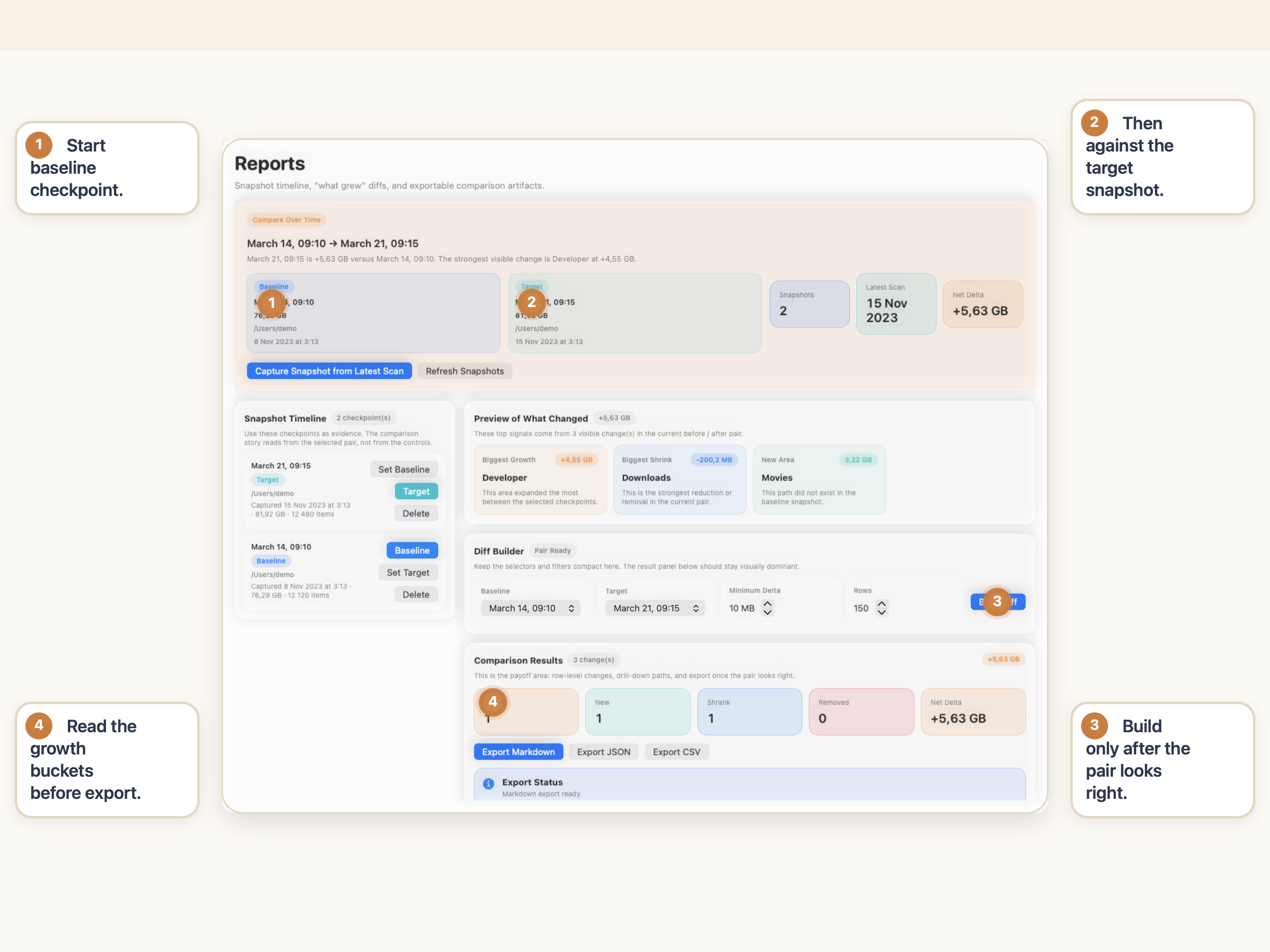
有用な時系列比較には一貫した語彙が必要です。StorageRadarでは、構造はすでに明確です:
BaselineTargetGrewNewShrankRemovedNet Delta
Baseline
Baselineは以前のスナップショットです。「この増加やクリーンアップの期間の前、ディスクはどのような状態だったか?」に答える基準点です。
Target
Targetは以降のスナップショットです。「今ディスクはどのような状態か?」に答えます。
Net Delta
これは二つの状態間の全体のサイズ変化です。個々のパスに掘り下げる前の見出しの回答を提供します。
GrewとNew
ストレージ増加の原因を探す場合、これらは多くの場合最も重要なカテゴリです。
Grewはどの既存のパスがサイズを増加させたかを示します。NewはBaseline以降に出現したパスを示します。
ShrankとRemoved
これらはクリーンアップやアンインストール作業の後に特に有用です。
Shrankはまだ存在するが小さくなったパスを示します。Removedは完全に消滅したパスを示します。
スコープが重要な理由
この比較が意味を持つためには、BaselineとTargetが同じルートパスを参照する必要があります。そうでなければ、時間の経過に伴う増加を比較していることにはなりません。二つの異なるスコープを比較していることになります。
時系列比較とシンプルなLargestビューの違い
二つのツールは異なる問題を解決するため、この違いを明確にしておく価値があります。
| 質問 | 最適なビュー |
|---|---|
| 今何が最も容量を占めているか? | Largest |
| 重いパスはフォルダツリーのどこにあるか? | Disk Map |
| 二つの時点間で何が変化したか? | Reports |
| どのパスが増加、縮小、出現、消滅したか? | Reports |
Largestは現在の状態のツールです。Macがすでに圧力下にあり、今何が重いかを知る必要がある場合に理想的です。
Reportsは比較のツールです。本当の問題が増加、再発、またはクリーンアップ後の検証である場合に理想的です。
現在のスキャンと時系列比較をめぐるより広範な診断モデルについて知りたい場合は、Macで何が容量を占めているかを見つける方法が関連ガイドです。
手動比較が不便な理由
手作業で試みることもできますが、ワークフローは通常すぐに破綻します。
手動測定は一貫性がない
同じフォルダを同じタイミングで同じスコープでキャプチャする人はほとんどいません。そのため、後の比較はノイズが多くなります。
記憶は不正確なBaselineになる
ほとんどの人は、フォルダが先週の木曜日に18 GBだったか、26 GBだったか、33 GBだったかを正確には覚えていません。「今より大きくなった」という感覚しか残っていません。
Finderは増加の履歴を保持しない
Finderは既知のパスの確認には有用です。しかし履歴の差分ツールではありません。ディスク構造のローカルスナップショットを保持せず、時間の経過に伴う変化を意味のある形で要約しません。
コンテキストが失われる
手動で数値を書き留めたとしても、その背後にある構造は失われます。フォルダが12 GB増加したことは分かっても、それが一つの子パスによるものか、内部の多くの小さな変化によるものかは分かりません。
クリーンアップの検証が推測になる
クリーンアップ作業の後、手動比較は「少し容量が戻った気がする」になりがちです。実際に何が縮小または消滅したかを確認することに比べると、はるかに不確実です。
StorageRadarが時系列のディスク比較をどのように処理するか
ここでStorageRadarは一回限りのビジュアライザーから分析ツールへと進化します。
このワークフローが重要なのは、質問を「今何が怖く見えるか?」から「実際に何が変化したか?」に変えるからです。
開発者マシン、長期間稼働するワークステーション、適切に検証したいクリーンアップやアンインストールの後において、これははるかに強力な質問です。
サイズだけでなく、増加を追跡しましょう。
Reports & Snapshotsを見るこのワークフローに追加の手順を払う価値がある場合
時系列比較はすべてのクリーンアップタスクに必要ではありません。Downloadsに古いDMGやエクスポートが山積みになっていることがディスク満杯の明白な原因であれば、現在のLargestビューで十分かもしれません。
しかし、以下の場合には比較の価値があります:
- ストレージが徐々に減少し続け、その理由が分からない
- Macに複数の複雑なワークフローが重なり合っている
- クリーンアップの効果を推測ではなく検証したい
- 直感ではなく、何が変化したかの証拠が必要
だからこそ、このワークフローは一般的なクリーンアップ記事とは異なる反応を生みます。製品を単なるクリーナーとしてではなく、分析ツールとして示しているからです。
まとめ
ディスク使用量の時系列比較は、通常の大きなファイルブラウジングよりも良い質問に答えるのに役立ちます。
今何が大きいかと尋ねるだけでなく、何が増加し、何が出現し、何が縮小し、何が二つの時点間で消滅したかを尋ねることができます。これは推測と実際のストレージ増加の原因発見の違いになることがよくあります。
よくある質問
Macでディスク使用量を時系列で比較すると何が便利ですか?
現在の大きなファイルのリストは今何が大きいかを示しますが、時系列比較は実際に何が変化したかを示します。そのため、徐々に進行するストレージ増加の原因を見つけるのが格段に簡単になります。
単に最も大きなファイルを確認するのではなく、スナップショットを比較すべきなのはどんな時ですか?
ストレージが数日または数週間にわたって減少し続けている時、主要なツールのアップデート後、DockerやML作業の後、クリーンアップの後、または単に今何が大きいかではなく二つの時点間で何が増えたかを知る必要がある時にスナップショットを比較してください。
Grew、New、Shrank、Removed、Net Deltaはそれぞれ何を意味しますか?
Grewはサイズが増加したパスを示します。NewはBaseline以降に出現したパスを示します。Shrankはサイズが小さくなったパスを示します。Removedは完全に消滅したパスを示します。Net Deltaは二つのスナップショット間の全体の変化を示します。
スナップショット比較とLargestビューの違いは何ですか?
Largestは一回のスキャンにおける最大のアイテムを示します。スナップショット比較は互換性のある二つのスナップショット間でストレージがどのように変化したかを示します。異なる質問に答えるものであり、一緒に使うと最も有用です。
Finderで手動でディスク使用量を時系列比較できますか?
試すことはできますが、不便です。Finderは履歴スナップショットを保持せず、差分を計算せず、増加と減少を明確に整理しないため、手動比較はすぐにエラーが増えやすくなります。
BaselineとTargetが同じルートパスである必要があるのはなぜですか?
比較が意味を持つのは、両方のスナップショットが同じスコープを記述している場合のみです。一方のスコープショットが異なるルートパスをカバーしている場合、差分はもはや意味のある増加分析ではなくなります。