Mac のディスク容量を安全に解放するには、まず明らかにユーザー所有のファイルから始め、その後にアプリデータ、開発系ストレージ、そして ~/Library 以下のパスを確認してから削除に進むのが正しい順序です。安全な手順は「診断する → 安全なものを削除する → リスクの高いパスを確認する → そして削除する」という流れです。
この区別が重要な理由は、「Mac がいっぱい」といっても原因は一つではないからです。Downloads の中の 6GB の DMG と、シミュレータフォルダの 6GB と、アプリサポートディレクトリの 6GB を同じ方法で扱うべきではありません。
結論から言うと: ストレージが不足している場合、まず対象になるのは古いインストーラ、重複したアーカイブ、中身が分かる大きなファイルです。レビュー優先で対応すべきなのは、パスがアプリ所有、システム関連、またはワークフローに依存するものになった瞬間からです。
ざっくりまとめ
- まず macOS のストレージカテゴリを確認して、圧迫の原因が広範な散乱なのか、メディアなのか、アプリなのか、それとも System Data なのかを大まかに把握します。
- `Downloads`、`Desktop`、`Documents` をサイズ順に並べ替えて、古いインストーラ、DMG、ZIP、エクスポート、中身の分かる重複ファイルを削除します。
- 小さなノイズを削除する前に、最も大きいファイルとフォルダを確認します。
- `~/Library`、アプリのサポートファイル、コンテナ、仮想マシン、シミュレータ、開発系ストレージは、必ず内容を確認してから扱います。
- 削除の安全性に確信が持てない場合は、Mac でクリーンアップする前にファイルの削除を確認する方法 に切り替えてください。
- 何が容量を圧迫しているのかすら分からない場合は、Mac のストレージを圧迫している正体を特定する方法 から始めてください。
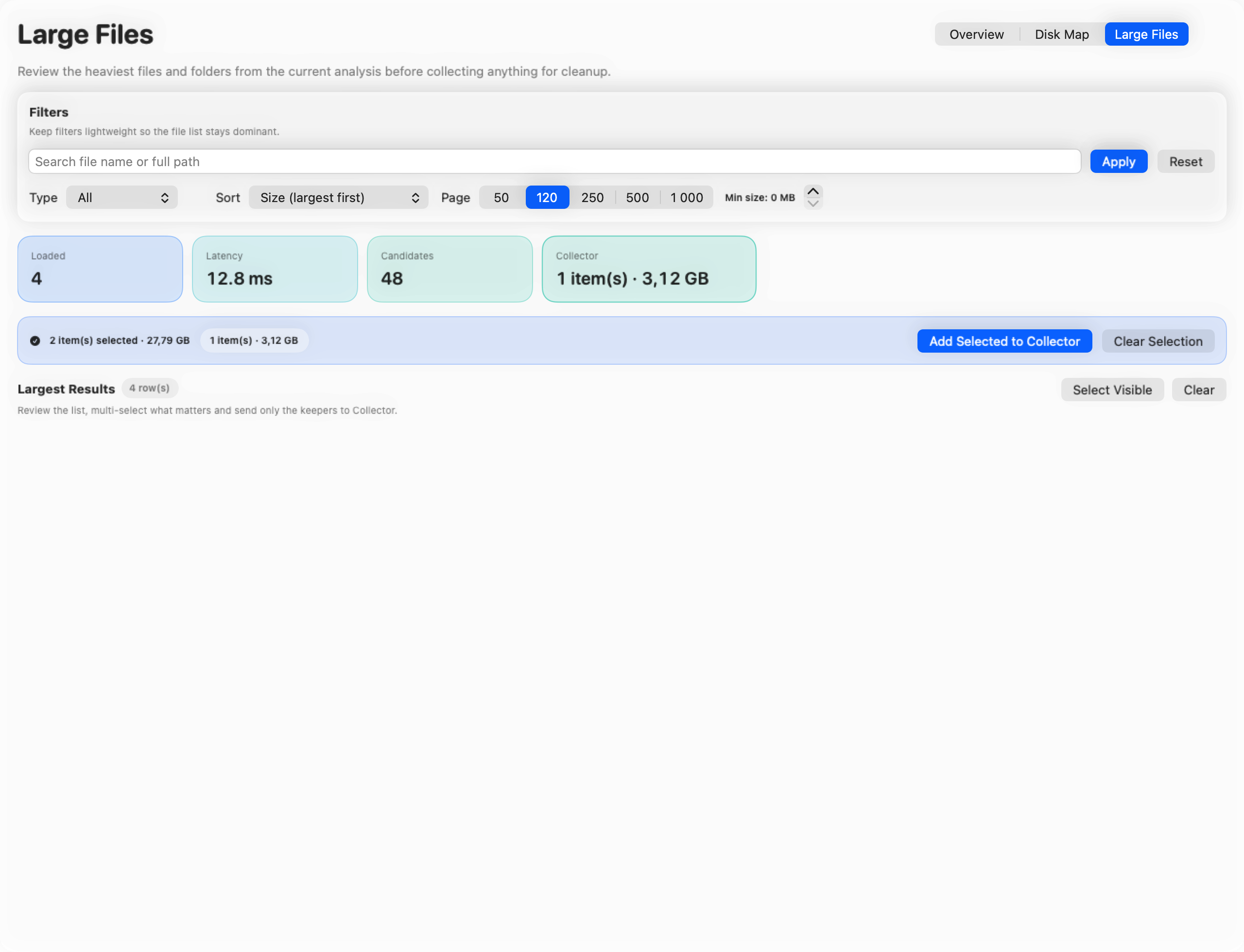
削除ではなく、まず全体像を把握する
ここでも Apple のガイダンスが参考になります。macOS の Mac で利用可能なストレージ容量を確認する を使って、内蔵の ストレージの推奨事項 を何かを削除する前に確認しましょう。
この最初のステップだけで問題が解決するわけではありません。ただ、クリーンアップがどんな性質の問題かを教えてくれます。
- 個人ファイルやエクスポート。
- インストール済みのアプリと古いインストーラ。
- あいまいな
System Dataカテゴリ。 - Xcode、シミュレータ、Docker、パッケージキャッシュなどの開発系ストレージ。
- 直接確認が必要な、1〜2個の巨大フォルダ。
ディスクの圧迫原因が具体的に分かるまでは、広範なクリーンアップアドバイスは役に立たないため、この確認は重要です。
安全優先、確認優先、安易な削除は避ける
| カテゴリ | まず安全に削除できるもの | 確認してから削除 | やってはいけないこと |
|---|---|---|---|
| ユーザー所有のファイル | 古い DMG、ZIP、重複エクスポート、古い Downloads | 大きなメディア、まだ必要なアーカイブ、プロジェクトのコピー | 最近使ったファイルが唯一のコピーか確認せずに削除する |
| インストール済みのアプリとインストーラ | 使っていないインストーラファイル、重複したアプリバンドル | まだ時々使っているアプリバンドル | アプリ名が同じというだけで Library 内のファイルを削除する |
~/Library とアプリデータ | 基本的にほぼ何も削除しない | キャッシュ、Application Support、コンテナ、設定 | Library を一つの大きなゴミフォルダとして扱う |
| 開発系ストレージ | ツールチェーンとパスを理解している場合のみ | DerivedData、シミュレータ、Docker、パッケージキャッシュ、ビルド成果物 | ~/Library/Developer や Docker 管理のパスを無差別に削除する |
| 大きな技術的アセット | スコープを確認した後のみ | 仮想マシン、デバイスバックアップ、SDK ランタイム、モデルファイル | 技術的で大きく見えるからといって安易に削除する |
これがクリーンアップの失敗を避ける最もシンプルな方法です。ユーザー所有で中身が分かるものが最優先。アプリ所有・ワークフロー所有のものは別枠で確認します。
Mac がほぼいっぱいになったとき、最初に何を片付けるか
1. Downloads、デスクトップ、ドキュメント
所有権モデルがシンプルなため、ほとんどの人にとって最も効果的な最初のターゲットです。これらのフォルダにあるものは、自分で置いたものなので中身を説明できることが多いでしょう。
通常、最も効果的な削除対象は次のとおりです。
- すでにインストール済みのアプリの DMG インストーラ。
- ZIP アーカイブの重複。
- エクスポート済みの動画、PDF、画面録画。
- 古いプロジェクトのコピーや、その場しのぎのバックアップフォルダ。
- 一度だけ使った大きな添付ファイルやダウンロード。
Mac がストレージ不足の警告を出したばかりの場合、まずこの段階で十分な容量を回収でき、パニックから落ち着いて次のステップに進めることが多いです。
2. 古いインストーラと重複したアプリバンドル
インストーラの削除は、アプリのアンインストールとは別の話です。
多くの人が「古い DMG は消せる」から飛躍して、「アプリ名が含まれるフォルダも全部消していいんだろう」と思いがちですが、これらはリスクレベルが全く異なります。
アンインストールの問題に対処する必要がある場合は、Mac でアプリを完全にアンインストールする方法 または残存ファイルに特化したガイドを参照してください。こうした判断を最初の緊急クリーンアップに含めないでください。
3. 現在の最大パス
すぐに消せるものがなくなったら、次の作業は「もっと消す」ではありません。「一番大きいパスを理解する」です。
ここで、一般的なクリーンアップの都市伝説より、大きなファイルのレビューが役立ちます。圧迫の大部分は通常、いくつかのパスで説明できます。
- 大きくなりすぎたメディアやエクスポートフォルダが 1 つ。
- アプリ所有のサポートブランチが 1 つ。
- 開発系の重いブランチが 1 つ。
- 仮想マシン、デバイスバックアップ、シミュレータツリーが 1 つ。
ここが、大まかな片付けと実際の診断の境界線です。
すぐにレビュー優先で対応すべき領域
~/Library
~/Library には、キャッシュ、設定、アプリのサポートデータ、コンテナ、保存された状態、ローカルデータベースなど、判断を誤りやすいファイルが混在しています。
~/Library 内のパスが大きい場合、次に聞くべき質問は「消してもいいですか?」ではありません。「これは誰が所有していて、消えたら何が壊れるか?」です。
アプリのサポートファイルとコンテナ
ここで多くの誤った判断が生まれます。Application Support、Containers、Group Containers の中にあるフォルダには、次のようなデータが含まれる可能性があります。
- ダウンロードされたアセット。
- アプリの状態やユーザー設定。
- サインイン状態。
- ローカルデータベース。
- アプリがまだ必要としている作業ファイル。
これらは古いインストーラや Downloads の古いファイルとは性質が異なります。さくっと消せるものではなく、確認すべき対象です。
開発系ストレージ
開発用 Mac では、単なるファイルの散乱ではなく、Xcode、シミュレータ、Docker、パッケージマネージャーの成果物がディスクを圧迫していることがよくあります。
これらのパスは再生成可能ですが、一律にクリーンアップしてよいものではありません。それぞれに固有のワークフローがあります。これが本当の問題だと分かった場合は、巨大な開発者フォルダを手探りで消すのではなく、ツール固有の記事に進んでください。
仮想マシン、ローカルバックアップ、重いランタイム
これらのアイテムは一気に大量の容量を回収できる可能性がありますが、同時にワークフローを一瞬で壊す可能性もあります。
だからこそ、これらは ~/Library と同じカテゴリに属します。大きな効果が期待できるかもしれないが、決して盲目的に削除してはいけないものです。
System Data とワンクリッククリーナーが混乱を招く理由
System Data は単一のクリーンアップフォルダではなくレポートカテゴリなので、混乱を招きます。キャッシュ、ログ、ローカルスナップショット、アプリのサポート、シミュレータのデータ、開発系のビルド成果物などが含まれる可能性があります。このカテゴリがおかしいと思われる場合は、技術的に見えるパスの削除を始める前に、Mac の System Data が大きい理由と確認すべきこと に切り替えてください。
ワンクリッククリーナーはさらに状況を悪化させます。これら多様なカテゴリをすべて「Mac が散らかっている。クリーンボタンを押せば解決」という一つの感情的なアクションにまとめてしまうからです。
それは間違ったメンタルモデルです。クリーンアップの順序ではなく、ツール自体を評価する場合は、2026年の Mac 向け CleanMyMac のベスト代替 を読んで、マーケティングの謳い文句ではなく、実際のワークフローで比較してください。
このページの位置づけ
この記事は、「ディスクがいっぱいになったら、まず何を消せばいい?」という広範な質問に答えるものです。
次のような、より絞り込んだ質問には別の記事を参照してください。
- 具体的にどの削除候補が安全なのか。
Ready、Blocked、Needs Checkが何を意味するのか。Move to Trashが完全削除より安全なのはどんなときか。- プレビュー、ドライラン、パーミッションのコンテキストが最終判断にどう影響するか。
こうした絞り込んだ問題については、Mac でクリーンアップする前にファイルの削除を確認する方法 で詳しく解説しています。
まとめ
Mac のディスク容量を最も安全に解放する方法は、「すべてを一括で消すこと」ではありません。まず明らかに安全なものを削除し、次にリスクの高いパスを個別に確認することです。
説明できるファイルから始めましょう。
アプリが所有するもの、システムに関連するもの、ワークフローに依存するものはすべて、パスレベルで確認してから対応してください。
そして、そのパスが何なのかを自分の言葉で説明できない場合、それは「削除をやめて、まず確認する」という合図です。
よくある質問
Mac のストレージがいっぱいになった場合、最初に安全に削除できるものは何ですか?
Downloads、デスクトップ、ドキュメント内の古いインストーラ、DMG、重複したアーカイブ、ユーザー所有の大きなエクスポートから始めましょう。Library、アプリデータ、開発系ストレージ、仮想マシンに手をつけるのは、内容を確認してからにしてください。
Mac のストレージがいっぱいのとき、~/Library 内のファイルを削除しても安全ですか?
安易に削除するのは避けてください。~/Library にはキャッシュ、アプリのサポートデータ、コンテナ、設定、ローカルデータベースなどが混在しています。一部は再生成可能ですが、多くはアプリの動作状態やユーザーデータに関連しています。
アプリをインストールした後、DMG ファイルは削除してよいですか?
通常は問題ありません。アプリがすでにインストールされており、インストーラをオフラインで再利用する必要がない場合、古い DMG の削除は Mac で最も安全なクリーンアップの一つです。
Mac で System Data が非常に大きいのはなぜですか?
System Data は単一のフォルダではなく、大まかなレポートカテゴリです。キャッシュ、ログ、ローカルスナップショット、アプリのサポートファイル、シミュレータのデータ、開発系のビルド成果物などが含まれている可能性があります。
キャッシュを削除すると Mac のアプリが壊れる可能性はありますか?
場合によります。多くのキャッシュは再生成されますが、アプリが所有するデータが使い捨て可能なファイルのすぐ隣に存在することもあり、削除する前にパスが何に属しているか確認する必要があります。
Mac の容量がほぼいっぱいのとき、ワンクリッククリーナーを使うべきですか?
慎重に検討してください。ワンクリッククリーナーは速度を重視しますが、Mac でのクリーンアップは「スキャン、確認、削除」を個別に判断する方が安全です。