Mac에서 무엇도 망가뜨리지 않고 디스크 공간을 확보하려면, 먼저 명확한 사용자 소유 파일부터 시작한 다음 앱 데이터, 개발자 스토리지, ~/Library는 검토한 후에만 건드려야 합니다. 안전한 순서는 진단 -> 확실한 항목 정리 -> 위험한 경로 검토 -> 삭제입니다.
“내 Mac이 꽉 찼어요”는 하나의 정리 문제가 아닙니다. 그래서 이 구분이 중요합니다. Downloads에 있는 6GB DMG, 6GB 시뮬레이터 폴더, 6GB 앱 지원 디렉토리를 같은 방식으로 처리하면 안 됩니다.
핵심 요약: 저장 공간이 부족할 때 가장 먼저 확보할 수 있는 공간은 보통 오래된 설치 파일, 중복 아카이브, 본인이 확인할 수 있는 대용량 파일입니다. 검토가 선행되어야 하는 영역은 경로가 앱 소유이거나, 시스템과 인접해 있거나, 워크플로에 민감한 순간부터 시작됩니다.
핵심 요약
- macOS 스토리지 카테고리를 먼저 확인해서 압박이 광범위한 잡파일, 미디어, 앱, 아니면 애매한 시스템 버킷 중 어디서 오는지 파악하세요.
Downloads,Desktop,Documents를 크기순으로 정렬해서 오래된 설치 파일, DMG, ZIP, 내보내기 파일, 중복 파일을 제거하세요.- 작은 파일들을 삭제하기 전에 가장 큰 파일과 폴더를 먼저 검토하세요.
~/Library, 앱 지원 파일, 컨테이너, 가상 머신, 시뮬레이터, 개발자 스토리지는 반드시 검토가 먼저인 경로로 다루세요.- 문제가 실제로 "삭제해도 안전한가?"에 관한 거라면 [Mac에서 정리 전 파일 삭제 검토하기](/ko/blog/how-to-review-file-deletions-before-cleanup-on-mac/)로 넘어가세요.
- 문제가 아직 "뭐가 공간을 차지하고 있는지 모르겠다"라면 [Mac에서 공간을 차지하는 원인 찾기](/ko/blog/how-to-find-what-is-taking-space-on-mac/)부터 시작하세요.
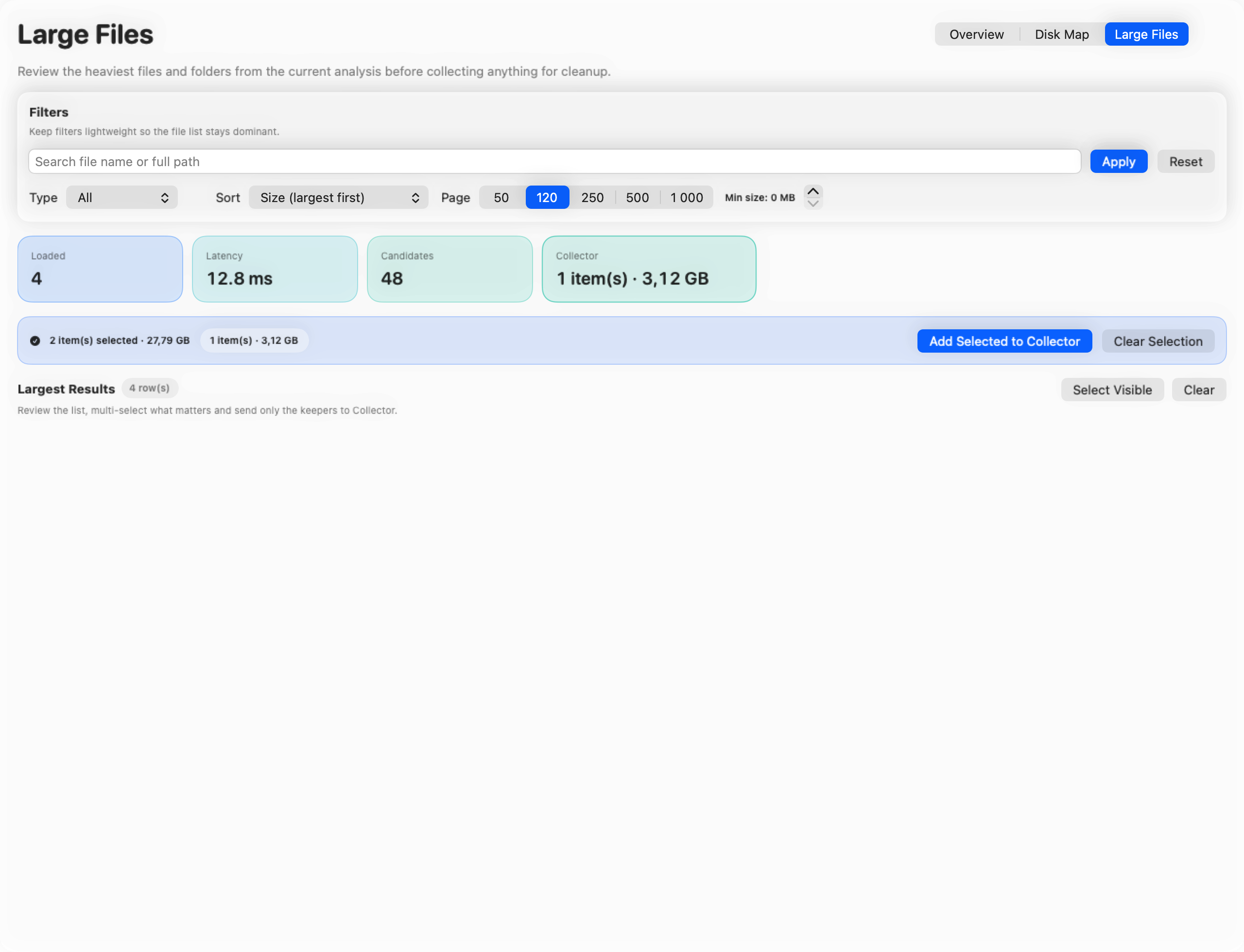
삭제가 아니라 전체 보기부터 시작
Apple의 가이드도 여기서 출발합니다. macOS의 Mac에서 사용 가능한 저장 공간 확인과 저장 공간 권장 사항을 먼저 검토하세요. 아무것도 삭제하기 전에요.
첫 번째 단계가 문제 자체를 해결하지는 않습니다. 하지만 어떤 종류의 정리 문제인지 알려줍니다.
- 개인 파일과 내보내기
- 설치된 앱과 오래된 설치 파일
- 애매한
System Data버킷 - Xcode, 시뮬레이터, Docker, 패키지 캐시 같은 개발자 스토리지
- 직접 검토가 필요한 한두 개의 거대한 폴더
광범위한 정리 조언은 디스크 압박의 원인이 구체적으로 파악될 때까지만 유용합니다. 그래서 이 구분이 중요합니다.
안전 우선, 검토 우선, 무작정 삭제 금지
| 카테고리 | 안전한 첫 단계 | 먼저 검토 | 절대 무작위로 하지 마세요 |
|---|---|---|---|
| 사용자 소유 파일 | 오래된 DMG, ZIP, 중복 내보내기, 오래된 다운로드 | 대용량 미디어, 여전히 필요할 수 있는 아카이브, 프로젝트 사본 | 유일한 복사본인지 확인하지 않고 최근 파일 삭제 |
| 설치된 앱과 설치 파일 | 사용하지 않는 설치 파일, 중복 앱 번들 | 가끔씩 사용하는 앱 번들 | 앱 이름이 같다고 해서 라이브러리 파일까지 삭제 |
~/Library와 앱 데이터 | 기본적으로 거의 없음 | 캐시, 앱 지원 파일, 컨테이너, 설정 | 라이브러리를 하나의 거대한 정크 폴더로 취급 |
| 개발자 스토리지 | 툴체인과 경로를 정확히 알 때만 | DerivedData, 시뮬레이터, Docker, 패키지 캐시, 빌드 아티팩트 | ~/Library/Developer나 Docker 관리 경로를 무작위로 삭제 |
| 대형 기술 자산 | 범위 검토 후에만 | 가상 머신, 기기 백업, SDK 런타임, 모델 파일 | 기술적이고 크다고 해서 삭제 |
정리 실수를 방지하는 가장 간단한 방법입니다. 사용자가 소유하고 내용을 확인할 수 있는 것부터. 앱 소유와 워크플로 소유는 별도로 검토합니다.
Mac이 거의 가득 찼을 때 먼저 정리할 것
1. 다운로드, 데스크탑, 문서
소유권이 단순하기 때문에 대부분의 사람들에게 가장 효과적인 첫 단계입니다. 거기에 넣은 파일이 뭔지 대부분 설명할 수 있으니까요.
가장 빠르게 확보할 수 있는 공간은 보통 다음과 같습니다.
- 이미 설치된 앱의 DMG 설치 파일
- 중복 ZIP 아카이브
- 내보낸 비디오, PDF, 화면 녹화
- 오래된 프로젝트 사본과 임시 백업 폴더
- 이미 사용한 대용량 첨부 파일이나 다운로드
Mac에서 방금 저장 공간 부족 경고를 받았다면, 이 단계만으로도 당황하지 않고 두 번째 단계를 더 신중하게 진행할 수 있을 만큼의 공간을 확보할 수 있습니다.
2. 오래된 설치 파일과 중복 앱 번들
설치 파일을 삭제하는 것과 앱을 제거하는 것은 다릅니다.
많은 사람이 “오래된 DMG를 지울 수 있겠네”에서 “앱 이름이 들어간 폴더도 다 지워야겠네”로 넘어갑니다. 위험 수준이 완전히 다른데요.
특히 앱 제거가 필요한 상황이라면 Mac에서 앱을 완전히 제거하는 방법이나 나중에 더 상세한 잔여 파일 가이드를 사용하세요. 이런 결정을 첫 긴급 정리 단계에 포함시키지 마세요.
3. 가장 큰 현재 경로
쉬운 정리가 끝나면 다음 단계는 “더 삭제하기”가 아닙니다. “가장 큰 경로 이해하기”입니다.
대용량 파일 검토가 일반적인 정리 상식보다 가치 있는 이유가 바로 여기에 있습니다. 보통 압박의 대부분을 설명하는 몇 개의 경로가 있습니다.
- 너무 커진 미디어나 내보내기 폴더 하나
- 하나의 앱 소유 지원 디렉토리
- 개발자 스토리지의 무거운 브랜치 하나
- 가상 머신, 기기 백업, 시뮬레이터 트리 하나
여기가 광범위한 정리와 실제 진단의 경계입니다.
바로 검토가 필요한 영역
~/Library
~/Library에는 캐시, 설정, 앱 지원 파일, 컨테이너, 저장된 상태, 로컬 데이터베이스, 그리고 잘못 판단하기 쉬운 기타 파일들이 들어 있습니다.
~/Library의 경로가 크게 보일 때 바로 해야 할 질문은 “삭제할 수 있나요?”가 아닙니다. “이건 누가 소유하고 있고, 없어지면 무엇이 망가지는가?”입니다.
앱 지원 파일과 컨테이너
정리 실수가 가장 많이 발생하는 곳입니다. Application Support, Containers, Group Containers 내부 폴더에는 다음이 포함될 수 있습니다.
- 다운로드된 에셋
- 앱 상태와 사용자 설정
- 로그인 상태
- 로컬 데이터베이스
- 앱이 여전히 필요로 하는 작업 파일
이건 오래된 설치 파일이나 다운로드와는 다릅니다. 빠르게 회수하는 단계가 아니라 검토 워크플로에 속합니다.
개발자 스토리지
개발자 Mac에서는 일반적인 잡파일이 아니라 Xcode, 시뮬레이터, Docker, 패키지 매니저 아티팩트 때문에 디스크가 가득 차는 경우가 많습니다.
이런 경로들은 회수 가능하지만 광범위한 정리 대상은 아닙니다. 각자의 워크플로가 있습니다. 이게 진짜 문제라면 거대한 개발자 폴더 안에서 임의로 정리하기보다 도구별 가이드를 참고하세요.
가상 머신, 로컬 백업, 런타임
이 항목들은 공간을 많이 차지할 수 있지만, 워크플로도 빠르게 망가뜨릴 수 있습니다.
그래서 ~/Library와 마찬가지로: 잠재적으로 큰 수확이지만, 절대 무작위로 삭제하면 안 되는 영역입니다.
System Data와 원클릭 클리너가 사람들을 헷갈리게 하는 이유
System Data는 단일 정리 폴더가 아닌 보고 버킷이기 때문에 헷갈립니다. 여기에는 캐시, 로그, 로컬 스냅샷, 앱 지원 파일, 시뮬레이터 데이터, 개발자 아티팩트가 포함될 수 있습니다. 이 카테고리가 이상하게 보인다면 Mac의 System Data가 너무 큰가요? 원인과 확인 방법을 먼저 읽어보세요. 기술적으로 보이는 경로를 삭제하기 전에요.
원클릭 클리너는 다양한 카테고리를 모두 하나의 감정적 동작으로 묶어버리기 때문에 상황을 더 악화시킵니다. “Mac이 지저분해요. 정리 버튼을 누르세요.”
잘못된 멘탈 모델입니다. 정리 순서가 아니라 도구를 평가하고 있다면 2026년 최고의 Mac용 CleanMyMac 대안을 읽어보세요. 마케팅 약속이 아니라 워크플로 기준으로 비교하세요.
이 페이지는 삭제 후보 체크리스트가 아니라 광범위한 가이드입니다
이 문서는 “디스크가 가득 찼을 때 먼저 뭘 정리해야 하나요?”라는 광범위한 긴급 질문에 대한 것입니다.
다음 질문에는 답하지 않습니다.
- 특정 삭제 후보가 안전한지
Ready,Blocked,Needs Check가 무엇을 의미하는지Move to Trash가 영구 삭제보다 언제 더 안전한지- 미리보기, dry-run, 권한 컨텍스트가 최종 결정을 어떻게 바꿔야 하는지
그 더 구체적인 문제는 Mac에서 정리 전 파일 삭제 검토하기에서 다룹니다.
마무리
Mac에서 디스크 공간을 확보하는 가장 안전한 방법은 모든 걸 정리하는 게 아닙니다. 확실한 항목을 먼저 제거하고, 위험한 경로는 따로 검토하는 것입니다.
설명할 수 있는 파일부터 시작하세요.
앱 소유, 시스템과 인접, 워크플로에 민감한 모든 항목은 경로 수준에서 검토해야 합니다.
그리고 경로가 너무 기술적으로 느껴져서 자신 있게 설명할 수 없다면, 그건 삭제를 멈추고 검토를 시작하라는 신호입니다.
자주 묻는 질문
Mac 저장 공간이 가득 찼을 때 가장 먼저 안전하게 삭제할 수 있는 것은 무엇인가요?
다운로드, 데스크탑, 문서 폴더에서 오래된 설치 파일, DMG, 중복 아카이브, 대용량 내보내기 파일부터 시작하세요. 라이브러리, 앱 데이터, 개발자 스토리지, 가상 머신은 검토 후에만 건드리세요.
Mac 저장 공간이 가득 찼을 때 ~/Library의 파일을 삭제해도 안전한가요?
무작위로 삭제하면 위험합니다. ~/Library에는 캐시, 앱 지원 파일, 컨테이너, 설정, 로컬 데이터베이스가 섞여 있습니다. 일부 경로는 일회성이지만, 대부분은 여전히 앱 상태나 사용자 데이터와 연결되어 있습니다.
앱 설치 후 DMG 파일을 삭제해도 되나요?
보통은 안전합니다. 앱이 이미 설치되어 있고 오프라인 재설치용으로 설치 파일이 필요 없다면, 오래된 DMG 파일은 Mac에서 가장 안전하게 삭제할 수 있는 항목 중 하나입니다.
Mac의 System Data가 왜 그렇게 큰가요?
System Data는 하나의 정리 폴더가 아니라 광범위한 보고 카테고리입니다. 캐시, 로그, 로컬 스냅샷, 앱 지원 파일, 시뮬레이터 데이터, 개발자 아티팩트가 모두 여기에 포함될 수 있습니다.
캐시를 삭제하면 Mac 앱이 망가지나요?
가끔 그렇습니다. 많은 캐시는 재구축되지만, 일부 앱 데이터는 삭제 전에 검토할 가치가 있는 중요한 파일 바로 옆에 위치해 있습니다.
Mac이 거의 가득 찼을 때 원클릭 클리너를 사용해야 하나요?
신중하세요. 원클릭 클리너는 속도에 집중하지만, Mac에서 정리는 스캔, 검토, 삭제가 각각 분리된 결정일 때 더 안전합니다.