Чтобы освободить место на диске Mac, ничего не сломав, начните с очевидных пользовательских файлов. Данные приложений, хранилище разработчика и ~/Library трогайте только после проверки. Безопасная последовательность: диагностика, удаление очевидных кандидатов, проверка рискованных путей — и только потом удаление.
Это различие важно, потому что «мой Mac заполнен» — это не одна задача по очистке. DMG на 6 ГБ в Downloads, папка симулятора на 6 ГБ и каталог данных приложения на 6 ГБ нельзя обрабатывать одинаково.
Прямой ответ: когда место заканчивается, первые кандидаты на удаление — старые установщики, дубликаты архивов и крупные файлы, которые вы узнаёте. Зона обязательной проверки начинается там, где путь принадлежит приложению, примыкает к системе или важен для рабочего процесса.
Краткий ответ
- Сначала проверьте категории хранилища macOS — так вы поймёте, создаёт ли давление общий хлам, медиа, приложения или непонятная системная категория.
- Отсортируйте
Downloads,DesktopиDocumentsпо размеру и удалите старые установщики, DMG, ZIP, экспорты и дубликаты, которые вам понятны. - Изучите самые крупные файлы и папки, прежде чем удалять мелкий мусор.
- Относитесь к
~/Library, файлам поддержки приложений, контейнерам, виртуальным машинам, симуляторам и хранилищу разработчика как к путям, требующим обязательной проверки. - Если реальный вопрос — безопасность удаления, перейдите к статье [Как проверить файлы перед удалением на Mac](/ru/blog/how-to-review-file-deletions-before-cleanup-on-mac/).
- Если реальный вопрос — диагностика, начните с [Как выяснить, что занимает место на Mac](/ru/blog/how-to-find-what-is-taking-space-on-mac/).
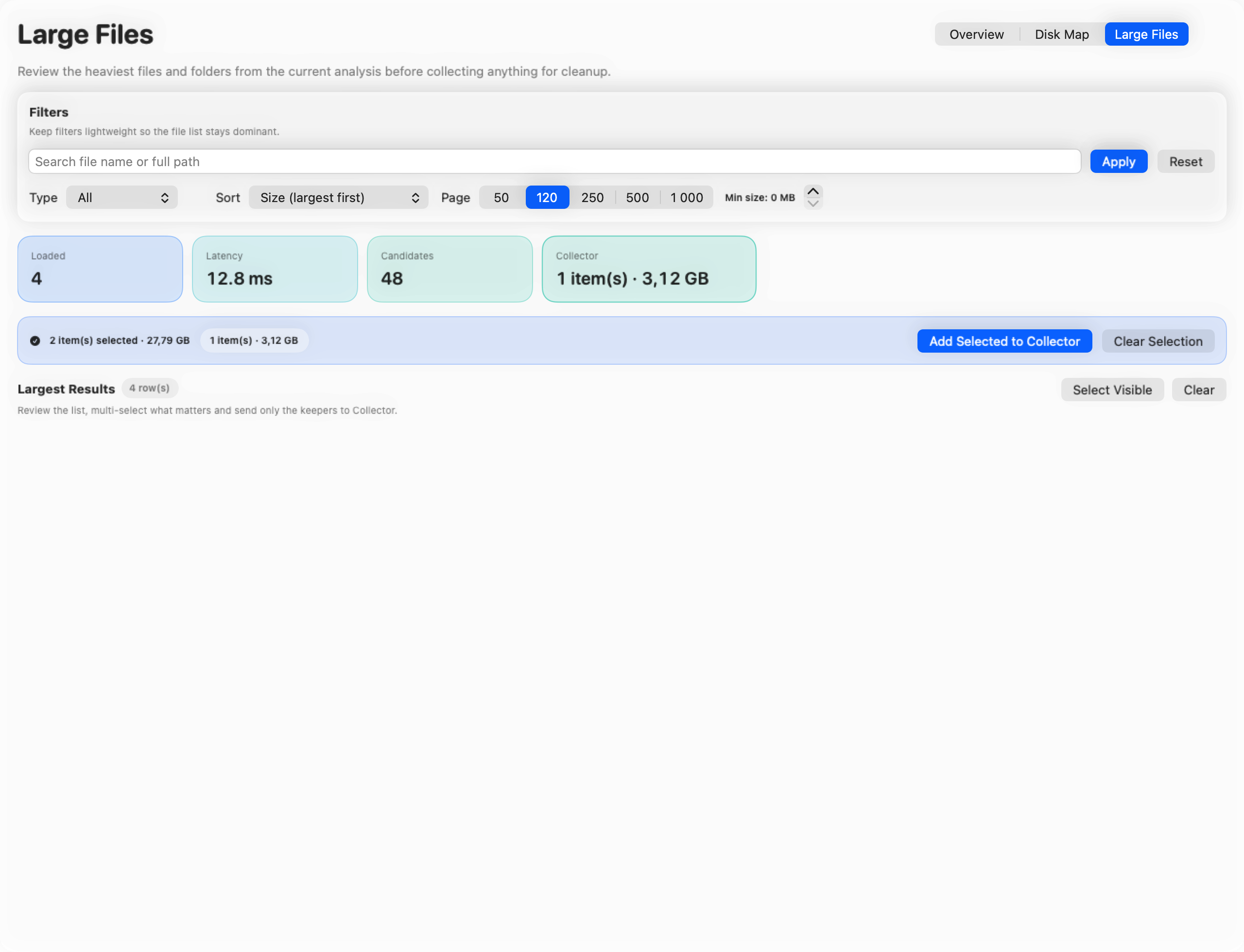
Начните с общего обзора, а не с удаления
Рекомендации Apple здесь по-прежнему уместны. Сначала проверьте сколько места доступно на Mac и изучите встроенные рекомендации по хранилищу, прежде чем что-либо удалять.
Этот первый проход сам по себе не решит проблему. Но он покажет, какого рода задача по очистке перед вами:
- личные файлы и экспорты;
- установленные приложения и старые установщики;
- расплывчатая категория
System Data; - хранилище разработчика — Xcode, симуляторы, Docker или кэши пакетов;
- одна-две гигантские папки, которые нужно изучить напрямую.
Это важно, потому что общие советы по очистке полезны лишь до тех пор, пока давление на диск не оказывается конкретным.
Безопасное сначала, проверка сначала, не трогать вслепую
| Категория | Безопасный первый шаг | Сначала проверьте | Не делайте вслепую |
|---|---|---|---|
| Пользовательские файлы | Старые DMG, ZIP, дубликаты экспортов, устаревшие загрузки | Крупные медиа, архивы, которые могут ещё понадобиться, копии проектов | Удаление свежих файлов без проверки, являются ли они единственной копией |
| Установленные приложения и установщики | Неиспользуемые файлы установщиков и дубликаты пакетов приложений, которые вы узнаёте | Пакеты приложений, которыми вы время от времени пользуетесь | Удаление файлов Library только потому, что в названии есть имя приложения |
~/Library и данные приложений | По умолчанию — почти ничего | Кэши, Application Support, Containers, Preferences | Отношение к Library как к одной огромной мусорной папке |
| Хранилище разработчика | Только если вы знаете инструмент и путь | DerivedData, симуляторы, Docker, кэши пакетов, артефакты сборки | Случайная очистка ~/Library/Developer или путей, управляемых Docker |
| Крупные технические объекты | Только после оценки объёма | Виртуальные машины, резервные копии устройств, среды выполнения SDK, файлы моделей | Удаление только потому, что они выглядят техническими и большими |
Это самый простой способ избежать ошибок при очистке: сначала пользовательское и узнаваемое; данные приложений и рабочих процессов — отдельно с проверкой.
Что чистить в первую очередь, когда Mac почти заполнен
1. Загрузки, Рабочий стол и Документы
Для большинства людей это самый ценный первый проход, потому что принадлежность файлов здесь очевидна. Если вы положили файл сюда, обычно можете объяснить, что это.
Самые быстрые победы:
- DMG-установщики уже установленных приложений;
- дубликаты ZIP-архивов;
- экспортированные видео, PDF и записи экрана;
- устаревшие копии проектов и самодельные резервные папки;
- крупные вложения или загрузки, которые уже использовали один раз.
Если Mac только что выдал предупреждение о нехватке места, этот проход часто освобождает достаточно, чтобы перестать паниковать и подойти ко второму проходу более обдуманно.
2. Старые установщики и дубликаты пакетов приложений
Удалить установщик — не то же самое, что удалить приложение.
Это различие важно, потому что многие перескакивают от «могу удалить этот старый DMG» к «надо бы заодно стереть все папки, в названии которых есть имя приложения». Это совершенно разные уровни риска.
Если вам нужна именно задача удаления приложения, используйте статью Как полностью удалить приложение на Mac или более узкое руководство по остаткам. Не смешивайте эти решения с первой экстренной очисткой.
3. Самые крупные текущие пути
Когда очевидные кандидаты закончились, следующая задача — не «удалить ещё». Следующая задача — «понять самые крупные пути».
Именно здесь просмотр крупных файлов приносит больше пользы, чем стандартные советы по очистке. Обычно несколько путей объясняют большую часть давления:
- одна разросшаяся папка медиа или экспортов;
- одна ветка данных приложения;
- одна тяжёлая ветка разработчика;
- одна виртуальная машина, резервная копия устройства или дерево симуляторов.
Это граница между широкой очисткой и настоящей диагностикой.
Что сразу переходит в зону обязательной проверки
~/Library
~/Library содержит кэши, настройки, данные приложений, контейнеры, сохранённое состояние, локальные базы данных и другие файлы, в которых легко ошибиться.
Если путь в ~/Library выглядит крупным, правильный вопрос — не «могу ли я это удалить?», а «кому это принадлежит и что сломается, если это исчезнет?»
Файлы поддержки приложений и контейнеры
Здесь происходит множество неудачных решений по очистке. Папки внутри Application Support, Containers или Group Containers могут содержать:
- загруженные ресурсы;
- состояние приложения и пользовательские настройки;
- данные сессии авторизации;
- локальные базы данных;
- рабочие файлы, которые приложению ещё нужны.
Это не то же самое, что старые установщики или устаревшие загрузки. Они требуют проверки, а не быстрой зачистки.
Хранилище разработчика
На Mac разработчика диск часто заполняется из-за Xcode, симуляторов, Docker или артефактов пакетных менеджеров, а не из-за обычного хлама.
Эти пути можно восстановить, но они не являются целями для широкой очистки. У них свой рабочий процесс. Если это реальная проблема, перейдите к специализированным статьям, а не действуйте наугад в гигантской папке разработчика.
Виртуальные машины, локальные резервные копии и тяжёлые среды выполнения
Эти объекты могут быстро освободить много места. Но они могут так же быстро разрушить рабочий процесс.
Поэтому они в той же категории, что и ~/Library: большой потенциальный выигрыш, но никогда — удаление вслепую.
Почему System Data и очистители в один клик запутывают людей
System Data сбивает с толку, потому что это категория в отчёте, а не отдельная папка для очистки. Она может включать кэши, журналы, локальные снимки, данные приложений, файлы симуляторов и артефакты разработки. Если именно эта категория выглядит подозрительно, перейдите к статье System Data на Mac слишком большая? Что это значит и что проверить, прежде чем удалять пути с технически выглядящими названиями.
Очистители в один клик усугубляют проблему, потому что сводят все эти разные категории к одному эмоциональному действию: «Ваш Mac захламлён. Нажмите “Очистить”».
Это неправильная мысленная модель. Если вы оцениваете инструменты, а не просто последовательность очистки, прочитайте Лучшие альтернативы CleanMyMac для Mac в 2026 году и сравнивайте их по рабочему процессу, а не по маркетинговым обещаниям.
Эта статья — общее руководство, а не чеклист кандидатов на удаление
Эта статья для широкого вопроса в панике: «что чистить в первую очередь, когда диск заполнен?»
Это не то же самое, что:
- какие именно кандидаты на удаление безопасны;
- что должны означать статусы
Ready,BlockedилиNeeds Check; - когда
Move to Trashбезопаснее безвозвратного удаления; - как предварительный просмотр, пробный прогон и контекст разрешений должны влиять на окончательное решение.
Эта более узкая задача — как раз то, для чего написана статья Как проверить файлы перед удалением на Mac.
Итог
Самый безопасный способ освободить место на диске Mac — чистить не всё подряд. Сначала удалите очевидные кандидаты, затем отдельно проверьте рискованные пути.
Начните с файлов, которые вы можете объяснить.
Используйте проверку на уровне путей для всего, что принадлежит приложениям, примыкает к системе или важно для рабочих процессов.
А если путь кажется настолько техническим, что вы не можете уверенно его объяснить — это сигнал остановиться с удалением и начать проверять.
FAQ
Что можно безопасно удалить в первую очередь, когда место на Mac закончилось?
Начните со старых установщиков, DMG, дубликатов архивов и крупных пользовательских экспортов в Загрузках, на Рабочем столе или в Документах. Переходите к Library, данным приложений, хранилищу разработчика и виртуальным машинам только после проверки.
Безопасно ли удалять файлы в ~/Library, когда место на Mac закончилось?
Не вслепую. В ~/Library перемешаны кэши, данные приложений, контейнеры, настройки и локальные базы данных. Некоторые пути одноразовые, но многие всё ещё привязаны к состоянию приложения или пользовательским данным.
Можно ли удалить DMG-файлы после установки приложений?
Как правило, да. Если приложение уже установлено и установщик не нужен для офлайн-повторной установки, старые DMG — один из самых безопасных кандидатов на удаление.
Почему System Data такая большая на Mac?
System Data — это широкая категория в отчёте, а не одна папка. Она может включать кэши, журналы, локальные снимки, данные приложений, файлы симуляторов и артефакты разработки.
Может ли удаление кэшей повредить приложения на Mac?
Иногда да. Многие кэши пересоздаются, но некоторые данные приложений лежат рядом с одноразовыми файлами — и такие пути всё равно стоит проверять перед удалением.
Стоит ли использовать очиститель в один клик, когда Mac почти заполнен?
Будьте осторожны. Очистители в один клик делают ставку на скорость, но безопасная очистка на Mac предполагает, что сканирование, проверка и удаление — это отдельные решения.