Когда на Mac заканчивается место, большинство людей задают один и тот же вопрос — и обычно в лёгкой панике: что именно его занимает?
Звучит просто, но это совсем не то же самое, что спросить «как удалить файлы». Прежде чем очищать диск, нужно его увидеть. Главная сложность — не нажать кнопку удаления, а найти настоящего виновника, не перепутав его с широкой категорией, безобидной на вид папкой или первым попавшимся крупным файлом.
Правильная диагностика хранилища строится по структуре: общий обзор, затем дерево, затем проверка самых тяжёлых путей. Если проблема возвращается — сравнение снимков по времени.
Краткий ответ
Storage settingsполезны для первого взгляда, но широкие категории часто скрывают реальный путь, который разросся.Finderподходит для известных папок, но плохо показывает полное дерево хранилища и не позволяет ранжировать самые тяжёлые ветки.- Древовидное представление важно, потому что показывает крупные папки в контексте — не нужно просматривать каталоги по одному.
- Текущий снимок показывает, что занимает место сейчас. Сравнение снимков показывает, что изменилось.
- Типичные «пожиратели» места — загрузки, медиатеки, данные приложений, остатки программ, резервные копии, виртуальные машины, данные симуляторов, артефакты разработки и составляющие System Data.
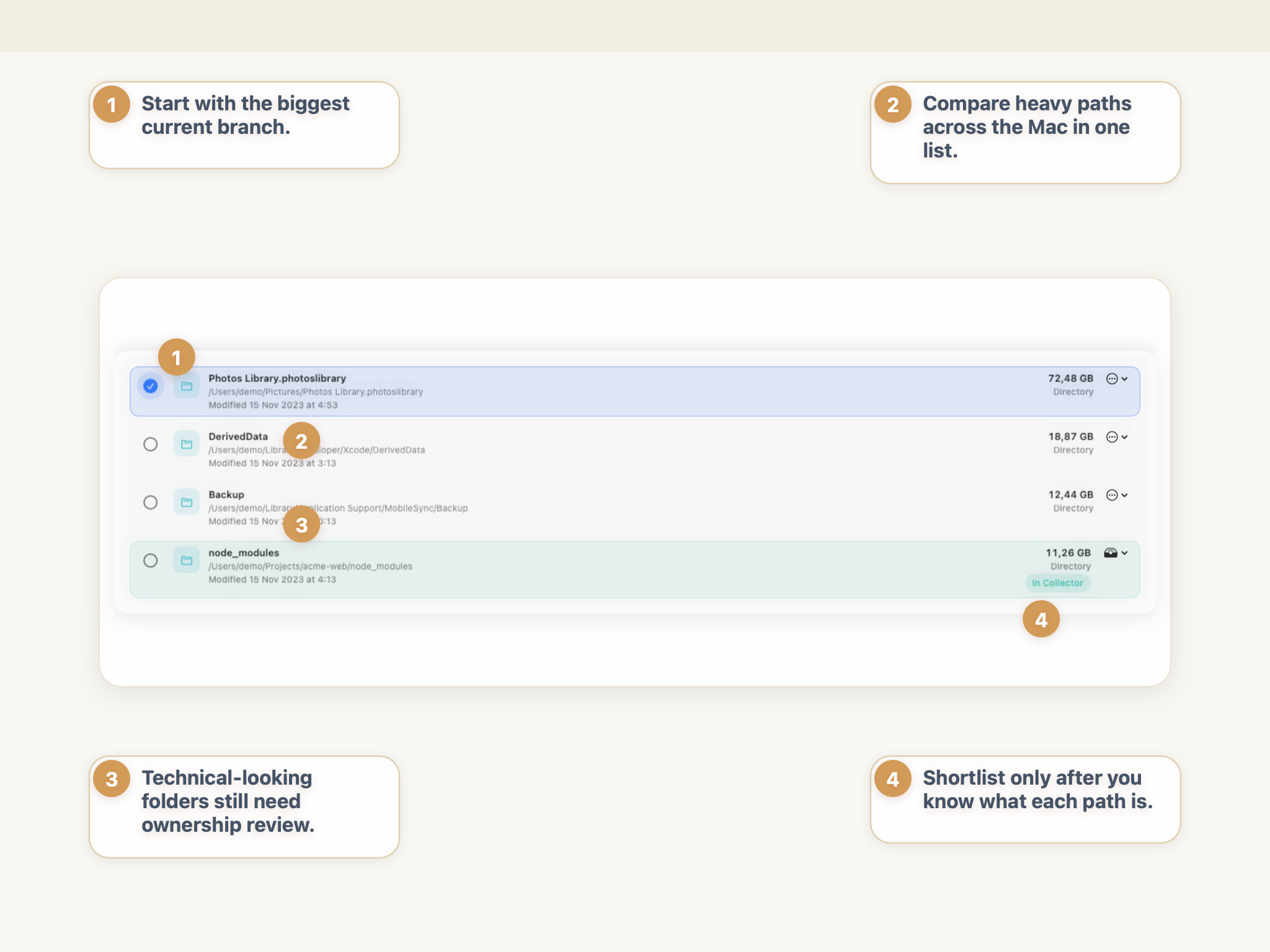
- Цель — не найти один крупный файл, а определить правильный путь и понять, кому он принадлежит, прежде чем удалять.
Если тяжёлая ветка относится к одной из этих категорий — подробнее здесь
Обширная ветка в духе System Data
ПодробнееПрочитайте почему System Data такая большая на Mac — если встроенная категория даёт подсказку, но не диагноз.
Остатки уже удалённого приложения
ПодробнееСм. Как удалить остатки приложений на Mac без потери данных — если тяжёлые пути принадлежат остаткам после удаления или данным поддержки в Library.
Хранилище разработчика Apple
ПодробнееПерейдите к статье Xcode DerivedData занимает слишком много места на Mac? Что чистить в первую очередь — если основная ветка расположена под ~/Library/Developer.
Образы, слои или тома Docker
ПодробнееСм. Использование диска Docker на Mac: что на самом деле занимает место — если «след» принадлежит контейнерам, а не обычным папкам.
Проблема, которая постоянно возвращается
ПодробнееПрочитайте Как сравнить использование диска по времени на Mac — если настоящий вопрос в том, что выросло между двумя моментами.
Почему Finder и настроек хранилища часто не хватает
Оба встроенных инструмента полезны, но ни один из них не даёт полной картины.
Storage settings хорошо показывают, какая категория выглядит подозрительной. Если Documents разрослась — это полезная информация. Если System Data выглядит неправильно — тоже. Но обзор по категориям сжимает множество разных путей в одну метку.
В этом и проблема. Категории подсказывают, куда смотреть дальше, — но не что удалять.
У Finder обратная слабость: он работает с путями, а не с обзором. Он удобен, когда вы уже знаете нужную папку, но почти бесполезен, когда реальная проблема скрыта на несколько уровней ниже в неожиданной ветке.
Поэтому люди часто застревают в одном из двух нерабочих подходов:
- слишком доверяют обзору по категориям и относятся к
System DataилиDocumentsкак к единой цели для очистки; - бродят по папкам в Finder и считают, что самая большая видимая папка — это и есть главный виновник.
Оба подхода упускают одно и то же: контекст.
Что могут показать настройки хранилища macOS
Их всё равно стоит проверить первыми, потому что они отвечают на общий вопрос:
- давление создаётся в основном личными файлами, приложениями или непонятной системной категорией;
- проблема больше похожа на медиа, хранилище разработчика или общий хлам;
- какая категория заслуживает более детального изучения.
Этот первый взгляд полезен, но он не заменяет проверки на уровне конкретных путей.
Что может показать Finder
После этого Finder всё ещё полезен: он помогает изучить конкретный путь, открыть подозрительную папку и понять, знакомо ли её содержимое.
Но Finder не отвечает на такие вопросы:
- какая ветка дерева хранилища доминирует на диске;
- какие крупные пути расположены в совершенно разных родительских папках;
- категория разрослась из-за одной огромной папки или из-за множества средних;
- что выросло за прошлую неделю.
А именно эти вопросы обычно важнее всего.
Почему дерево хранилища помогает найти, что занимает место на Mac
Дерево хранилища решает проблему с обзором, которую оставляют Finder и категории.
Вместо изолированных папок вы видите, как место распределено между родительскими и дочерними путями. Это сразу меняет диагноз.
Например:
- огромная папка
Downloads— это простая пользовательская проблема очистки; - крупная ветка под
~/Library/Application Support— это проблема данных приложения, требующая проверки; - тяжёлая ветка разработчика под
~/Library/Developer— это артефакты разработки; - одна неожиданно доминирующая папка внутри широкой категории может объяснить всю историю с местом на диске.
Поэтому просмотр дерева полезнее случайного блуждания: он показывает и размер, и структуру.
Почему Treemap помогает быстрее находить крупные папки
Treemap особенно удобен для быстрого сравнения папок одного уровня. Вы сразу видите, какие ветки доминируют в родительском каталоге, не открывая каждую вручную.
Это полезно, когда вопрос звучит так: какая часть этого дерева хранилища заслуживает внимания в первую очередь?
Почему Sunburst помогает при глубоко вложенных путях
Sunburst полезен, когда нужно понять глубину вложенности и проследить одну тяжёлую ветку вниз по иерархии.
Это полезно, когда вопрос звучит так: где именно внутри этой крупной ветки сконцентрировано место?
Дело не в том, что одна визуализация универсально лучше. Дело в том, что обе дают больше информации, чем простой список папок, когда структура имеет значение.
Правило диагностики: Широкие категории подсказывают, с чего начать. Дерево показывает, что на самом деле тяжёлое.
Текущий размер и рост по времени
Это одно из важнейших различий в анализе хранилища.
Текущий снимок отвечает на вопросы:
- что занимает место прямо сейчас;
- какие файлы или папки доминируют на диске в данный момент;
- где расположены самые тяжёлые ветки в дереве.
Это правильный подход, когда Mac уже заполнен и нужно определить, что создаёт давление.
Но иногда нужный вопрос звучит иначе:
- что выросло за последнее время;
- что изменилось с прошлой очистки;
- какая ветка разрастается каждые несколько дней;
- папка всегда была такой большой или стала проблемой только недавно.
Это уже вопрос времени, а не только размера.
Почему текущий размер и недавний рост — разные вопросы
Папка может быть большой и стабильной месяцами. Это не обязательно делает её виновником внезапной нехватки места.
Другая папка может быть меньше по размеру, но быстро расти — и именно она может быть причиной того, что место постоянно исчезает.
Поэтому одиночное сканирование и сравнение по времени нельзя считать взаимозаменяемыми:
Largestпоказывает, что тяжёлое сейчас;Reportsи сравнение снимков показывают, что изменилось между двумя моментами.
Если реальная проблема — именно рост, прочитайте статью Как сравнить использование диска по времени на Mac.
Когда люди игнорируют временное измерение, они часто чистят самое крупное, что видят, а не то, что на самом деле вызывает постоянный рост.
Что обычно занимает больше всего места на Mac
Большинство Mac теряют место по предсказуемому набору категорий. Вопрос не в том, существуют ли они, а в том, какая из них доминирует на вашем компьютере прямо сейчас.
| Категория | Почему растёт | Что проверить в первую очередь |
|---|---|---|
| Загрузки, Рабочий стол, Документы | Установщики, экспорты, архивы, дубликаты, временные копии проектов и записи незаметно копятся | Отсортируйте по размеру и ищите старые DMG, ZIP, видео, дублированные папки и разовые экспорты |
| Медиатеки | Фото, видео, записи экрана, музыкальные проекты и экспорты по природе своей занимают много места | Проверьте самые крупные библиотеки и экспортированные файлы, прежде чем трогать данные приложений |
| Приложения и установщики | Старые пакеты приложений, установщики и дубликаты приложений остаются после установки или миграции | Отделите установленные приложения от оставшихся DMG и архивных установщиков |
| Данные приложений и остатки | Приложения хранят кэши, файлы поддержки, контейнеры, журналы, индексы и локальные данные | Прежде чем что-то удалять в путях Library, проверьте, какому приложению принадлежат эти данные |
| Резервные копии, виртуальные машины, данные симуляторов | Резервные копии iPhone, диски виртуальных машин и среды симуляторов по определению крупные | Убедитесь, что рабочий процесс ещё активен, и проверьте, можно ли данные перенести, а не удалять |
| Артефакты разработки | Xcode, Docker, кэши пакетов, результаты сборки и среды выполнения оптимизированы для скорости, а не для экономии места | Проверьте, является ли хранилище перестраиваемым кэшем, сохранённым состоянием среды или тем, что вы всё ещё активно используете |
| Составляющие System Data | Кэши, журналы, локальные снимки, временные файлы и смешанные системные данные создают путаные итоги | Найдите реальные тяжёлые пути за этой категорией, прежде чем что-то предпринимать |
Загрузки, Рабочий стол и Документы
Эти папки чаще всего оказываются лидерами, потому что их легко забыть и легко понять. Если одна из них огромна, очистка обычно straightforward.
Фото, видео и экспортированные файлы
Пара отредактированных видео, записей экрана, библиотек фото или аудиоэкспортов могут перевесить тысячи обычных файлов. На Mac, не предназначенном для разработки, это часто самые ценные объекты для проверки.
Данные приложений
Здесь размер и риск начинают расходиться. Путь может быть большим, но это не значит, что его безопасно удалять первым. Если тяжёлая ветка принадлежит приложению, сначала изучите само приложение и его модель данных. Если проблема оказалась остатками уже удалённого приложения, воспользуйтесь руководством Как удалить остатки приложений на Mac без потери данных. Если нужен рабочий процесс продукта для этого шага — перейдите в раздел App Uninstaller.
Резервные копии, виртуальные машины и симуляторы
Эти объекты по природе своей крупные, поэтому их стоит рассматривать как целые рабочие процессы, а не как случайные папки. Если вы всё ещё их используете, возможно, лучше заархивировать или перенести их, а не удалять.
Артефакты разработки
На Mac разработчика некоторые из самых крупных путей — вообще не личные файлы. Это сгенерированные выходные данные и хранилище сред выполнения: кэши Xcode, данные симуляторов, слои контейнеров, кэши пакетов и артефакты сборки. Если проблема в этом, специализированные руководства вроде Xcode DerivedData занимает слишком много места на Mac или Использование диска Docker на Mac подходят лучше, чем чистка наугад. Если нужен продукт для решения этого класса задач — сразу в Dev Cleanup.
Когда проблема выглядит как System Data
Если встроенный обзор хранилища указывает на System Data, это подсказка, а не диагноз. Продолжайте с руководством System Data на Mac слишком большая — оно как раз для этого случая.
Практический способ выяснить, что занимает место на Mac
Если нужен надёжный порядок действий, используйте эту последовательность:
1. Начните с обзора по категориям
Сначала проверьте встроенный обзор хранилища. Цель здесь — не точность, а понимание, какая категория заслуживает детального изучения.
2. Изучите самые крупные элементы в текущем снимке
Когда вы определили подозрительную область, переходите к текущему снимку. Здесь режим Largest полезнее простого просмотра, потому что он сразу показывает самые тяжёлые пути.
3. Откройте дерево хранилища до того, как что-то удалять
Определив тяжёлый путь, посмотрите на него в контексте дерева. Disk Map превращает один крупный элемент в структурное объяснение: показывает, связана ли проблема с одной папкой, одним поддеревом или с разбросанной по нескольким веткам структурой.
4. Классифицируйте путь перед очисткой
Определите, к какому типу принадлежит путь:
User-owned: личные файлы, экспорты, загрузки, архивы, медиа;App-owned: файлы поддержки, контейнеры, библиотеки, индексы, локальные базы данных;System-ownedили привязанные к рабочему процессу: снимки, виртуальные машины, данные симуляторов, хранилище сред выполнения, инструменты разработчика.
Эта классификация часто определяет, что делать дальше: удалить, перенести, оставить или разбираться подробнее.
5. Сравните снимки, если проблема возвращается
Если вы освободили место, а проблема вернулась — перестаньте относиться к ней как к разовой очистке. Теперь это задача отслеживания роста.
Здесь на помощь приходит Reports. Сравнение совместимых локальных снимков показывает, что выросло, что уменьшилось, что появилось и что исчезло между двумя моментами. Это гораздо лучше, чем пытаться восстановить причину по памяти.
Место StorageRadar в этом процессе
Это меняет рабочий процесс к лучшему:
- начните с текущего снимка, чтобы найти тяжёлые пути;
- переключитесь на дерево, чтобы понять контекст;
- переключитесь на сравнение по времени, когда проблема продолжает возвращаться.
Это более правильная диагностическая модель, чем угадывание по категориям или случайное блуждание по папкам.
Запустите одно локальное сканирование, проверьте Largest, а затем откройте Disk Map — до того, как удалять, архивировать или переносить что-либо крупное.
Чего не стоит делать
Избегайте этих распространённых ошибок:
- не относитесь к широкой категории вроде
System DataилиDocumentsкак к единой безопасной цели для очистки; - не считайте, что первая крупная папка, которую вы заметили в Finder, — это и есть вся проблема;
- не путайте крупный путь прямо сейчас с путём, который разрастается со временем;
- не действуйте наугад внутри
~/Library, хранилищ виртуальных машин, данных симуляторов и других путей, принадлежащих приложениям и рабочим процессам; - не начинайте удалять, пока не можете объяснить, кому принадлежит путь и какими будут последствия.
Заключение
Поиск того, что занимает место на Mac, — это прежде всего задача обеспечения видимости, а не удаления.
Начните с общего обзора, перейдите к дереву, изучите текущие тяжёлые пути и сравнивайте снимки по времени, если проблема возвращается. Когда вы знаете, что занимает место, где это находится и продолжает ли расти — решение об очистке становится гораздо проще и безопаснее.
FAQ
Как найти, что занимает место на Mac, не пропустив скрытые папки?
Только Finder тут не поможет. Он пригодится для проверки известных папок, но плохо показывает всё дерево хранилища целиком, не ранжирует тяжёлые пути между разными ветками и не объясняет, что изменилось со временем.
Почему настроек хранилища macOS часто не хватает?
Они дают хороший обзор по категориям, но такие категории, как «Документы» или System Data, объединяют множество совершенно разных путей. Категория указывает на проблемную область, но не всегда показывает конкретную папку или файл, который в ней виноват.
Как быстрее найти крупные файлы на Mac?
Древовидное представление показывает размер в контексте. Вместо того чтобы открывать папки одну за другой, вы сразу видите, какие ветки забирают больше всего места, как связаны родительские и дочерние папки, и где в общей структуре находится каждый крупный путь.
В чём разница между текущим снимком и сравнением по времени?
Текущий снимок показывает, что занимает место прямо сейчас. Сравнение снимков показывает, что выросло, уменьшилось, появилось или исчезло между двумя моментами. Это разные вопросы, и ответы на них приводят к разным решениям об очистке.
Что обычно занимает больше всего места на Mac?
Типичные кандидаты — загрузки, скопления на рабочем столе и в документах, библиотеки фото и видео, данные приложений, остатки удалённых программ, резервные копии, виртуальные машины, данные симуляторов, артефакты разработки, а также System Data — кэши, локальные снимки и прочее.
Стоит ли удалять файлы сразу, как только нашёл крупные?
Нет. Сначала разберитесь, кому принадлежит путь: пользователю, приложению или системе. Большой размер не означает, что файл безопасно удалять — особенно в папках Library, хранилищах виртуальных машин, данных симуляторов или инструментах разработчика.