Lorsque l’espace de stockage devient limite sur Mac, la plupart des gens posent la meme question, legerement paniques : qu’est-ce qui prend reellement de l’espace ?
Cela semble simple, mais ce n’est pas la meme chose que de demander comment supprimer des fichiers. Avant le nettoyage, tu as besoin de visibilite. Le plus difficile n’est pas d’appuyer sur Supprimer. Le plus difficile est de trouver le veritable coupable sans confondre une grande categorie, un dossier apparemment inoffensif ou le premier fichier volumineux que tu remarques avec l’ensemble du probleme.
Le meilleur diagnostic de stockage est structure. Commence par une vue large, passe a l’arborescence, inspecte les chemins les plus lourds et compare les instantanes au fil du temps si le probleme revient sans cesse.
Reponse rapide
Storage settingssont utiles a premiere vue, mais les grandes categories cachent souvent le veritable cheminement derriere la croissance.Finderaide avec les dossiers connus, mais il ne parvient pas a afficher l'arborescence de stockage complete et a classer les branches les plus lourdes sur ton Mac.- Une arborescence est importante car elle affiche les dossiers volumineux dans leur contexte au lieu de te faire parcourir un repertoire a la fois.
- Un instantane actuel repond a ce qui est important actuellement. La comparaison des instantanes repond a ce qui a change.
- Les monopolisateurs d'espace habituels sont les telechargements, les bibliotheques multimedia, les donnees de support d'applications, les restes, les sauvegardes, les machines virtuelles, les donnees de simulateur, les artefacts de developpeur et les larges contributeurs System Data.
- Le but n'est pas de trouver un seul gros fichier. L'objectif est d'identifier le bon chemin et de comprendre a quoi il appartient avant le nettoyage.
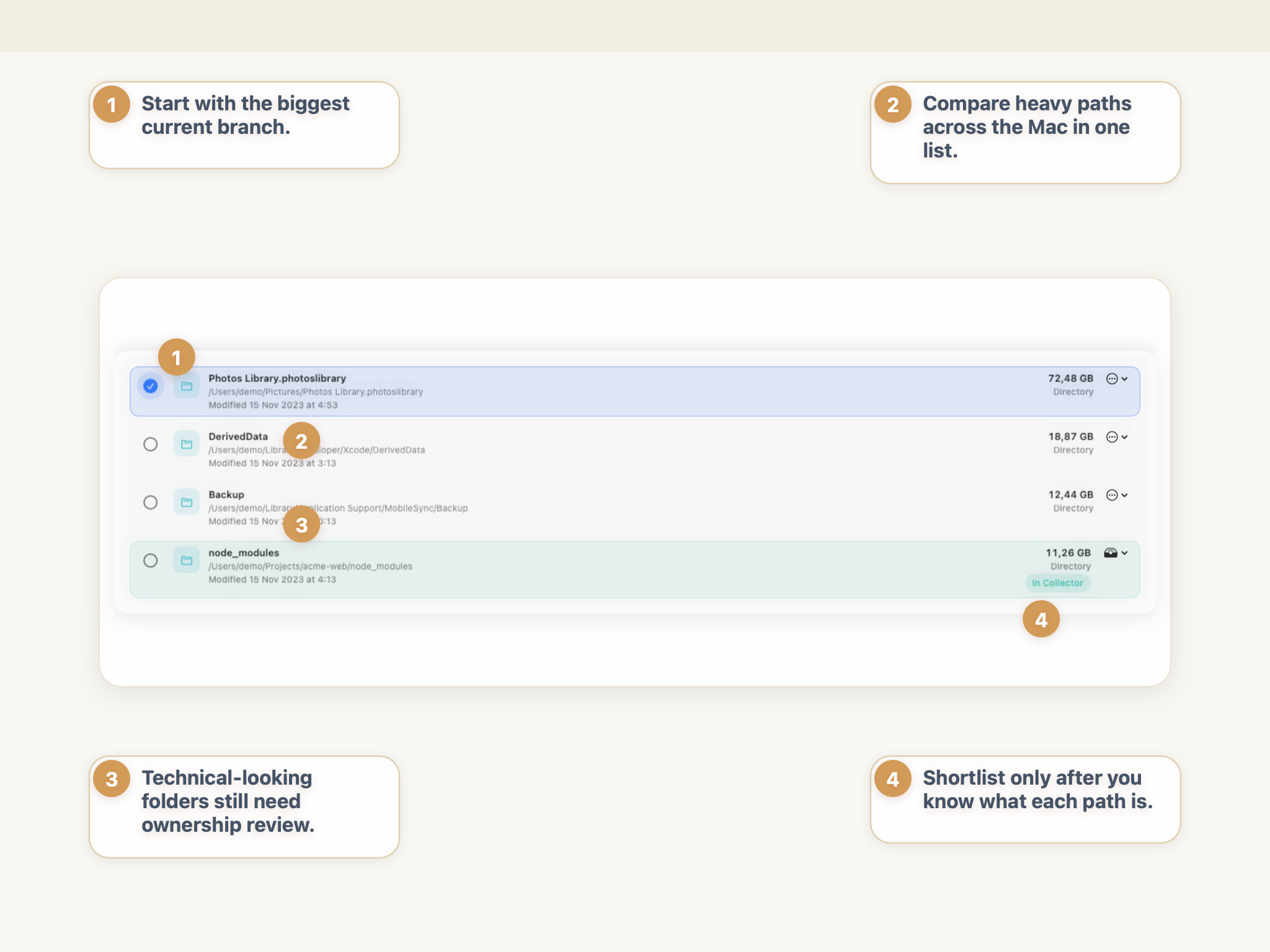
Si la branche lourde s’avere etre l’une d’entre elles, va plus loin ici
Un largeSystem Data branche de style
Va plus loinLirepourquoi System Data est si gros sur Mac lorsque la categorie integree est l'indice mais pas le diagnostic.
Restes d'une application que tu as deja supprimee
Va plus loinUtiliserComment supprimer les restes d'applications sur Mac sans perdre de donnees si les chemins lourds appartiennent aux restes de desinstallation ou aux donnees de support de la bibliotheque.
Stockage des developpeurs Apple
Va plus loinPasser aXcode DerivedData prend trop d'espace sur Mac ? Que nettoyer en premier quand la grande branche vit sous~/Library/Developer.
Images, couches ou volumes Docker
Va plus loinUtiliserUtilisation du disque Docker sur Mac : ce qui consomme reellement de l'espace lorsque l'empreinte appartient a des conteneurs plutot qu'a des dossiers ordinaires.
Un probleme qui revient sans cesse
Va plus loinLireComment comparer l'utilisation du disque au fil du temps sur Mac si la vraie question est de savoir ce qui a grandi entre deux instants.
Pourquoi les parametres du Finder et du stockage ne suffisent souvent pas
Les deux outils integres sont utiles. Ni l’un ni l’autre ne constitue la reponse complete.
Storage settings sont doues pour t’indiquer quelle grande categorie semble suspecte. Si Documents c’est enorme, c’est utile. Si System Data ca a l’air faux, c’est aussi utile. Mais les vues par categories compressent de nombreux chemins differents en une seule etiquette.
C’est la le probleme. Les categories t’indiquent ou chercher ensuite, pas quoi supprimer.
Finder a la faiblesse opposee. Il est base sur un chemin et non sur une vue d’ensemble. Ca fonctionne bien lorsque tu connais deja le dossier probable. Ca fonctionne mal lorsque le veritable probleme pourrait etre cache plusieurs niveaux plus bas dans une branche inattendue.
C’est pourquoi les gens se retrouvent souvent coinces dans l’un des deux mauvais flux de travail :
- ils font trop confiance a la vue par categorie et traitent
System DataouDocumentscomme une cible de nettoyage bien rangee ; - ils naviguent manuellement dans le Finder et supposent que le plus gros dossier visible est le veritable coupable.
Les deux workflows manquent la meme chose : le contexte.
Ce que les parametres de stockage macOS peuvent t’apprendre
Les parametres de stockage valent toujours la peine d’etre utilises en premier car ils repondent a la question generale :
- la pression concerne-t-elle principalement des fichiers personnels, des applications ou un compartiment systeme deroutant ?
- le probleme ressemble-t-il a un media, au stockage du developpeur ou a un encombrement general ?
- quelle categorie merite une inspection plus approfondie en premier.
Ce premier coup d’oeil est utile, mais il ne remplace pas un veritable examen au niveau du chemin.
Ce que le Finder peut t’apprendre
Le Finder est toujours utile apres cela car il t’aide a inspecter un chemin connu, a ouvrir un dossier suspect et a verifier si le contenu te est familier.
Le probleme est que le Finder ne repond pas naturellement a des questions telles que :
- quelle branche de l’arborescence de stockage domine le disque ;
- quels grands chemins se trouvent dans des dossiers parents completement differents ;
- si une categorie est lourde a cause d’un dossier volumineux ou de plusieurs dossiers de taille moyenne ;
- ce qui a grandi entre la semaine derniere et aujourd’hui.
Ce sont les questions qui comptent generalement le plus.
Pourquoi une arborescence de stockage t’aide a trouver ce qui prend de l’espace sur Mac
Une arborescence de stockage resout le probleme de visibilite laisse par les vues du Finder et des categories.
Au lieu de regarder les dossiers isoles, tu vois comment l’espace est reparti entre les chemins parents et enfants. Cela change immediatement le diagnostic.
Par exemple :
- un geant
Downloadsle dossier est un simple probleme de nettoyage appartenant a l’utilisateur ; - une grosse branche sous
~/Library/Application Supportest un probleme d’evaluation appartenant a l’application ; - une branche developpeur lourde sous
~/Library/Developerest un probleme d’artefact de developpement ; - un dossier etonnement dominant au sein d’une large categorie peut expliquer toute l’histoire du disque.
C’est pourquoi l’examen de l’arborescence est plus utile que la navigation aleatoire. Il montre a la fois la taille et la structure.
Pourquoi Treemap t’aide a trouver des dossiers volumineux plus rapidement
Treemap est particulierement utile lorsque tu souhaites comparer rapidement des dossiers freres et soeurs. Tu peux voir quelles branches dominent un repertoire parent sans les ouvrir manuellement.
C’est utile lorsque la question est : quelle partie de cette arborescence de stockage merite ton attention en premier ?
Pourquoi Sunburst aide lorsque le chemin est profondement imbrique
Sunburst est utile lorsque tu souhaites comprendre la profondeur de l’imbrication et suivre une branche lourde dans la hierarchie.
Cela est utile lorsque la question est : ou exactement a l’interieur de cette branche plus grande est concentre l’espace ?
Le fait n’est pas qu’un visuel soit universellement meilleur. Le fait est que les deux vues t’en disent plus qu’une simple liste de dossiers lorsque la structure est importante.
Regle de diagnostic : Les grandes categories t'indiquent par ou commencer. Les arborescences t'indiquent ce qui est reellement lourd.
Taille actuelle par rapport a la croissance au fil du temps
Il s’agit de l’une des distinctions les plus importantes dans l’analyse du stockage.
Un instantane actuel repond :
- qu’est-ce qui est important en ce moment ;
- quels fichiers ou dossiers dominent actuellement le disque ;
- la ou se trouvent les branches les plus lourdes de l’arbre.
C’est la bonne vue lorsque ton Mac est deja plein et que tu dois identifier la pression actuelle.
Mais parfois, la meilleure question est differente :
- ce qui a pousse recemment ;
- ce qui a change depuis le dernier nettoyage ;
- quelle branche continue de s’etendre tous les quelques jours ;
- si le meme dossier est toujours volumineux ou s’il est recemment devenu un probleme.
C’est une question de temps, pas seulement de taille.
Pourquoi la taille actuelle et la croissance recente sont des questions differentes
Un dossier peut etre volumineux et stable pendant des mois. Cela n’en fait pas toujours le veritable coupable d’une soudaine crise de stockage.
Un autre dossier peut etre globalement plus petit mais croitre rapidement. C’est peut-etre la veritable raison pour laquelle tu continues a perdre de l’espace.
C’est pourquoi une seule scrutation actuelle et une comparaison temporelle ne doivent pas etre considerees comme interchangeables :
Largestte dit ce qui est lourd maintenant ;Reportset la comparaison d’instantanes t’indiquent ce qui a change entre les instants.
Si la question de la croissance est le vrai probleme, lis Comment comparer l’utilisation du disque au fil du temps sur Mac.
Lorsque les gens ignorent la dimension temporelle, ils nettoient souvent la plus grande chose qu’ils peuvent voir plutot que la chose qui provoque reellement une croissance recurrente.
Ce qui prend habituellement le plus de place sur Mac
La plupart des Mac perdent de l’espace de stockage a cause d’un ensemble previsible de categories. La bonne question n’est pas de savoir s’ils existent. C’est lequel domine ta machine en ce moment.
| Categorie | Pourquoi ca pousse | Que faut-il inspecter en premier |
|---|---|---|
| Telechargements, ordinateur de bureau, documents | Les installateurs, exportations, archives, doubles, copies temporaires de projets et enregistrements s’accumulent tranquillement | Trie par taille et recherche les anciens DMG, ZIP, videos, dossiers dupliques et exportations uniques |
| Mediatheques | Les photos, videos, enregistrements d’ecran, projets musicaux et exportations de montage sont naturellement volumineux | Verifie les plus grandes bibliotheques et medias exportes avant de toucher aux donnees appartenant a l’application |
| Applications et installateurs | Les anciens bundles d’applications, les programmes d’installation et les copies d’applications en double restent apres l’installation ou la migration | Separe les applications installees des DMG restants et des installateurs archives |
| Donnees de support d’application et restes | Les applications conservent des caches, des fichiers de support, des conteneurs, des journaux, des index et des donnees locales | Verifie l’application proprietaire avant de supprimer quoi que ce soit dans les chemins de la bibliotheque |
| Sauvegardes, VM, donnees de simulateur | Les sauvegardes iPhone, les disques de machines virtuelles et les temps d’execution des simulateurs sont volumineux de par leur conception | Confirme si le workflow est toujours actif et si les donnees peuvent etre deplacees au lieu de supprimees |
| Artefacts de developpeur | Xcode, Docker, les caches de packages, les sorties de build et les environnements d’execution optimisent la vitesse, pas le stockage | Verifie si le stockage est un cache reconstructible, un etat d’execution conserve ou quelque chose que tu utilises toujours activement |
| Larges contributeurs System Data | Les caches, les journaux, les instantanes locaux, les fichiers temporaires et le stockage mixte signale par le systeme creent des totaux deroutants | Trouve les vrais chemins lourds derriere la categorie avant d’agir |
Telechargements, bureau et documents
Ces dossiers sont les gagnants les plus courants car ils sont faciles a oublier et a comprendre. Si l’un d’eux est enorme, le chemin de nettoyage est generalement simple.
Photos, videos et fichiers exportes
Quelques videos editees, enregistrements d’ecran, bibliotheques de photos ou exportations audio peuvent peser plus lourd que des milliers de fichiers ordinaires. Il s’agit souvent des cibles d’evaluation les plus rentables sur les Mac non-developpeurs.
Donnees appartenant a l’application
C’est la que la taille et le risque commencent a diverger. Un chemin peut etre volumineux et ne pas constituer une premiere cible de suppression sure. Si la branche lourde appartient a une application, examine d’abord l’application et son modele de donnees. Si le probleme s’avere provenir d’une application que tu as deja supprimee, le guide cible sur Comment supprimer les restes d’applications sur Mac sans perdre de donnees est la bonne prochaine etape. Si tu veux que le flux de travail du produit se deroule derriere cette etape de revision, passe a App Uninstaller.
Sauvegardes, machines virtuelles et simulateurs
Ces elements sont naturellement volumineux, c’est pourquoi ils doivent etre examines comme des flux de travail complets plutot que comme des dossiers aleatoires. Si tu comptes toujours sur eux, la meilleure solution consiste peut-etre a les archiver ou a les deplacer au lieu de les supprimer.
Artefacts du developpeur
Sur les Mac des developpeurs, certains des chemins les plus volumineux ne sont pas du tout des fichiers personnels. Il s’agit de la sortie generee et du stockage d’execution : caches Xcode, donnees du simulateur, couches de conteneurs, caches de packages et artefacts de construction. Si cela s’avere etre le probleme, des guides specifiques a une categorie comme Xcode DerivedData prend trop d’espace sur Mac ou Utilisation du disque Docker sur Mac valent mieux que de vastes suppositions de nettoyage. Si tu veux la couche produit pour cette classe de problemes, accede directement a Dev Cleanup.
Quand le probleme ressemble a System Data
Si l’apercu du stockage integre pointe vers System Data, c’est un indice, pas un diagnostic. Le guide de suivi sur Mac System Data trop grand est concu exactement pour ce probleme.
Un moyen pratique de trouver ce qui prend de la place sur Mac
Si tu veux un flux de travail fiable, utilise cette commande :
1. Commence par la vue generale des categories
Utilise d’abord la presentation du stockage integre. Le but ici n’est pas la precision. L’objectif est de savoir quelle categorie merite une inspection plus approfondie.
2. Examine les elements les plus volumineux de l’instantane actuel
Une fois que tu sais quelle zone generale semble suspecte, passe a une vue instantanee actuelle. C’est ici Largest devient plus utile que la navigation car il fait directement apparaetre les chemins les plus lourds.
3. Ouvre l’arborescence de stockage avant de supprimer quoi que ce soit
Apres avoir identifie un chemin lourd, examine-le dans un contexte arborescent. Disk Map c’est ce qui transforme un gros element en une explication structurelle. Il indique si le probleme concerne un dossier, un sous-arbre ou un modele reparti sur plusieurs branches.
4. Classe le chemin avant le nettoyage
Demande a quel groupe de propriete appartient le chemin :
User-owned: fichiers personnels, exports, telechargements, archives, medias ;App-owned: fichiers de support, conteneurs, bibliotheques, index, bases de donnees locales ;System-ownedou appartenant au workflow : instantanes, machines virtuelles, donnees de simulateur, stockage d’execution, outils de developpement.
Cette classification t’indique souvent si l’action suivante doit etre supprimer, deplacer, conserver ou approfondir l’enquete.
5. Compare les instantanes si le probleme persiste
Si tu liberes de l’espace et que le probleme reapparait, arrete de le resoudre en tant que probleme de nettoyage ponctuel. Il s’agit desormais d’un probleme de suivi de la croissance.
C’est la Reports compte. La comparaison d’instantanes locaux compatibles t’indique ce qui a grandi, ce qui a retreci, ce qui est apparu et ce qui a disparu entre deux moments. C’est bien mieux que d’essayer de reconstituer la cause de memoire.
Ou s’adapte le StorageRadar
Cela modifie le flux de travail de maniere utile :
- commencer par l’instantane actuel pour identifier les chemins lourds ;
- passer a l’arborescence pour comprendre le contexte ;
- passer a la comparaison de temps lorsque le meme probleme revient sans cesse.
Il s’agit d’un meilleur modele de diagnostic que de deviner a partir de categories ou de parcourir des dossiers au hasard.
Execute une analyse locale, inspecte Largest, puis ouvre Disk Map avant de supprimer, d'archiver ou de deplacer quoi que ce soit de lourd.
Ce qu’il ne faut pas faire
Evite ces erreurs courantes :
- ne traite pas une large categorie comme
System DataouDocumentscomme s’il s’agissait d’une cible de nettoyage sure ; - ne presume pas que le premier gros dossier que tu remarques dans le Finder est tout le probleme ;
- ne confonds pas un grand chemin en ce moment avec le chemin qui s’est developpe au fil du temps ;
- n’improvise pas a l’interieur de
~/Library, le stockage de la machine virtuelle, les donnees du simulateur ou d’autres chemins appartenant a l’application et au flux de travail ; - ne commence pas a supprimer avant de pouvoir expliquer a qui appartient le chemin et quelles en sont les consequences probables.
Conclusion
Trouver ce qui prend de la place sur Mac n’est pas vraiment un probleme de suppression en premier. C’est un probleme de visibilite.
Commence par une vue large, passe a l’arborescence, inspecte les chemins lourds actuels et compare les instantanes au fil du temps lorsque le probleme revient sans cesse. Une fois que tu sais ce qui est gros, ou il vit et s’il se developpe, la decision de nettoyage devient beaucoup plus facile et beaucoup plus sure.
Questions fréquemment posées
Comment trouver ce qui prend de la place sur Mac sans manquer de dossiers caches ?
En general, pas avec le Finder seul. Le Finder est utile pour verifier les dossiers connus, mais il est faible pour afficher l'integralite de l'arborescence de stockage, classer les chemins lourds dans differentes branches et expliquer ce qui a change au fil du temps.
Pourquoi les parametres de stockage macOS ne suffisent-ils souvent pas ?
Les parametres de stockage sont utiles comme vue generale des categories, mais des categories telles que Documents ou System Data combinent souvent de nombreux chemins reels differents. Ils pointent vers la zone problematique sans toujours identifier le dossier ou le fichier exact qui se cache derriere.
Comment trouver des fichiers volumineux sur Mac plus rapidement qu'une navigation ordinaire ?
Une arborescence montre la taille dans son contexte. Au lieu d'ouvrir les dossiers un par un, tu peux voir quelles branches dominent le disque, comment les dossiers parent et enfant sont relies et ou se trouve un grand chemin dans la structure plus grande.
Quelle est la difference entre un instantane actuel et une comparaison dans le temps ?
Un instantane actuel repond a ce qui est important en ce moment. La comparaison d'instantanes repond a ce qui a grandi, retreci, est apparu ou a disparu entre deux instants. Ce sont des questions differentes et elles conduisent souvent a des decisions de nettoyage differentes.
Qu'est-ce qui prend generalement le plus de place sur Mac ?
Les problemes de stockage courants incluent les telechargements, l'encombrement du bureau et des documents, les bibliotheques de photos et de videos, les donnees de prise en charge des applications, les restes d'applications supprimees, les sauvegardes, les machines virtuelles, les donnees de simulateur, les artefacts de developpement et les nombreux contributeurs System Data tels que les caches et les instantanes locaux.
Dois-je supprimer des fichiers des que j'en trouve de gros ?
Non. Identifie d'abord si le chemin appartient a l'utilisateur, a l'application ou au systeme. Un chemin volumineux n'est pas automatiquement supprimable en toute securite, en particulier dans les dossiers de bibliotheque, le stockage de la machine virtuelle, les donnees du simulateur ou les outils de developpement.