Wenn der Speicherplatz auf dem Mac knapp wird, stellen die meisten Leute erst mal panisch dieselbe Frage: Was nimmt eigentlich den Platz weg?
Das klingt einfach, ist aber nicht dasselbe wie die Frage, wie man Dateien löscht. Vor dem Aufräumen brauchst du Sichtbarkeit. Das Schwierige ist nicht, die Löschtaste zu drücken. Das Schwierige ist, den echten Schuldigen zu finden, ohne eine breite Kategorie, einen harmlos aussehenden Ordner oder die erste große Datei, die dir zufällig auffällt, mit dem gesamten Problem zu verwechseln.
Die beste Speicherdiagnose ist strukturiert. Starte mit der Gesamtansicht, gehe zum Baum über, überprüfe die schwersten Pfade und vergleiche Snapshots über die Zeit, wenn das Problem immer wieder auftritt.
Kurzfassung
Speichereinstellungensind für den ersten Blick nützlich, aber breite Kategorien verstecken oft den echten Pfad hinter dem Wachstum.Finderhilft bei bekannten Ordnern, ist aber schwach darin, den gesamten Speicherbaum anzuzeigen und die schwersten Zweige auf deinem Mac zu ordnen.- Eine Baumansicht ist wichtig, weil sie große Ordner im Kontext zeigt, statt dass du jedes Verzeichnis einzeln durchsuchen musst.
- Ein aktueller Snapshot beantwortet, was jetzt groß ist. Snapshot-Vergleich zeigt, was sich geändert hat.
- Die üblichen Platzfresser sind Downloads, Medienbibliotheken, App-Support-Daten, Reste, Backups, virtuelle Maschinen, Simulator-Daten, Entwickler-Artefakte und diverse System-Data-Beiträge.
- Das Ziel ist nicht, eine große Datei zu finden. Das Ziel ist, den richtigen Pfad zu identifizieren und zu verstehen, wem er gehört, bevor du aufräumst.
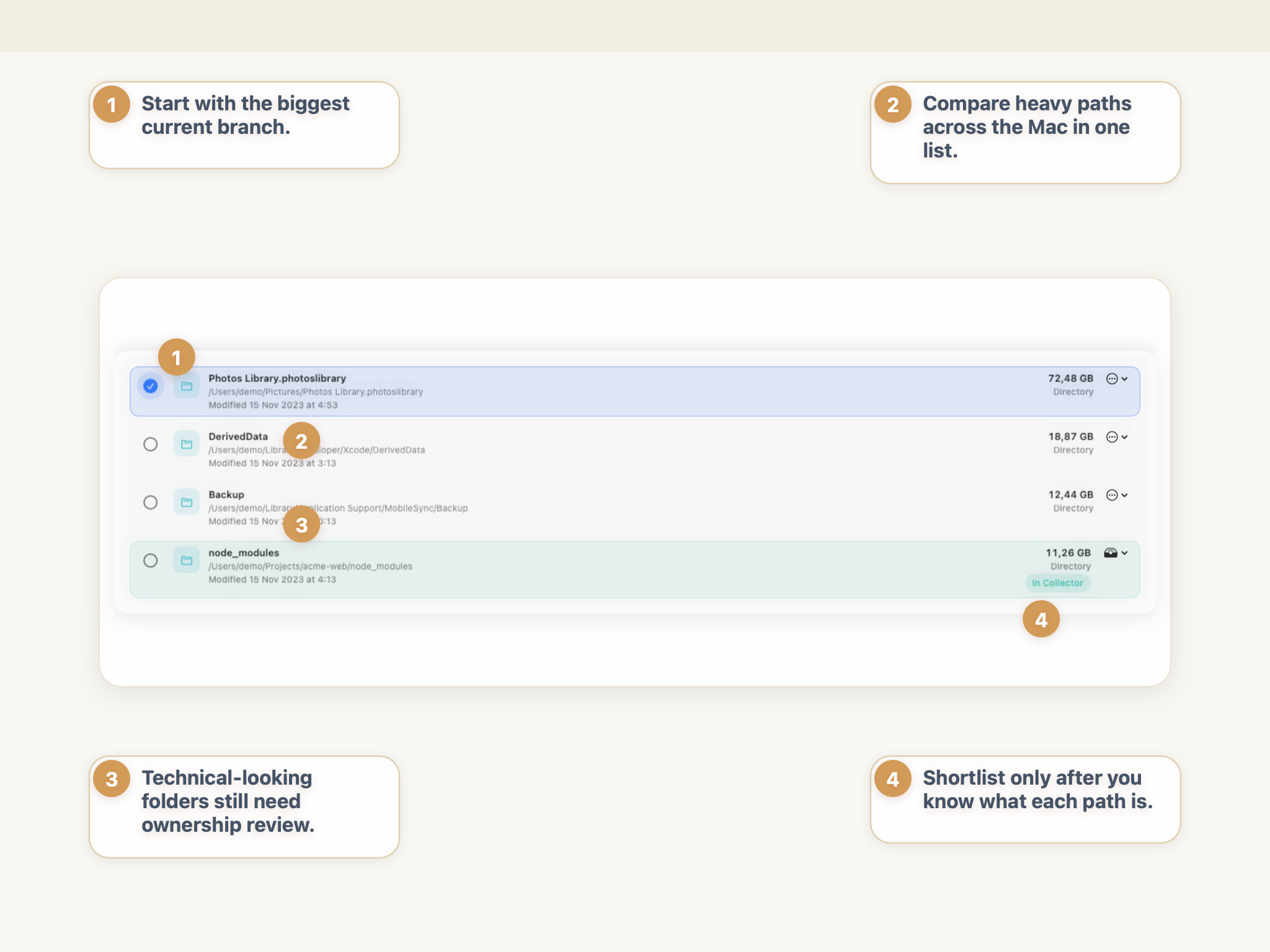
Wenn der schwere Ast einer dieser Zweige ist, gehe hier tiefer
Ein breiter System Data-Zweig
Tiefer gehenLies Warum System Data auf dem Mac so groß ist, wenn die eingebaute Kategorie der Hinweis, aber nicht die Diagnose ist.
Reste einer App, die du bereits entfernt hast
Tiefer gehenNutze App-Reste auf dem Mac entfernen, ohne Daten zu verlieren, wenn die schweren Pfade zu Deinstallationsresten oder Library-Support-Daten gehören.
Apple-Entwicklerspeicher
Tiefer gehenGehe zu Xcode DerivedData nimmt zu viel Platz auf dem Mac ein? Was du zuerst aufräumen solltest, wenn der große Zweig unter ~/Library/Developer lebt.
Docker-Images, Layer oder Volumes
Tiefer gehenNutze Docker Festplattennutzung auf dem Mac: Was tatsächlich Speicherplatz frisst, wenn der Footprint zu Containern statt zu gewöhnlichen Ordnern gehört.
Ein Problem, das immer wieder auftritt
Tiefer gehenLies Festplattennutzung auf dem Mac im Zeitverlauf vergleichen, wenn die echte Frage ist, was zwischen zwei Zeitpunkten gewachsen ist.
Warum Finder und Speichereinstellungen oft nicht ausreichen
Beide eingebauten Tools sind nützlich. Keines von beiden ist die ganze Antwort.
Speichereinstellungen sind gut darin, dir zu sagen, welche allgemeine Kategorie verdächtig aussieht. Wenn Documents riesig ist, ist das nützlich. Wenn System Data falsch aussieht, auch. Aber Kategorieansichten fassen viele verschiedene Pfade in einem Label zusammen.
Das ist das Problem. Kategorien sagen dir, wo du als Nächstes suchen musst, nicht, was du löschen musst.
Finder hat die gegenteilige Schwäche. Er ist pfadbasiert, nicht übersichtsbasiert. Er funktioniert gut, wenn du den wahrscheinlichen Ordner bereits kennst. Er funktioniert schlecht, wenn das eigentliche Problem mehrere Ebenen tiefer in einem unerwarteten Zweig vergraben sein könnte.
Deshalb bleiben Leute oft in einem von zwei schlechten Workflows stecken:
- sie vertrauen der Kategorieansicht zu sehr und behandeln
System DataoderDocumentswie ein ordentliches Cleanup-Ziel; - sie durchsuchen manuell im Finder und nehmen an, dass der größte sichtbare Ordner der echte Übeltäter ist.
Beiden Workflows fehlt dasselbe: Kontext.
Was dir die macOS-Speichereinstellungen sagen können
Es lohnt sich immer noch, zuerst Speichereinstellungen zu nutzen, weil sie die allgemeine Frage beantworten:
- kommt der Druck hauptsächlich von persönlichen Dateien, Apps oder einem verwirrenden System-Bereich;
- scheint das Problem auf Medien, Entwicklerspeicher oder allgemeinen Müll zurückzugehen;
- welche Kategorie zuerst eine genauere Betrachtung verdient.
Dieser erste Blick ist nützlich, ersetzt aber nicht das echte Review auf Pfadebene.
Was dir der Finder sagen kann
Danach ist der Finder immer noch nützlich, weil er dir hilft, einen bekannten Pfad zu inspizieren, einen verdächtigen Ordner zu öffnen und zu überprüfen, ob der Inhalt bekannt ist.
Das Problem ist, dass der Finder Fragen wie diese nicht automatisch beantwortet:
- welcher Zweig des Speicherbaums dominiert die Festplatte;
- welche großen Pfade in völlig verschiedenen übergeordneten Ordnern liegen;
- ob eine Kategorie wegen eines großen oder vieler mittelgroßer Ordner groß ist;
- was zwischen letzter Woche und heute gewachsen ist.
Das sind die Fragen, die meist am wichtigsten sind.
Warum ein Speicherbaum dir hilft herauszufinden, was auf dem Mac Speicherplatz beansprucht
Ein Speicherbaum löst das Sichtbarkeitsproblem, das Finder und Kategorieansichten hinterlassen.
Statt isolierte Ordner zu betrachten, siehst du, wie der Speicherplatz auf über- und untergeordnete Pfade verteilt ist. Das ändert die Diagnose sofort.
Zum Beispiel:
- ein riesiger
Downloads-Ordner ist ein einfaches nutzereigenes Cleanup-Problem; - ein großer Zweig unter
~/Library/Application Supportist ein App-eigenes Review-Problem; - ein schwerer Entwicklerzweig unter
~/Library/Developerist ein Entwickler-Artefakt-Problem; - ein unerwartet dominanter Ordner innerhalb einer breiten Kategorie kann die gesamte Festplattengeschichte erklären.
Deshalb ist Baum-Inspektion nützlicher als zufälliges Durchsuchen. Sie zeigt sowohl Größe als auch Struktur.
Warum Treemap dir hilft, große Ordner schneller zu finden
Treemap ist besonders gut, wenn du Geschwister-Ordner schnell vergleichen willst. Du kannst sehen, welche Zweige ein übergeordnetes Verzeichnis dominieren, ohne jeden einzelnen Zweig manuell öffnen zu müssen.
Das ist nützlich, wenn die Frage lautet: Welcher Teil dieses Speicherbaums verdient zuerst meine Aufmerksamkeit?
Warum Sunburst hilft, wenn der Pfad tief verschachtelt ist
Sunburst ist nützlich, wenn du die Verschachtelungstiefe verstehen und einem schweren Zweig in der Hierarchie nach unten folgen willst.
Das ist nützlich, wenn die Frage lautet: Wo genau innerhalb dieses größeren Zweigs konzentriert sich der Speicher?
Der Punkt ist nicht, dass eine Darstellung generell besser ist. Der Punkt ist, dass beide Ansichten dir mehr verraten als eine einfache Ordnerliste, wenn es auf die Struktur ankommt.
Diagnose-Regel: Breite Kategorien zeigen dir, wo du anfangen sollst. Baumansichten zeigen dir, was tatsächlich schwer ist.
Aktuelle Größe vs. Wachstum über die Zeit
Das ist eine der wichtigsten Unterscheidungen in der Speicheranalyse.
Ein aktueller Snapshot beantwortet:
- was gerade groß ist;
- welche Dateien oder Ordner aktuell die Festplatte dominieren;
- wo die schwersten Äste im Baum sitzen.
Das ist die richtige Ansicht, wenn der Mac bereits voll ist und du den aktuellen Druck ermitteln musst.
Aber manchmal ist die bessere Frage eine andere:
- was in letzter Zeit gewachsen ist;
- was sich seit dem letzten Cleanup geändert hat;
- welcher Zweig sich alle paar Tage ausdehnt;
- ob derselbe Ordner schon immer groß war oder erst seit Kurzem ein Problem darstellt.
Das ist eine Zeitfrage, keine reine Größenfrage.
Warum aktuelle Größe und jüngstes Wachstum verschiedene Fragen sind
Ein Ordner kann monatelang groß und stabil sein. Das macht ihn nicht unbedingt zum echten Schuldigen einer plötzlichen Speicherkrise.
Ein anderer Ordner kann insgesamt kleiner sein, aber schnell wachsen. Das könnte der echte Grund sein, warum du ständig Platz verlierst.
Deshalb solltest du einen einzelnen aktuellen Scan und einen Zeitvergleich nicht als austauschbar betrachten:
Largestsagt dir, was jetzt schwer ist;Reportsund der Snapshot-Vergleich zeigen dir, was sich zwischen einzelnen Zeitpunkten geändert hat.
Wenn die Wachstumsfrage das eigentliche Problem ist, lies Festplattennutzung auf dem Mac im Zeitverlauf vergleichen.
Wenn Leute die Zeit-Dimension überspringen, räumen sie oft das Größte auf, was sie sehen können, statt das, was tatsächlich wiederkehrendes Wachstum verursacht.
Was auf dem Mac normalerweise den meisten Platz beansprucht
Die meisten Macs verlieren durch vorhersehbare Kategorien Speicherplatz. Die richtige Frage ist nicht, ob sie existieren. Es ist die, die gerade deine Maschine dominiert.
| Kategorie | Warum sie wächst | Was du zuerst überprüfen solltest |
|---|---|---|
| Downloads, Desktop, Dokumente | Installer, Exporte, Archive, Duplikate, temporäre Projektkopien und Aufzeichnungen sammeln sich leise an | Nach Größe sortieren und nach alten DMGs, ZIPs, Videos, doppelten Ordnern und einmaligen Exporten suchen |
| Medienbibliotheken | Fotos, Videos, Bildschirmaufnahmen, Musikprojekte und Schnitt-Exporte sind naturgemäß groß | Die größten Bibliotheken und exportierten Medien überprüfen, bevor du App-eigene Daten anfasst |
| Apps und Installer | Alte App-Bundles, Installer und doppelte App-Kopien bleiben nach Setup oder Migration liegen | Installierte Apps von übrig gebliebenen DMGs und archivierten Installern trennen |
| App-Support-Daten und Reste | Apps speichern Caches, Support-Dateien, Container, Logs, Indizes und lokale Daten | Die besitzende App überprüfen, bevor du etwas in Library-Pfaden löschst |
| Backups, VMs, Simulator-Daten | iPhone-Backups, VM-Festplatten und Simulator-Laufzeiten sind naturgemäß groß | Bestätigen, ob der Workflow noch aktiv ist und ob die Daten verschoben statt gelöscht werden können |
| Entwickler-Artefakte | Xcode, Docker, Paket-Caches, Build-Ausgabe und Laufzeiten sind auf Geschwindigkeit optimiert, nicht auf Speicher | Überprüfen, ob der Speicher wiederherstellbarer Cache, beibehaltener Laufzeitzustand oder etwas ist, das du noch aktiv nutzt |
| Breite System-Data-Beiträge | Caches, Logs, lokale Snapshots, temporäre Dateien und gemischter System-Speicher führen zu verwirrenden Gesamtwerten | Die echten schweren Pfade hinter der Kategorie finden, bevor du handelst |
Downloads, Desktop und Dokumente
Diese Ordner sind die häufigsten Gewinner, weil sie leicht zu vergessen und leicht zu verstehen sind. Wenn einer von ihnen riesig ist, ist das Cleanup meist unkompliziert.
Fotos, Videos und exportierte Dateien
Ein paar bearbeitete Videos, Bildschirmaufnahmen, Foto-Bibliotheken oder Audio-Exporte können tausende gewöhnliche Dateien überwiegen. Das sind oft einige der wertvollsten Review-Ziele auf Nicht-Entwickler-Macs.
App-eigene Daten
Hier beginnen Größe und Risiko auseinanderzulaufen. Ein Pfad kann groß sein und trotzdem kein sicheres erstes Löschziel sein. Wenn der schwere Zweig zu einer App gehört, überprüfe zuerst die App und ihr Datenmodell. Wenn sich herausstellt, dass das Problem Reste einer App sind, die du bereits entfernt hast, ist App-Reste auf dem Mac entfernen, ohne Daten zu verlieren der richtige nächste Schritt. Wenn du den Produkt-Workflow hinter diesem Review-Schritt sehen willst, gehe zu App Uninstaller.
Backups, virtuelle Maschinen und Simulatoren
Diese Elemente sind naturgemäß groß, deshalb solltest du sie als vollständige Workflows betrachten, nicht als zufällige Ordner. Wenn du noch auf sie angewiesen bist, ist es möglicherweise besser, sie zu archivieren oder zu verschieben, statt sie zu löschen.
Entwickler-Artefakte
Auf Entwickler-Macs sind einige der größten Pfade überhaupt keine persönlichen Dateien. Es ist generierte Ausgabe und Laufzeitspeicher: Xcode-Caches, Simulator-Daten, Container-Layer, Paket-Caches und Build-Artefakte. Wenn das das Problem ist, sind die kategoriespezifischen Anleitungen Xcode DerivedData nimmt zu viel Platz auf dem Mac ein oder Docker Festplattennutzung auf dem Mac besser als allgemeines Schätzen. Wenn du die Produkt-Ebene für diese Problemklasse brauchst, gehe direkt zu Dev Cleanup.
Wenn das Problem wie System Data aussieht
Wenn die eingebaute Speicherübersicht auf System Data hinweist, ist das ein Hinweis, keine Diagnose. Die Begleitanleitung zu Mac System Data zu groß ist genau für dieses Problem gemacht.
Ein praktischer Weg, herauszufinden, was auf dem Mac Speicherplatz beansprucht
Wenn du einen zuverlässigen Workflow willst, nutze diese Reihenfolge:
1. Starte mit der breiten Kategorieansicht
Nutze zuerst die eingebaute Speicherübersicht. Das Ziel hier ist nicht Präzision. Das Ziel ist herauszufinden, welche Kategorie eine genauere Betrachtung verdient.
2. Überprüfe die größten Elemente im aktuellen Snapshot
Sobald du weißt, welcher große Bereich verdächtig aussieht, wechsle zu einer aktuellen Snapshot-Ansicht. Hier wird Largest nützlicher als Durchsuchen, weil es die schwersten Pfade direkt anzeigt.
3. Öffne den Speicherbaum, bevor du etwas löschst
Nachdem du einen schweren Pfad identifiziert hast, betrachte ihn im Baumkontext. Disk Map ist das, was aus einem großen Objekt eine strukturelle Erklärung macht. Es beantwortet, ob das Problem ein einzelner Ordner, ein Unterbaum oder ein Muster ist, das über mehrere Zweige verteilt ist.
4. Klassifiziere den Pfad vor dem Cleanup
Frage, zu welchem Besitz-Bucket der Pfad gehört:
User-owned: persönliche Dateien, Exporte, Downloads, Archive, Medien;App-owned: Support-Dateien, Container, Libraries, Indizes, lokale Datenbanken;System-ownedoder Workflow-eigen: Snapshots, virtuelle Maschinen, Simulator-Daten, Laufzeitspeicher, Entwickler-Tools.
Anhand dieser Klassifizierung erfährst du oft, ob die nächste Aktion Löschen, Verschieben, Behalten oder weitere Untersuchung sein sollte.
5. Vergleiche Snapshots, wenn das Problem immer wieder auftritt
Wenn du Speicherplatz freigibst und das Problem erneut auftritt, hör auf, es als einmaliges Cleanup-Problem zu behandeln. Es ist jetzt ein Wachstumsproblem.
Hier wird Reports wichtig. Durch den Vergleich kompatibler lokaler Snapshots erfährst du, was zwischen zwei Zeitpunkten gewachsen, geschrumpft, aufgetaucht oder verschwunden ist. Das ist viel besser, als zu versuchen, die Ursache aus der Erinnerung zu rekonstruieren.
Wo StorageRadar einspringt
Das verändert den Workflow auf eine sinnvolle Weise:
- starte mit dem aktuellen Snapshot, um die schweren Pfade zu identifizieren;
- wechsle zum Baum, um den Kontext zu verstehen;
- wechsle zum Zeitvergleich, wenn dasselbe Problem immer wieder auftritt.
Das ist ein besseres Diagnosemodell als Raten anhand von Kategorien oder zufälliges Durchsuchen von Ordnern.
Führe einen lokalen Scan aus und überprüfe Largest, dann öffne Disk Map, bevor du etwas Schweres löschst, archivierst oder verschiebst.
Was du nicht tun solltest
Vermeide diese häufigen Fehler:
- behandle keine breite Kategorie wie
System DataoderDocuments, als wäre sie ein sicheres Cleanup-Ziel; - nimm nicht an, dass der erste große Ordner, den du im Finder bemerkst, das ganze Problem ist;
- verwechsle nicht einen großen Pfad im Moment mit einem Pfad, der über die Zeit gewachsen ist;
- improvisiere nicht in
~/Library, VM-Speicher, Simulator-Daten oder anderen App-eigenen und Workflow-eigenen Pfaden; - fange nicht an zu löschen, bevor du erklären kannst, wem der Pfad gehört und was die wahrscheinlichen Folgen sind.
Fazit
Herauszufinden, was auf dem Mac Speicherplatz beansprucht, ist zuerst kein Löschproblem. Es ist ein Sichtbarkeitsproblem.
Starte mit der Gesamtansicht, gehe zum Baum über, überprüfe die aktuellen schweren Pfade und vergleiche Snapshots über die Zeit, wenn das Problem immer wieder auftritt. Sobald du weißt, was groß ist, wo es lebt und ob es wächst, wird die Cleanup-Entscheidung viel einfacher und sicherer.
Häufig gestellte Fragen
Wie finde ich heraus, was auf dem Mac Speicherplatz beansprucht, ohne versteckte Ordner zu übersehen?
Normalerweise nicht mit dem Finder allein. Der Finder ist nützlich, um bekannte Ordner zu überprüfen, aber schwach darin, den gesamten Speicherbaum anzuzeigen, große Pfade über verschiedene Zweige hinweg zu ordnen und zu erklären, was sich über die Zeit geändert hat.
Warum reichen die macOS-Speichereinstellungen oft nicht aus?
Speichereinstellungen sind als grobe Kategorieansicht hilfreich, aber Kategorien wie Dokumente oder System Data kombinieren oft viele verschiedene echte Pfade. Sie weisen auf den Problembereich hin, ohne immer den genauen Ordner oder die Datei dahinter zu identifizieren.
Wie finde ich große Dateien auf dem Mac schneller als beim normalen Durchsuchen?
Eine Baumansicht zeigt die Größe im Kontext. Anstatt Ordner einzeln zu öffnen, kannst du sehen, welche Zweige die Festplatte dominieren, wie über- und untergeordnete Ordner zusammenhängen und wo ein großer Pfad in der Gesamtstruktur sitzt.
Was ist der Unterschied zwischen einem aktuellen Snapshot und einem Vergleich im Zeitverlauf?
Ein aktueller Snapshot beantwortet, was gerade groß ist. Snapshot-Vergleich zeigt, was zwischen zwei Zeitpunkten gewachsen, geschrumpft, aufgetaucht oder verschwunden ist. Das sind verschiedene Fragen, die oft zu verschiedenen Cleanup-Entscheidungen führen.
Was nimmt auf dem Mac normalerweise den meisten Platz ein?
Zu den häufigsten Speicherfressern gehören Downloads, Desktop- und Dokumenten-Müll, Foto- und Videobibliotheken, App-Support-Daten, Reste entfernter Apps, Backups, virtuelle Maschinen, Simulator-Daten, Entwickler-Artefakte und allgemeine System-Data-Beiträge wie Caches und lokale Snapshots.
Sollte ich Dateien löschen, sobald ich große finde?
Nein. Prüfe zuerst, ob der Pfad dir, der App oder dem System gehört. Einen großen Pfad zu entfernen ist nicht automatisch sicher — besonders in Library-Ordnern, VM-Speicher, Simulator-Daten oder Entwickler-Tools.