Cuando el almacenamiento se agota en Mac, la mayoría de la gente hace la misma pregunta con algo de pánico: qué es lo que realmente ocupa ese espacio?
Suena sencillo, pero no es lo mismo que preguntar cómo eliminar archivos. Antes de la limpieza necesitas visibilidad. Lo difícil no es presionar eliminar. Lo difícil es encontrar al verdadero culpable sin confundir una categoría amplia, una carpeta que parece inofensiva o el primer archivo grande que veas con todo el problema.
El mejor diagnóstico de almacenamiento es estructurado. Empieza con la vista general, pasa al árbol, inspecciona las rutas más pesadas y compara instantáneas a lo largo del tiempo si el problema persiste.
Respuesta rápida
Storage settingssirve a primera vista, pero las categorías amplias suelen ocultar la ruta real detrás del crecimiento.Finderayuda con las carpetas conocidas, pero no muestra el árbol de almacenamiento completo ni clasifica las ramas más pesadas de tu Mac.- Una vista de árbol es importante porque muestra carpetas grandes en contexto en lugar de obligarte a explorar un directorio a la vez.
- Una instantánea actual te dice qué es grande ahora. La comparación de instantáneas te dice qué cambió.
- Los consumidores de espacio habituales son descargas, bibliotecas multimedia, datos de soporte de aplicaciones, restos, copias de seguridad, máquinas virtuales, datos de simuladores, artefactos de desarrolladores y grandes contribuciones de System Data.
- El objetivo no es encontrar un archivo grande. El objetivo es identificar la ruta correcta y entender a qué pertenece antes de la limpieza.
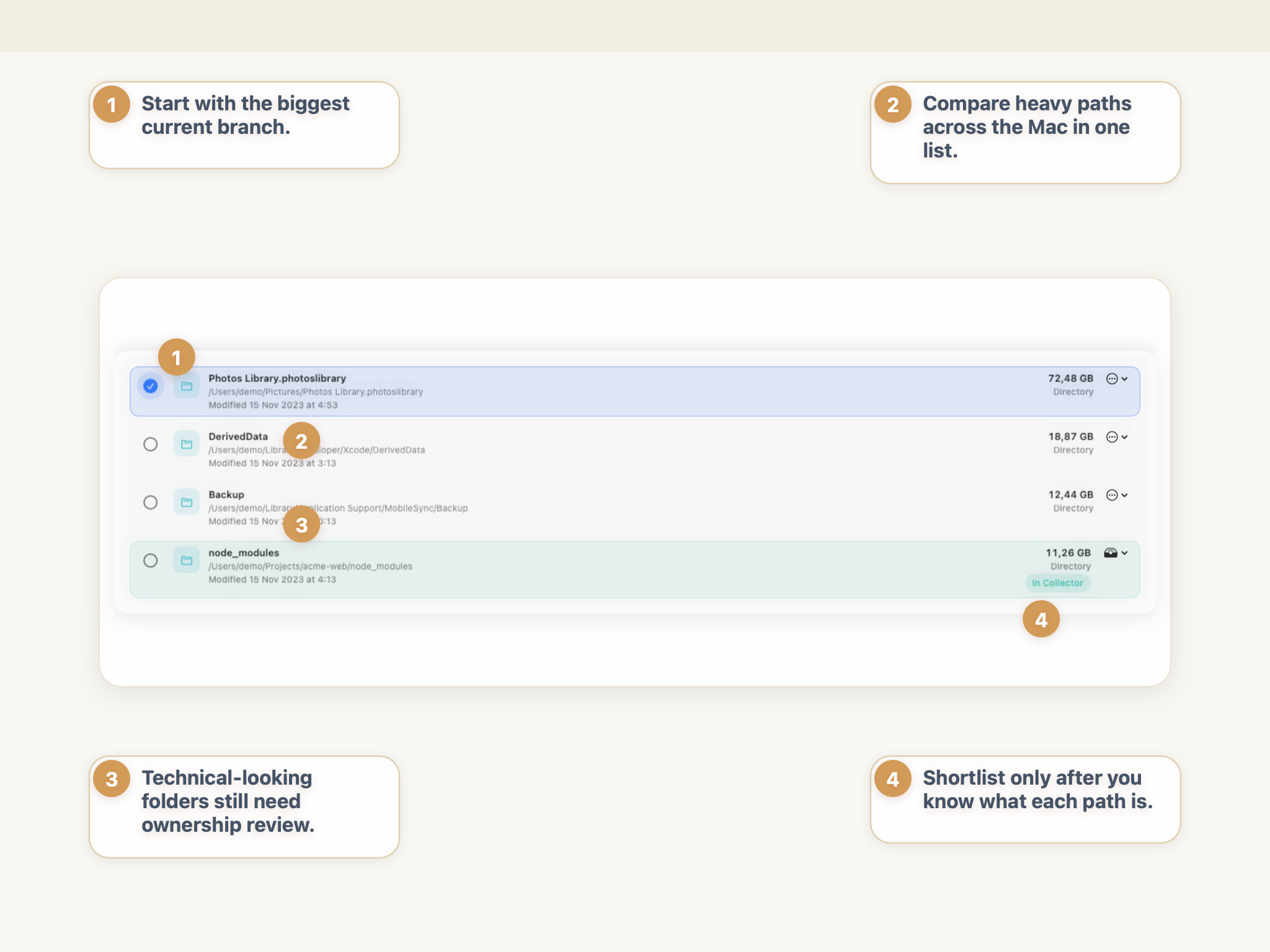
Si la rama pesada resulta ser una de estas, profundiza aquí
una amplia rama de estilo System Data
ir más profundo lee por qué System Data es tan grande en Mac cuando la categoría integrada es la pista pero no el diagnóstico.
Restos de una aplicación que ya eliminaste
ir más profundo usa Cómo eliminar restos de aplicaciones en Mac sin perder datos si las rutas pesadas pertenecen a los restos de desinstalación o a los datos de soporte de la biblioteca.
Almacenamiento para desarrolladores de Apple
ir más profundo cambia a Xcode DerivedData ocupa demasiado espacio en Mac? Qué limpiar primero cuando la gran rama vive debajo de ~/Library/Developer.
Imágenes, capas o volúmenes Docker
ir más profundo usa Uso del disco Docker en Mac: lo que realmente consume espacio cuando la huella pertenece a contenedores en lugar de carpetas normales.
Un problema que sigue regresando
ir más profundo lee Cómo comparar el uso del disco a lo largo del tiempo en Mac si la verdadera pregunta es qué creció entre dos momentos.
Por qué Finder y las configuraciones de almacenamiento a menudo no son suficientes
Ambas herramientas integradas son útiles. Ninguna es la respuesta completa.
Storage settings es bueno para decirte qué categoría amplia parece sospechosa. Si Documents es enorme, eso es útil. Si System Data parece incorrecto, también. Pero las vistas de categorías comprimen muchas rutas diferentes en una sola etiqueta.
Ese es el problema. Las categorías te indican dónde buscar a continuación, no qué eliminar.
Finder tiene la debilidad opuesta. Se basa en rutas, no en vistas generales. Funciona bien cuando ya conoces la carpeta probable. Funciona mal cuando el problema real podría estar oculto varios niveles más abajo en una rama inesperada.
Por eso la gente a menudo se queda atrapada en uno de dos flujos de trabajo incorrectos:
- confiar demasiado en la vista de categorías y tratar
System DataoDocumentscomo un objetivo de limpieza ordenado; - navegar manualmente en Finder y asumir que la carpeta visible más grande es la verdadera culpable.
Ambos flujos de trabajo pierden lo mismo: el contexto.
Lo que la configuración de almacenamiento de macOS puede decirte
Sigue valiendo la pena usar primero la configuración de almacenamiento porque responde a la pregunta general:
- La presión se debe principalmente a archivos personales, aplicaciones o un grupo de sistema confuso?
- El problema se parece a medios, almacenamiento del desarrollador o desorden general?
- Qué categoría merece una inspección más profunda primero.
Ese primer vistazo es útil, pero no reemplaza la revisión real a nivel de ruta.
Lo que Finder puede decirte
Finder sigue siendo útil después de eso porque te ayuda a inspeccionar una ruta conocida, abrir una carpeta sospechosa y verificar si el contenido te resulta familiar.
El problema es que Finder no responde naturalmente a preguntas como:
- qué rama del árbol de almacenamiento domina el disco;
- qué rutas grandes se encuentran en carpetas principales completamente diferentes;
- si una categoría es pesada debido a una carpeta enorme o a muchas carpetas medianas;
- qué creció entre la semana pasada y hoy.
Esas son las preguntas que normalmente más importan.
Por qué un árbol de almacenamiento te ayuda a encontrar qué está ocupando espacio en Mac
Un árbol de almacenamiento resuelve el problema de visibilidad que dejan Finder y las vistas de categorías.
En lugar de mirar carpetas aisladas, ves cómo se distribuye el espacio entre las rutas principales y secundarias. Eso cambia el diagnóstico inmediatamente.
Por ejemplo:
- una carpeta
Downloadsgigante es un problema de limpieza simple, propiedad del usuario; - una gran rama debajo de
~/Library/Application Supportes un problema de revisión, propiedad de la aplicación; - una rama de desarrollador pesada bajo
~/Library/Developeres un problema de artefacto de desarrollo; - una carpeta inesperadamente dominante dentro de una categoría amplia puede explicar toda la historia del disco.
Por eso la revisión del árbol es más útil que la navegación aleatoria. Muestra tamaño y estructura.
Por qué Treemap te ayuda a encontrar carpetas grandes más rápido
Treemap es especialmente bueno cuando quieres comparar carpetas hermanas rápidamente. Puedes ver qué ramas dominan un directorio principal sin abrir cada una manualmente.
Esto resulta útil cuando la pregunta es: qué parte de este árbol de almacenamiento merece mi atención primero?
Por qué Sunburst ayuda cuando la ruta está profundamente anidada
Sunburst es útil cuando quieres entender la profundidad del anidamiento y seguir una rama pesada a través de la jerarquía.
Esto es útil cuando la pregunta es: dónde exactamente dentro de esta rama más grande se concentra el espacio?
La cuestión no es que una visualización sea universalmente mejor. El punto es que ambas vistas te dicen más que una simple lista de carpetas cuando la estructura importa.
Regla de diagnóstico: Las categorías amplias te indican por dónde empezar. Las vistas de árbol te indican qué es realmente pesado.
Tamaño actual versus crecimiento a lo largo del tiempo
Esta es una de las distinciones más importantes en el análisis del almacenamiento.
Una instantánea actual te responde:
- qué es grande en este momento;
- qué archivos o carpetas dominan actualmente el disco;
- dónde se asientan las ramas más pesadas del árbol.
Esa es la vista correcta cuando la Mac ya está llena y necesitas identificar la presión actual.
Pero a veces la mejor pregunta es otra:
- qué creció recientemente;
- qué ha cambiado desde la última limpieza;
- qué rama sigue expandiéndose cada pocos días;
- si la misma carpeta es siempre grande o si se ha convertido en un problema recientemente.
Esa es una cuestión de tiempo, no solo de tamaño.
Por qué el tamaño actual y el crecimiento reciente son preguntas diferentes
Una carpeta puede ser grande y estable durante meses. Eso no siempre la convierte en la verdadera culpable de una crisis repentina de almacenamiento.
Otra carpeta puede ser más pequeña en general pero crecer rápidamente. Esa puede ser la verdadera razón por la que sigues perdiendo espacio.
Por eso una única exploración actual y una comparación temporal no deben considerarse intercambiables:
Largestte dice qué es pesado ahora;Reportsy la comparación de instantáneas te dicen qué cambió entre momentos.
Si la cuestión del crecimiento es el verdadero problema, lee Cómo comparar el uso del disco a lo largo del tiempo en Mac.
Cuando la gente se salta la dimensión temporal, a menudo limpia lo más grande que puede ver en lugar de lo que realmente está causando el crecimiento recurrente.
Lo que suele ocupar más espacio en Mac
La mayoría de las Mac pierden almacenamiento a través de un conjunto predecible de categorías. La pregunta correcta no es si existen. Es cuál domina tu máquina en este momento.
| Categoría | Por qué crece | Qué inspeccionar primero |
|---|---|---|
| Descargas, Escritorio, Documentos | Los instaladores, exportaciones, archivos, duplicados, copias temporales de proyectos y grabaciones se acumulan sin que te des cuenta | Ordena por tamaño y busca archivos DMG, ZIP, vídeos, carpetas duplicadas y exportaciones únicas antiguas |
| Bibliotecas multimedia | Las exportaciones de fotos, vídeos, grabaciones de pantalla, proyectos musicales y de edición son naturalmente grandes | Revisa las bibliotecas más grandes y los medios exportados antes de tocar los datos propiedad de la aplicación |
| Aplicaciones e instaladores | Los paquetes de aplicaciones, instaladores y copias duplicadas de aplicaciones antiguas permanecen después de la instalación o migración | Separa las aplicaciones instaladas de los DMG sobrantes y los instaladores archivados |
| Datos de soporte de aplicaciones y restos | Las aplicaciones mantienen cachés, archivos de soporte, contenedores, registros, índices y datos locales | Revisa la aplicación propietaria antes de eliminar cualquier cosa en las rutas de la Biblioteca |
| Copias de seguridad, máquinas virtuales, datos del simulador | Las copias de seguridad de iPhone, los discos de máquinas virtuales y los tiempos de ejecución de simuladores son grandes por diseño | Confirma si el flujo de trabajo sigue activo y si los datos se pueden mover en lugar de eliminarlos |
| Artefactos de desarrollador | Xcode, Docker, cachés de paquetes, resultados de compilación y tiempos de ejecución están optimizados para velocidad, no para almacenamiento | Comprueba si el almacenamiento es caché reconstruible, estado de tiempo de ejecución retenido o algo que sigues usando activamente |
| Grandes contribuciones de System Data | Cachés, registros, instantáneas locales, archivos temporales y almacenamiento mixto informado por el sistema crean totales confusos | Encuentra las rutas realmente pesadas detrás de la categoría antes de actuar |
Descargas, escritorio y documentos
Estas carpetas son las ganadoras más comunes porque son fáciles de olvidar y fáciles de entender. Si una de ellas es enorme, el camino de limpieza suele ser directo.
Fotos, vídeos y archivos exportados
Unos pocos vídeos editados, grabaciones de pantalla, bibliotecas de fotografías o exportaciones de audio pueden superar a miles de archivos normales. Estos suelen ser algunos de los objetivos de revisión de mayor valor en Mac que no son de desarrollador.
Datos propiedad de la aplicación
Aquí es donde el tamaño y el riesgo empiezan a divergir. Una ruta puede ser grande y aun así no ser un primer objetivo de eliminación seguro. Si la rama pesada pertenece a una aplicación, revisa primero la aplicación y su modelo de datos. Si el problema resulta ser restos de una aplicación que ya eliminaste, la guía centrada en Cómo eliminar restos de aplicaciones en Mac sin perder datos es el siguiente paso correcto. Si quieres ver el flujo de trabajo del producto detrás de ese paso de revisión, ve a App Uninstaller.
Copias de seguridad, máquinas virtuales y simuladores
Estos elementos son naturalmente grandes, por lo que deben revisarse como flujos de trabajo completos y no como carpetas aleatorias. Si sigues dependiendo de ellos, lo mejor puede ser archivarlos o moverlos en lugar de eliminarlos.
Artefactos del desarrollador
En Mac para desarrolladores, algunas de las rutas más grandes no son archivos personales en absoluto. Son resultados generados y almacenamiento en tiempo de ejecución: cachés Xcode, datos del simulador, capas de contenedores, cachés de paquetes y artefactos de compilación. Si ese resulta ser el problema, guías específicas de categoría como Xcode DerivedData ocupa demasiado espacio en Mac o Uso del disco Docker en Mac son mejores que las conjeturas de limpieza amplia. Si quieres la capa de producto para esta clase de problema, ve directamente a Dev Cleanup.
Cuando el problema parece System Data
Si la descripción general del almacenamiento integrado apunta a System Data, eso es una pista, no un diagnóstico. La guía de seguimiento sobre Mac System Data demasiado grande está diseñada exactamente para ese problema.
Una forma práctica de encontrar qué está ocupando espacio en Mac
Si quieres un flujo de trabajo confiable, usa este orden:
1. Empieza con la vista general de categorías
Usa primero la descripción general del almacenamiento integrado. El objetivo aquí no es la precisión. Es saber qué categoría merece una inspección más profunda.
2. Revisa los elementos más grandes en la instantánea actual
Una vez que sepas qué área amplia parece sospechosa, pasa a una vista de instantánea actual. Aquí es donde Largest se vuelve más útil que navegar porque muestra directamente las rutas más pesadas.
3. Abre el árbol de almacenamiento antes de eliminar nada
Después de identificar una ruta pesada, mírala en el contexto del árbol. Disk Map es lo que convierte un elemento extenso en una explicación estructural. Te responde si el problema es una carpeta, un subárbol o un patrón distribuido en varias ramas.
4. Clasifica la ruta antes de la limpieza
Pregúntate a qué segmento de propiedad pertenece la ruta:
User-owned: archivos personales, exportaciones, descargas, archivos, medios;App-owned: archivos de soporte, contenedores, bibliotecas, índices, bases de datos locales;System-ownedo propiedad del flujo de trabajo: instantáneas, máquinas virtuales, datos del simulador, almacenamiento en tiempo de ejecución, herramientas de desarrollo.
Esa clasificación a menudo te dice si la siguiente acción debe ser eliminar, mover, conservar o investigar más.
5. Compara instantáneas si el problema persiste
Si liberas espacio y el problema vuelve, deja de tratarlo como un problema de limpieza puntual. Ahora es un problema de seguimiento del crecimiento.
Ahí es donde Reports importa. La comparación de instantáneas locales te dice qué creció, qué se redujo, qué apareció y qué desapareció entre dos puntos en el tiempo. Eso es mucho mejor que intentar reconstruir la causa a partir de la memoria.
Dónde encaja StorageRadar
Eso cambia el flujo de trabajo de una forma útil:
- empezar con la instantánea actual para identificar las rutas pesadas;
- cambiar al árbol para entender el contexto;
- cambiar a la comparación temporal cuando el mismo problema vuelve a aparecer.
Se trata de un mejor modelo de diagnóstico que adivinar a partir de categorías o explorar carpetas al azar.
Ejecuta un escaneo local, inspecciona Largest, luego abre Disk Map antes de eliminar, archivar o mover algo pesado.
Qué no hacer
Evita estos errores comunes:
- no trates una categoría amplia como
System DataoDocumentscomo si fuera un objetivo de limpieza seguro; - no asumas que la primera carpeta grande que veas en Finder es el problema;
- no confundas una ruta grande ahora con la ruta que ha ido creciendo con el tiempo;
- no improvices dentro de
~/Library, almacenamiento de máquinas virtuales, datos de simuladores u otras rutas propiedad de aplicaciones y flujos de trabajo; - no empieces a eliminar antes de poder explicar quién es el propietario de la ruta y cuál es la posible consecuencia.
Conclusión
Encontrar lo que está ocupando espacio en Mac no es realmente un problema de eliminación. Es un problema de visibilidad.
Empieza con la vista general, pasa al árbol, inspecciona las rutas pesadas actuales y compara instantáneas a lo largo del tiempo cuando el problema siga reapareciendo. Una vez que sepas qué es grande, dónde vive y si está creciendo, la decisión de limpieza se vuelve mucho más fácil y segura.
Preguntas frecuentes
Cómo puedo encontrar lo que ocupa espacio en Mac sin perder carpetas ocultas?
Por lo general, no solo con Finder. Finder sirve para revisar carpetas conocidas, pero es débil a la hora de mostrar todo el árbol de almacenamiento, clasificar rutas pesadas en diferentes ramas y explicar qué cambió con el tiempo.
Por qué la configuración de almacenamiento de macOS a menudo no es suficiente?
La configuración de almacenamiento sirve como vista general de categorías, pero categorías como Documentos o System Data suelen agrupar muchas rutas reales diferentes. Te señalan el área del problema sin siempre identificar la carpeta o el archivo exacto detrás de ella.
Cómo encuentro archivos grandes en Mac más rápido que navegando manualmente?
Una vista de árbol muestra el tamaño en contexto. En lugar de abrir carpetas una por una, puedes ver qué ramas dominan el disco, cómo se relacionan las carpetas principales y secundarias, y dónde se encuentra una ruta grande dentro de la estructura completa.
Cuál es la diferencia entre una instantánea actual y una comparación a lo largo del tiempo?
Una instantánea actual te dice qué es grande en este momento. La comparación de instantáneas te dice qué creció, se redujo, apareció o desapareció entre dos momentos. Son preguntas diferentes y suelen llevar a decisiones de limpieza distintas.
Qué suele ocupar más espacio en Mac?
Los consumidores de almacenamiento más habituales incluyen descargas, escritorio y documentos desordenados, bibliotecas de fotos y videos, datos de soporte de aplicaciones, restos de aplicaciones eliminadas, copias de seguridad, máquinas virtuales, datos de simuladores, artefactos de desarrollador y grandes contribuciones de System Data como cachés e instantáneas locales.
Debo eliminar archivos tan pronto como encuentre archivos grandes?
No. Primero identifica si la ruta es propiedad del usuario, de la aplicación o del sistema. No es seguro eliminar automáticamente una ruta grande, especialmente en carpetas de la biblioteca, almacenamiento de máquinas virtuales, datos del simulador o herramientas del desarrollador.