System Data en Mac es una categoría de almacenamiento amplia, no una carpeta que puedas abrir y limpiar directamente. Por lo general, incluye cachés, registros, instantáneas locales, archivos de soporte de aplicaciones, datos del simulador y artefactos del desarrollador. La forma segura de reducirlo es inspeccionar las rutas realmente grandes detrás de la categoría antes de eliminar algo.
Por eso este problema genera malas decisiones de limpieza. La gente asume que debe haber algo seguro que eliminar, abre carpetas que parecen del sistema y empieza a adivinar.
La mejor pregunta no es “cómo elimino System Data?” La mejor pregunta es “qué archivos reales cuenta macOS aquí y cuáles de ellos son realmente seguros para tocar?”
Respuesta rápida
System Dataes una categoría de almacenamiento amplia, no una carpeta limpia.- A menudo incluye cachés, registros, instantáneas locales, archivos temporales, datos de soporte de aplicaciones, archivos de VM, datos de simulador y artefactos de desarrollador.
- El número puede subir y bajar porque macOS recalcula el almacenamiento y porque los datos temporales o generados cambian con el tiempo.
- No puedes administrar toda la categoría directamente desde la pantalla de almacenamiento.
- No elimines elementos aleatorios en
/System,/Libraryo rutas desconocidas en~/Library. - Primero encuentra las rutas realmente grandes detrás de la categoría y luego decide qué es seguro conservar, mover o eliminar.
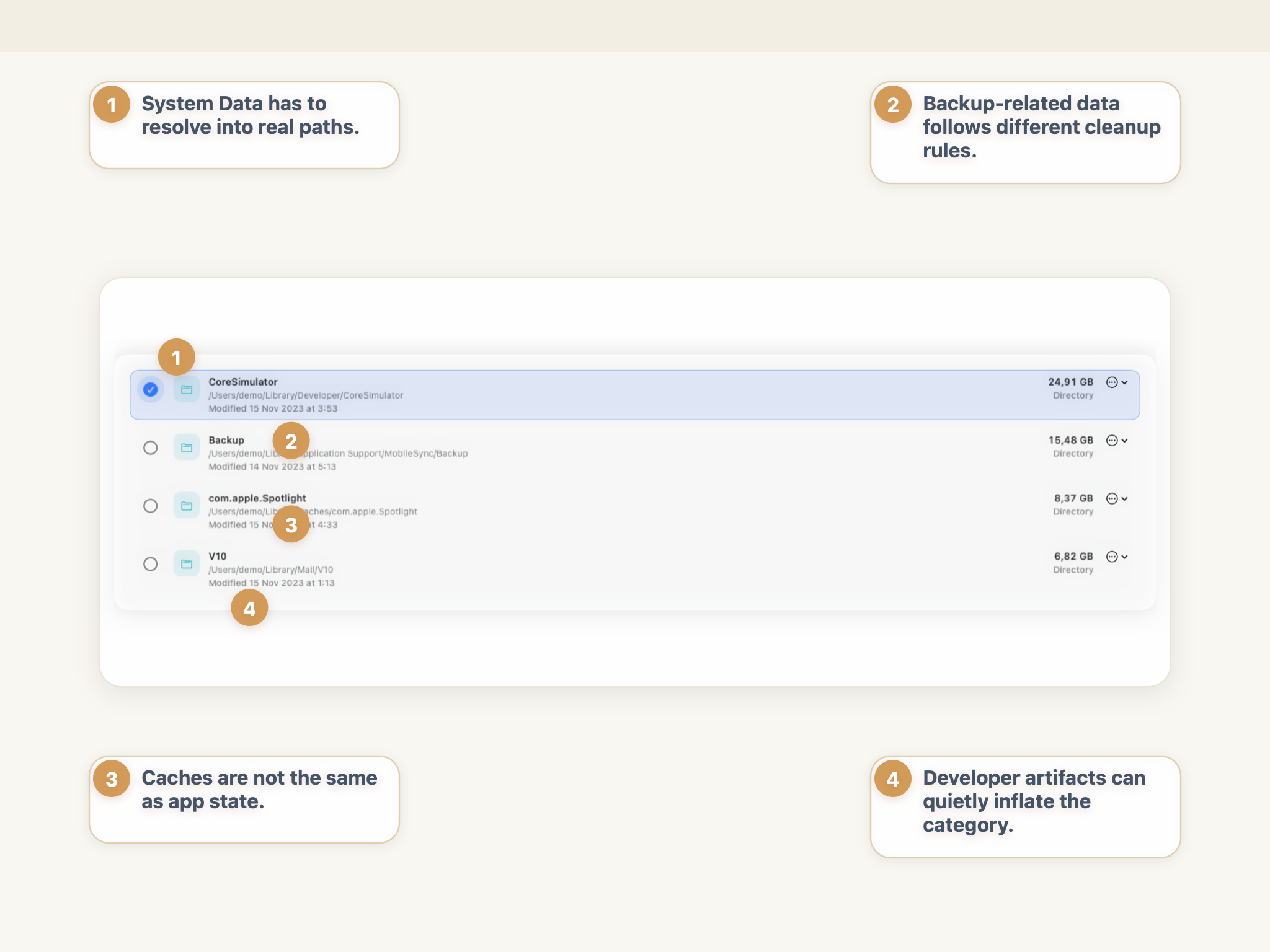
System Data grande se vuelve procesable solo después de resolverlo en rutas reales con diferentes propietarios y reglas de limpieza.
Qué significa realmente System Data en Mac
Apple describe System Data como una categoría amplia para archivos que no encajan claramente en los grupos de almacenamiento más obvios que se muestran en macOS. Apple también señala que esta categoría puede incluir elementos como archivos de registro, cachés, archivos VM, archivos temporales, archivos de soporte de aplicaciones y complementos, y que no puedes administrar esta categoría directamente desde esa pantalla. Consulta las guías de Apple para cómo cambiar la configuración de almacenamiento en Mac y verificar el almacenamiento disponible en Mac.
Esa es la razón principal por la que la etiqueta resulta frustrante. System Data es útil como señal, pero débil como objetivo de limpieza.
Si el número es grande, no significa automáticamente que macOS esté dañado o que haya un contenedor de basura secreto esperando a ser vaciado. Por lo general, significa que se han agrupado varios tipos diferentes de almacenamiento en una categoría que es fácil de ver pero difícil de interpretar.
Regla de revisión primero: Trata un número System Data grande como una pista para investigar, no como un permiso para eliminar cualquier cosa que parezca técnica.
Por qué System Data cambia después de reiniciar o actualizar
Una de las razones por las que System Data resulta sospechoso es que el número se mueve con frecuencia. Una Mac puede mostrar un total hoy, un total diferente después de un reinicio y otro total después de una actualización o un evento de copia de seguridad.
Eso pasa porque la categoría no es una carpeta fija. Es un depósito de informes compuesto por almacenamiento que cambia en segundo plano.
Razones comunes por las que el total fluctúa:
- macOS vuelve a calcular el almacenamiento después de un evento de reinicio, actualización o indexación;
- los archivos temporales aparecen durante las instalaciones, exportaciones, copias de seguridad o actividad de la aplicación y luego desaparecen;
- los registros rotan y los cachés se reconstruyen;
- las instantáneas locales de Time Machine se crean y luego caducan;
- las aplicaciones aumentan o reducen los datos de soporte entre bastidores;
- las herramientas de desarrollo regeneran resultados de compilación, datos del simulador y cachés de paquetes.
Esto es importante porque un número cambiante no siempre significa que hayas encontrado un objetivo de limpieza estable. A veces, la medida más segura es esperar a que el sistema se estabilice y luego inspeccionar las rutas grandes reales en lugar de reaccionar ante un pico temporal.
Si tu Mac tiene poco espacio en general y es posible que System Data no sea toda la historia, cambia al flujo de trabajo más amplio en Cómo liberar espacio en disco en Mac sin romper nada.
Qué suele hacer que System Data sea grande?
La forma más rápida de hacer que esta categoría sea menos misteriosa es asignar causas comunes a preguntas de revisión concretas.
| Fuente | Por qué crece | Qué comprobar primero | Eliminar a ciegas? |
|---|---|---|---|
| Cachés y registros | Los navegadores, editores, aplicaciones creativas, herramientas de copia de seguridad y el propio macOS guardan datos temporales para mayor velocidad y diagnóstico. | Qué aplicación posee la ruta, qué tan grande es y si se reconstruirá limpiamente. | No. |
| Instantáneas locales | Time Machine puede mantener estado de copia de seguridad local que infla la categoría temporalmente. | Si la Mac usa instantáneas locales y si la presión del espacio cambia después de que finalizan o caducan las copias de seguridad. | No. Trátalas como datos de respaldo. |
| Archivos de soporte de aplicaciones | Las bases de datos, los activos fuera de línea, los índices y los datos de trabajo de las aplicaciones a menudo se encuentran en carpetas de soporte. | Si la aplicación sigue instalada, se sigue usando o aún almacena datos que te importan. | No. |
| Archivos temporales y de ejecución | Las actualizaciones, exportaciones, indexación, intercambio de VM y otras tareas en segundo plano crean almacenamiento de corta duración. | Si el pico ocurrió justo después de una actualización, instalación, exportación o reinicio. | Ningún objetivo directo. |
| Datos de VM y simulador | Las máquinas virtuales, las capas de contenedores y los tiempos de ejecución de los simuladores de iPhone o iPad crecen rápidamente. | Si todavía necesitas esa máquina virtual, tiempo de ejecución, imagen o flujo de trabajo de contenedor. | Solo si entiendes el impacto en el flujo de trabajo. |
| Artefactos de desarrollador | Xcode, los administradores de paquetes, Docker y las herramientas de compilación acumulan los resultados generados. | Si la ruta se genera y se reconstruirá, o si también almacena estado local importante. | A veces, pero solo después de una revisión. |
Una misma categoría puede esconder niveles de riesgo muy diferentes. Una caché de compilación generada no es la misma decisión de limpieza que los datos de soporte de la aplicación. Una instantánea de Time Machine no es lo mismo que un DMG antiguo en Downloads. La etiqueta los agrupa, pero no deberías hacerlo.
Las causas más comunes detrás de un System Data grande
Cachés y registros
Algunos cachés son inofensivos de reconstruir. Algunos se mezclan con el estado de la aplicación, datos de inicio de sesión o bases de datos que son menos desechables de lo que sugiere el nombre de la carpeta.
Los registros grandes también pueden ser un síntoma, no solo desorden. Si una ruta es enorme porque una aplicación falla repetidamente y escribe registros, eliminar los archivos de registro sin entender la causa solo puede ocultar el síntoma temporalmente.
Archivos de soporte de aplicaciones
Esta es una de las principales razones por las que la gente se equivoca en la limpieza. Application Support, los contenedores y las rutas de bibliotecas relacionadas a menudo contienen los datos que hacen que una aplicación parezca persistente: configuraciones, índices, descargas, bibliotecas, bases de datos locales y estado del proyecto.
Si tu objetivo real es la limpieza de aplicaciones, usa un conjunto de reglas más limitado como cómo eliminar los restos de aplicaciones en Mac sin perder datos en lugar de tratar los datos de soporte como desorden genérico del sistema.
Instantáneas locales y datos relacionados con copias de seguridad
El almacenamiento relacionado con instantáneas a menudo parece sospechoso porque es difícil de ver en la exploración normal de carpetas. Pero no se trata de basura al azar. Es parte de cómo el estado de la copia de seguridad se conserva localmente durante un tiempo.
Por eso el espacio relacionado con las copias de seguridad debe considerarse como un comportamiento de copia de seguridad, no como “archivos misteriosos”.
Datos de VM, simulador y desarrollador
Las Mac para desarrolladores hacen que System Data parezca especialmente confuso porque la salida de la cadena de herramientas generada a menudo termina mezclada en la misma categoría amplia. Los productos de compilación Xcode, los tiempos de ejecución del simulador, las capas Docker, las cachés del administrador de paquetes y los discos virtuales pueden contribuir.
Si ese patrón te suena familiar, una guía enfocada como Xcode DerivedData ocupa demasiado espacio en Mac? Qué limpiar primero es más segura que la eliminación amplia en las carpetas de la biblioteca.
Principales culpables por tipo de usuario
Usuario normal de Mac
Por lo general, los primeros sospechososCachés, registros, carpetas de soporte de aplicaciones, estado relacionado con las copias de seguridad y descargas o exportaciones antiguas contadas de forma confusa.
Desarrollador Mac
Por lo general, los primeros sospechososResultados de compilación Xcode, tiempos de ejecución del simulador, cachés de paquetes, capas Docker, volúmenes y otros artefactos de herramientas generados.
Medios pesados o flujo de trabajo creativo
Por lo general, los primeros sospechososExportaciones temporales, bibliotecas de trabajo, cachés, intermediarios de renderizado y grandes datos de soporte propiedad de aplicaciones vinculados a herramientas de edición.
Cómo encontrar lo que realmente hay detrás de System Data
El objetivo es pasar de la ansiedad a nivel de categoría a las decisiones a nivel de ruta.
1. Confirma que la presión es real
Comprueba primeroMira la descripción general del almacenamiento de macOS y confirma si System Data es realmente la razón principal por la que el disco está apretado.
2. Encuentra las rutas reales más grandes
Comprueba primeroRevisa las carpetas y archivos más grandes en lugar de navegar aleatoriamente por rutas de bibliotecas anidadas.
3. Clasifica la propiedad
Verifica primeroDecide si la ruta es propiedad del usuario, de la aplicación o del sistema antes de siquiera pensar en eliminarla.
4. Haz la pregunta sobre reconstrucción
Comprueba primeroSi se elimina, los datos se regenerarán limpiamente o perderás algo importante?
Aquí está la secuencia de revisión segura:
1. Empieza con la descripción general del almacenamiento de macOS, no con conjeturas del Finder
Usa primero la vista de categorías de macOS. No te dirá exactamente qué carpeta es la responsable, pero sí responde una pregunta importante: System Data es realmente el problema dominante o el disco está lleno debido a aplicaciones, documentos o medios?
Esa distinción es importante porque evita desperdiciar esfuerzos. Si Documents es mayor que System Data, tu plan de limpieza debe empezar con archivos personales, no con carpetas de biblioteca.
2. Revisa rutas grandes, no nombres de categorías
Una vez que confirmes que la presión es real, deja de pensar en términos de “System Data” y empieza a pensar en términos de ubicaciones y tamaños reales.
Las preguntas correctas son:
- Cuáles son las rutas más grandes del disco en este momento?
- Cuál de esas rutas es crecimiento reciente versus almacenamiento normal a largo plazo?
- Cuáles pertenecen a aplicaciones, copias de seguridad, herramientas de desarrollo o al sistema?
- Cuáles se generan y cuáles son datos irremplazables?
Aquí es donde la exploración normal de carpetas suele fallar. La etiqueta de categoría es amplia, pero las decisiones de limpieza son específicas.
3. Clasifica cada ruta en uno de los tres grupos
Este modelo simple evita muchos errores:
User-owned: exportaciones personales, descargas, archivos antiguos, copias de seguridad que creaste o copias de proyectos que entiendas.App-owned: datos de soporte, cachés, contenedores, índices, bibliotecas fuera de línea, bases de datos y archivos de trabajo administrados por una aplicación.System-owned: rutas principales de macOS, datos de tiempo de ejecución, instantáneas y almacenamiento con el que no debes improvisar.
Los archivos propiedad del usuario suelen ser los más fáciles de decidir. Los archivos propiedad de la aplicación requieren contexto. Los archivos propiedad del sistema son el área de mayor riesgo y rara vez son un buen lugar para adivinar.
4. Decide si la acción correcta es mantener, mover o eliminar
La eliminación no es la única respuesta.
Algunos archivos deberían permanecer. Algunos deberían archivarse. Algunos deberían trasladarse a un disco externo. Algunos son seguros de eliminar solo porque se generan y son fáciles de reconstruir.
Una ruta grande no es automáticamente basura. Es simplemente un fuerte candidato a revisión.
Qué no hacer
Los errores más costosos provienen de tratar el nombre de la categoría como si ya demostrara que ciertas carpetas son desechables.
No uses la etiqueta de categoría como mapa de limpieza. Un número System Data enorme no justifica la eliminación de elementos aleatorios en /System, /Library, o áreas desconocidas de ~/Library.
Evita estas trampas de limpieza:
- no elimines carpetas aleatorias del sistema porque “deben ser basura”;
- no borres rutas desconocidas en
~/Librarysolo porque contengan las palabrascache,supportocontainers; - no elimines los contenedores de aplicaciones a menos que sepas exactamente a qué aplicación pertenecen y qué datos desaparecerán;
- no trates el espacio relacionado con instantáneas como desorden normal;
- no pases una hora eliminando archivos pequeños cuando una ruta de 30 GB o 50 GB está causando la mayor parte del daño;
- No confíes en la lógica de limpieza de un solo clic para tomar decisiones sobre datos generados o propiedad de la aplicación por ti.
Grande no significa seguro. Aspecto técnico no significa desechable. Oculto no significa inútil.
Dónde encaja StorageRadar
StorageRadar ayuda cuando la etiqueta de categoría ha dejado de ser útil y necesitas ver la estructura real detrás de ella.
Empieza con Home para un escaneo local, luego usa Largest para identificar las rutas más pesadas y Disk Map para ver dónde se encuentran esas rutas en contexto. Eso hace que sea más fácil separar:
- datos generados de estado de la aplicación;
- un gran culpable de mucho ruido diminuto;
- archivos propiedad del usuario de ubicaciones propiedad de la aplicación o del sistema.
Esa es la diferencia importante. StorageRadar no está ahí para decirte que System Data es grande. macOS ya te lo dijo. Está ahí para ayudarte a revisar las rutas reales antes de que la limpieza se vuelva riesgosa.
Conclusión
System Data parece demasiado grande en Mac porque es una categoría amplia, no un único objetivo de limpieza. Puede incluir cachés, registros, instantáneas locales, datos de soporte de aplicaciones, archivos temporales, almacenamiento de máquinas virtuales, datos de simuladores y artefactos de desarrollador, todo mezclado bajo una misma etiqueta.
La respuesta segura no es eliminar a ciegas. Se trata de identificar las rutas realmente grandes, entender a quién pertenecen, decidir si se regeneran y solo entonces limpiarlas deliberadamente.
Preguntas frecuentes
Por qué System Data es tan grande en Mac?
System Data es un grupo de informes amplio, no una carpeta ordenada. Puede crecer debido a cachés, registros, instantáneas locales, archivos de soporte de aplicaciones, datos del simulador y artefactos del desarrollador, por lo que el enfoque seguro es inspeccionar las rutas grandes reales detrás de él antes de eliminar cualquier cosa.
Por qué cambia System Data después de un reinicio o una actualización?
El número puede cambiar porque macOS vuelve a calcular el almacenamiento, borra archivos temporales, caducan las instantáneas locales, rotan los registros y las aplicaciones reconstruyen cachés o índices. Un número fluctuante no siempre significa que algo nuevo esté fallando.
Las instantáneas locales de Time Machine forman parte de System Data?
A menudo contribuyen a la categoría. Las instantáneas locales son datos relacionados con copias de seguridad, por lo que deben tratarse de manera diferente a los archivos basura aleatorios.
Es seguro eliminar archivos en ~/Library/Caches?
A veces, pero no a ciegas. Muchos cachés se reconstruyen de forma segura, mientras que otros se ubican junto a estado de la aplicación que aún importa, así que confirma a qué pertenece la ruta antes de eliminarla.
Por qué System Data suele ser más grande en Mac para desarrolladores?
Las máquinas de desarrollo acumulan datos del simulador, resultados de compilación, cachés de paquetes, capas de contenedores y otros artefactos generados que pueden terminar reportados bajo System Data.
Qué debo comprobar antes de eliminar algo?
Comprueba si la presión del disco realmente proviene de System Data, identifica las rutas reales más grandes, clasifícalas como propiedad del usuario, propiedad de la aplicación o propiedad del sistema, y solo entonces decide si es seguro eliminar, mover o conservar los datos.