Mac 上的 System Data 是一个宽泛的存储分类,不是一个可以直接打开和清理的文件夹。它通常包括缓存、日志、本地快照、应用支持文件、模拟器数据和开发构建产物。安全的做法是先检查这个分类背后真正的大路径,再决定删除什么。
这就是为什么这个问题容易导致糟糕的清理决策。人们觉得一定有某个可以安全删除的东西,打开看起来像系统的文件夹,然后开始猜测。
更好的问题不是「怎么删 System Data?」而是「macOS 在这里算进去了哪些真实文件,其中哪些可以安全动?」
要点速览
System Data是一个宽泛的存储分类,不是一个可以整体清理的文件夹。- 它通常包括缓存、日志、本地快照、临时文件、应用支持数据、虚拟机文件、模拟器数据和开发构建产物。
- 这个数字会上升或下降,因为 macOS 会重新计算存储空间,临时数据或生成的数据会随时间变化。
- 你无法从存储屏幕直接管理整个分类。
- 不要删除
/System、/Library中的随机项目或~/Library里的未知路径。 - 先找到分类背后真正的大路径,再决定什么可以安全保留、转移或删除。
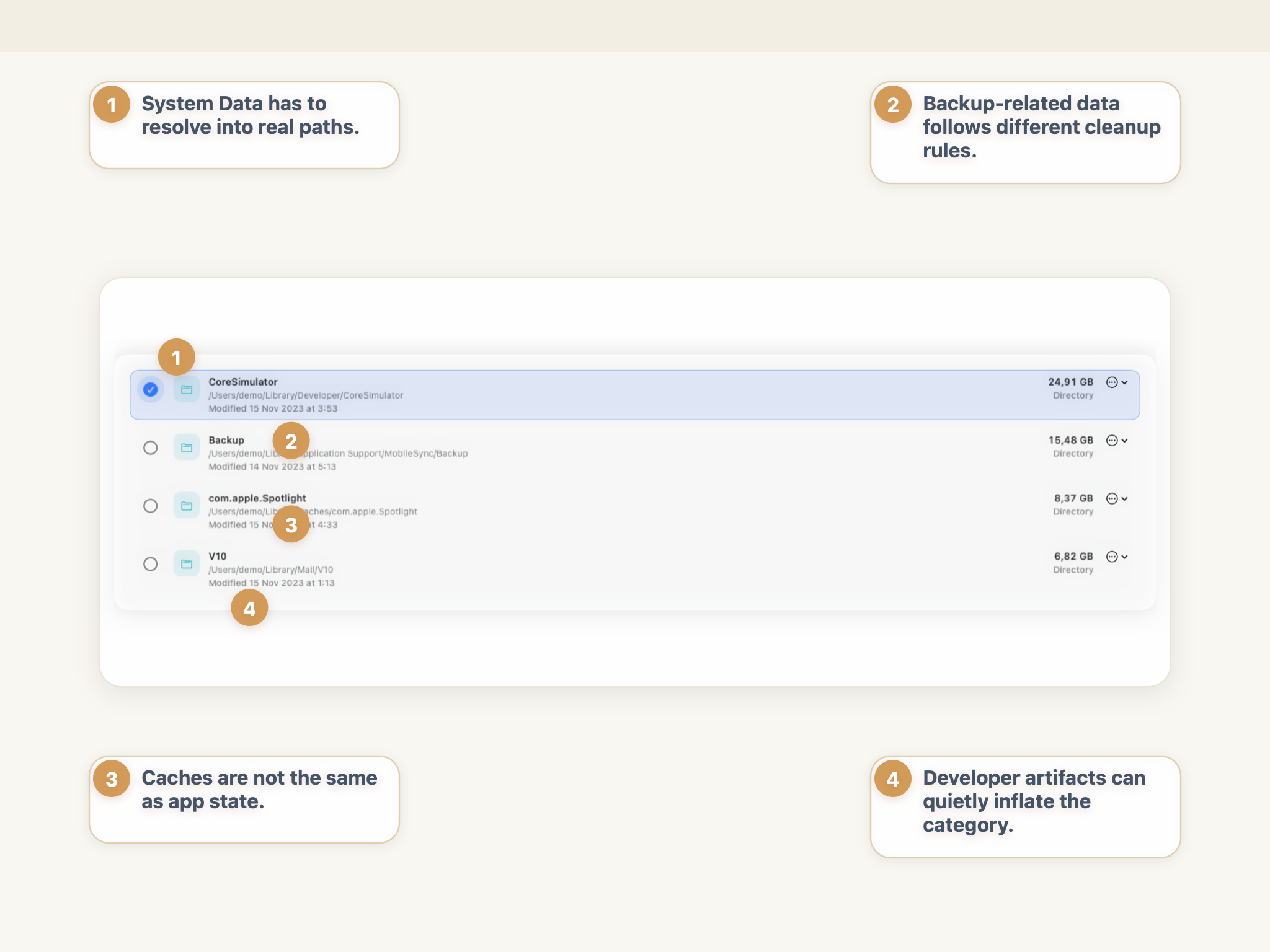
System Data 数字拆解成具有不同归属和清理规则的真实路径之后,这个数字才变得可以操作。
System Data 在 Mac 上到底是什么意思
Apple 把 System Data 描述为一个宽泛的文件分类,这些文件不适合放到 macOS 中显示的其他更明确的存储组。Apple 还指出,这个分类可以包括日志文件、缓存、虚拟机文件、临时文件、应用支持文件和插件等,而且你无法从那个屏幕直接管理这个分类。参考 Apple 的 更改 Mac 上的存储设置 和 查看 Mac 上的可用存储空间 指南。
这就是这个标签让人沮丧的核心原因。System Data 作为信号有用,但作为清理目标很弱。
数字大不代表 macOS 本身出了问题,也不代表有一个隐藏的垃圾箱等着你清空。通常只意味着几种不同类型的存储被归到了一个分类下——看起来容易,但解释不清。
审查优先原则: 把大的 System Data 数字当作调查线索,而不是当作删除任何看起来「技术性很强」的东西的理由。
为什么重启或更新后 System Data 会变化
System Data 让人起疑的原因之一是数字经常变动。Mac 今天显示一个总数,重启后显示另一个,更新或备份事件后又是另一个。
这是因为这个分类不是一个固定的文件夹,而是一个在后台不断变化的存储报告汇总。
总数波动的常见原因:
- macOS 在重启、更新或索引事件后重新计算存储;
- 临时文件在安装、导出、备份或应用活动期间出现,之后消失;
- 日志轮转和缓存重建;
- Time Machine 本地快照被创建,随后过期;
- 应用在后台增减支持数据;
- 开发者工具重新生成构建输出、模拟器数据和包缓存。
这很重要,因为变化的数字并不总是意味着你找到了稳定的清理目标。有时候最安全的做法是等系统稳定下来,再检查实际的大路径,而不是对临时峰值做出反应。
如果你的 Mac 空间普遍不足,而且 System Data 可能不是全部原因,切换到 如何安全释放 Mac 磁盘空间而不误删文件 中更全面的工作流程。
通常是什么让 System Data 变大
让这个分类不再神秘的最快方法,是把常见原因映射到具体的审查问题上。
| 来源 | 为什么会增长 | 首先检查什么 | 能盲目删吗? |
|---|---|---|---|
| 缓存和日志 | 浏览器、编辑器、创意应用、备份工具和 macOS 本身都会保留临时数据以提升速度和辅助诊断 | 这个路径属于哪个应用、有多大、会不会干净地重建 | 不能 |
| 本地快照 | Time Machine 会保留本地备份状态,暂时让分类膨胀 | Mac 是否在使用本地快照,备份完成或过期后空间压力是否变化 | 不能,当作备份数据对待 |
| 应用支持文件 | 数据库、离线资源、索引和应用工作数据通常放在支持文件夹里 | 应用是否还在安装、还在使用、还存储着你关心的数据 | 不能 |
| 临时文件和运行时文件 | 更新、导出、索引、虚拟机交换和其他后台任务创建的临时存储 | 峰值是否出现在更新、安装、导出或重启之后 | 没有直接的清理目标 |
| 虚拟机和模拟器数据 | 虚拟机、容器层和 iPhone/iPad 模拟器运行时会快速变大 | 你是否还需要这些虚拟机、运行时、镜像或容器工作流 | 只有在你了解工作流影响的情况下 |
| 开发构建产物 | Xcode、包管理器、Docker 和构建工具积累的生成输出 | 路径是可重建的还是还存储着重要的本地状态 | 有时候可以,但必须先审查 |
同一个分类可能隐藏着完全不同的风险等级。可重建的构建缓存跟应用支持数据的清理决策不一样。Time Machine 快照跟下载文件夹里的旧 DMG 不一样。标签把它们归在一起了,但你不应该这样对待它们。
大型 System Data 背后最常见的几类原因
缓存和日志
有些缓存重建是无害的。但有些跟应用状态、登录数据或数据库混在一起,不能像文件夹名字暗示的那样随意删除。
巨大的日志文件也可能是症状而不是问题本身。如果一个路径之所以巨大是因为应用反复失败并不断写入日志,在不了解原因的情况下删掉日志只是暂时掩盖了症状。
应用支持文件
这是人们最容易清理出错的地方。Application Support、容器和相关的 Library 路径通常保存着让应用「感觉持久」的数据:设置、索引、下载内容、库、本地数据库和项目状态。
如果你的目标确实是清理应用相关数据,用更具体的规则,比如 如何安全清理 Mac 上的应用残留文件,而不是把支持数据当作普通的系统垃圾。
本地快照和备份相关数据
快照相关的存储通常看起来很可疑,因为在正常的文件夹浏览中几乎看不到它。但它不是随机垃圾——这是备份状态在本地暂时保留的一部分。
这就是为什么跟备份相关的空间应该当作备份数据对待,而不是「神秘文件」。
虚拟机、模拟器和开发者数据
开发者的 Mac 让 System Data 看起来特别令人困惑,因为工具链生成的输出经常被混进同一个大类。Xcode 构建产物、模拟器运行时、Docker 层、包管理器缓存和虚拟磁盘都可能贡献其中。
如果这个模式听起来很熟悉,像 Xcode DerivedData 占用太多空间?优先清理这些 这样的专题指南比在 Library 文件夹里大面积删除更安全。
按用户类型看最可能的原因
普通 Mac 用户
最先排查缓存、日志、应用支持文件夹、备份相关状态,以及被归入模糊分类的旧下载或导出文件。
开发者 Mac
最先排查Xcode 构建输出、模拟器运行时、包缓存、Docker 层、卷和其他工具链生成的产物。
重度媒体或创意工作流
最先排查临时导出、工作库、缓存、渲染中间文件,以及跟编辑工具相关的大型应用支持数据。
如何找到 System Data 背后的真实内容
目标是从分类级别的焦虑转向路径级别的决策。
1. 确认压力真实
先检查看 macOS 存储概览,确认 System Data 是否真的是磁盘紧张的主要原因。
2. 找到最大的实际路径
先检查看最大的文件夹和文件,而不是在嵌套的 Library 路径里随机翻找。
3. 做归属分类
先检查在考虑删除之前,判断路径是用户管理的、应用管理的还是系统管理的。
4. 问重建问题
先检查如果删掉了,数据能干净地重建吗,还是会丢失重要的东西?
下面是安全的审查顺序:
1. 从 macOS 存储概览开始,而不是靠 Finder 猜测
先用 macOS 分类视图。它不会告诉你具体是哪个文件夹在作怪,但它确实回答了一个重要问题:System Data 真的是主要问题吗?还是磁盘其实已经被应用、文稿或媒体填满了?
这个区分很重要,因为它能防止你白费力气。如果「文稿」比 System Data 还大,你的清理计划应该从个人文件开始,而不是从 Library 文件夹。
2. 检查大路径,而不是分类名称
确认了压力确实存在之后,停止想「System Data」,开始想实际的位置和大小。
正确的问题是:
- 目前磁盘上最大的路径是什么?
- 哪些是近期增长的,哪些是长期稳定的存储?
- 哪些属于应用、备份、开发者工具或系统?
- 哪些是可重建的,哪些是不可替代的数据?
普通的文件夹浏览在这里经常失败。分类标签很宽泛,但清理决策必须是具体的。
3. 把每条路径归入三个类别之一
这个简单的模型能避免很多错误:
User-owned:个人导出、下载、旧归档、你自己创建的备份或了解的项目副本;App-owned:应用管理的支持数据、缓存、容器、索引、离线库、数据库和工作文件;System-owned:核心 macOS 路径、运行时数据、快照和你不应该随意操作的系统存储。
用户管理的文件通常最容易决定。应用管理的文件需要上下文。系统管理的是风险最高的区域,很少适合靠猜来清理。
4. 决定正确的操作:保留、转移还是删除
删除不是唯一的答案。
有些文件应该保留。有些应该归档。有些应该转移到外置磁盘。有些可以安全删除,只是因为它们是生成的、容易重建的。
一个大路径不代表就是垃圾。它只是一个值得仔细审查的候选者。
不该做什么
代价最高的错误来自于把分类名称当作某些文件夹可以随便删的证明。
不要把分类标签当清理地图。 庞大的 System Data 数字并不能证明删 /System、/Library 或 ~/Library 里的随机项目是合理的。
避免这些清理陷阱:
- 不要因为「一定是垃圾」就删随机的系统文件夹;
- 不要仅仅因为
~/Library里的路径包含 cache、support 或 containers 这些词就清掉它们; - 不要删应用容器,除非你确切知道哪些应用拥有它们、删了什么数据会消失;
- 不要把快照相关的空间当普通垃圾处理;
- 当一个 30 GB 或 50 GB 的路径造成了大部分问题时,不要花一个小时去删小文件;
- 不要信任一键清理逻辑替你决定哪些应用数据或生成数据可以删。
大不等于安全。看起来技术性强不等于可以随便删。隐藏不等于没用。
StorageRadar 在这里能做什么
当分类标签不再有用、你需要看到背后真实结构的时候,StorageRadar 就派上用场了。
从 Home 开始做本地扫描,然后用 Largest 识别最重的路径,用 Disk Map 看这些路径在上下文中的位置。这样就能更容易区分:
- 生成数据跟应用状态;
- 一两个大的罪魁祸首跟大量小噪音;
- 用户管理的文件跟应用或系统管理的位置。
这才是关键的区别。StorageRadar 不是在告诉你 System Data 很大——macOS 已经告诉你了。它帮你的是在清理变得有风险之前,检查实际的路径。
总结
System Data 在 Mac 上看起来太大,因为它是一个宽泛的分类,不是一个单独的清理目标。它可能包含缓存、日志、本地快照、应用支持数据、临时文件、虚拟机存储、模拟器数据和开发构建产物,全都混在一个标签下。
安全的应对方式不是盲目删除,而是识别真正的大路径、了解谁在管理它们、判断它们是否能重建,然后再做有意识的清理。
常见问题
Mac 上的 System Data 为什么这么大?
System Data 是一个宽泛的报告分类,不是一个可以单独打开清理的文件夹。它可能因为缓存、日志、本地快照、应用支持文件、模拟器数据和开发构建产物而增长,所以安全的做法是先检查背后真正的大路径,再决定删除什么。
为什么重启或更新后 System Data 会变化?
这个数字会波动,因为 macOS 会重新计算存储空间、清理临时文件、本地快照过期、日志轮转,以及应用重建缓存或索引。数字的波动并不总是意味着出了什么新问题。
Time Machine 本地快照算在 System Data 里吗?
经常是的,它们会贡献到这个分类。本地快照是跟备份相关的数据,应该跟普通的垃圾文件区别对待。
删 ~/Library/Caches 里的文件安全吗?
有时候安全,但不能盲目删。很多缓存可以安全重建,但另一些跟仍然重要的应用状态混在一起,所以删之前先确认路径属于什么。
为什么开发者 Mac 上的 System Data 通常更大?
开发者机器会积累模拟器数据、构建输出、包缓存、容器层和其他生成的产物,这些最终可能被归入 System Data。
删任何东西之前应该先检查什么?
确认磁盘压力是否确实来自 System Data,识别最大的实际路径,把它们分类为用户管理的、应用管理的或系统管理的,然后再决定数据是否可以安全删除、转移或保留。