System Data на Mac — это общая категория хранения, а не одна папка, которую можно открыть и напрямую очистить. Обычно она включает кеши, журналы, локальные снимки, файлы поддержки приложений, данные симуляторов и артефакты сборки. Безопасный способ её уменьшить — найти конкретные крупные пути за этой категорией, прежде чем что-либо удалять.
Именно поэтому эта проблема провоцирует плохие решения. Люди решают, что наверняка существует один безопасный файл для удаления, открывают системные папки и начинают гадать.
Правильный вопрос — не «как удалить System Data?», а «какие реальные файлы macOS сюда относит и какие из них действительно безопасно трогать?»
Краткий ответ
System Data— это общая категория хранения, а не одна конкретная папка.- Часто она включает кеши, журналы, локальные снимки, временные файлы, данные поддержки приложений, образы виртуальных машин, данные симуляторов и артефакты сборки.
- Цифра может расти и уменьшаться: macOS пересчитывает хранилище, а временные и генерируемые данные со временем меняются.
- Управлять всей категорией напрямую с экрана хранилища нельзя.
- Не удаляйте случайные файлы из
/System,/Libraryили незнакомые пути в~/Library. - Сначала найдите реальные крупные пути за категорией, а потом решайте, что безопасно оставить, переместить или удалить.
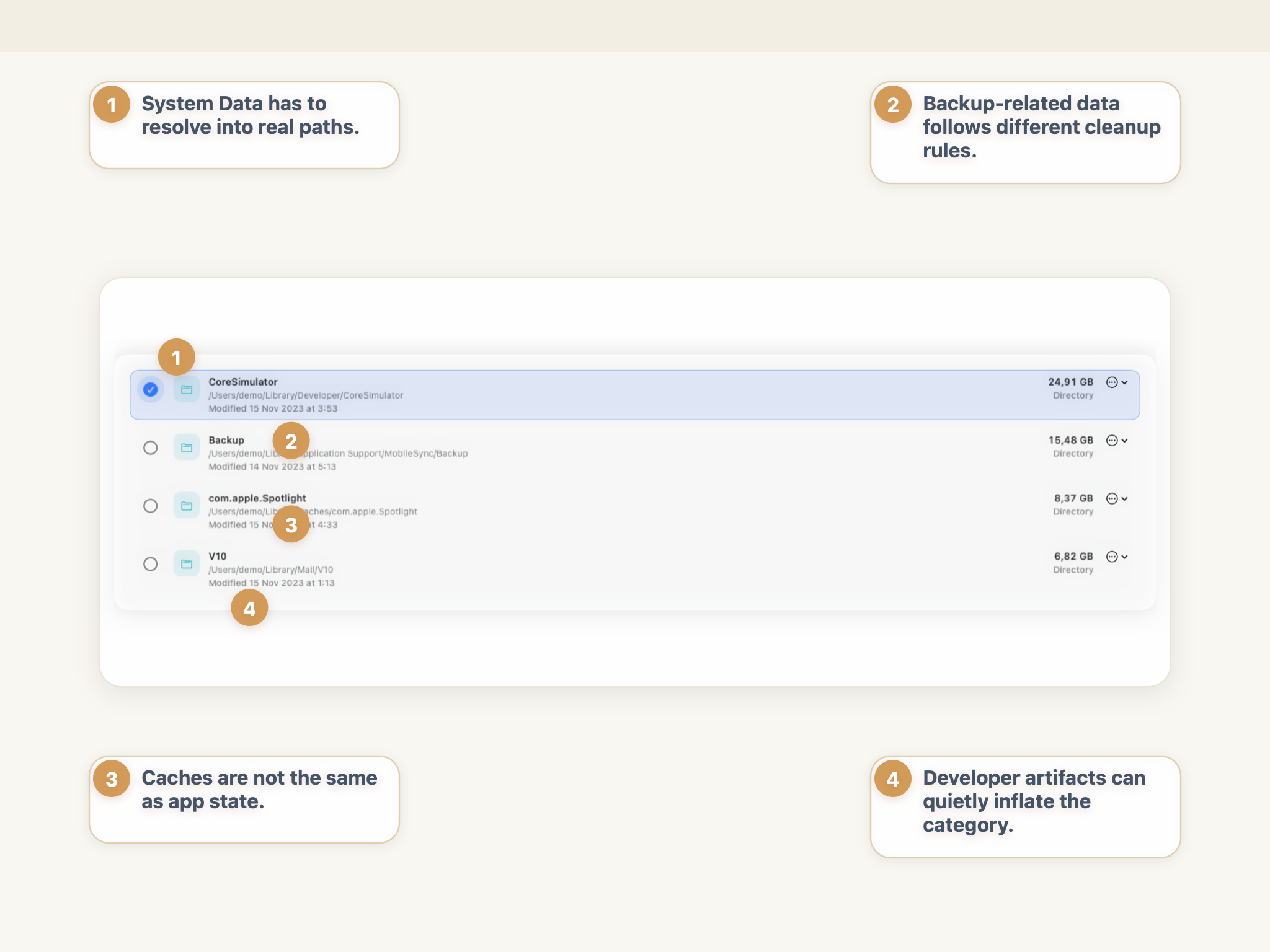
System Data становится понятной только после того, как вы разложите её на конкретные пути с разными владельцами и правилами очистки.
Что на самом деле означает System Data на Mac
Apple описывает System Data как общую категорию для файлов, которые не вписываются в более очевидные группы хранения, отображаемые в macOS. Apple также отмечает, что категория может включать файлы журналов, кеши, образы виртуальных машин, временные файлы, файлы поддержки приложений и плагины, и управлять этой категорией напрямую с этого экрана нельзя. См. руководства Apple по изменению настроек хранилища на Mac и проверке доступного хранилища на Mac.
Вот главная причина, почему эта метка так раздражает. System Data полезна как сигнал, но бесполезна как цель очистки.
Если цифра большая, это автоматически не означает, что macOS повреждена или что существует одна секретная мусорная корзина, которую осталось опустошить. Обычно это значит, что несколько разных типов хранения свалены в одну категорию, которую легко увидеть, но трудно интерпретировать.
Правило «сначала проверь»: относитесь к большой цифре System Data как к подсказке для расследования, а не как к разрешению удалять всё, что выглядит техническим.
Почему System Data меняется после перезагрузки или обновления
Одна из причин, почему System Data вызывает подозрения — цифра часто прыгает. Mac может показать одну сумму сегодня, другую после перезагрузки и третью после обновления или резервного копирования.
Так происходит, потому что категория — это не фиксированная папка. Это отчётная корзина, состоящая из данных, которые меняются в фоновом режиме.
Типичные причины колебаний:
- macOS пересчитывает хранилище после перезагрузки, обновления или переиндексации;
- временные файлы появляются при установке, экспорте, резервном копировании или работе приложений, а потом исчезают;
- журналы ротируются, кеши перестраиваются;
- локальные снимки Time Machine создаются и затем устаревают;
- приложения незаметно увеличивают или сокращают свои вспомогательные данные;
- инструменты разработчика регенерируют артефакты сборки, данные симуляторов и кеши пакетов.
Это важно, потому что меняющаяся цифра не всегда означает, что вы нашли стабильную цель для очистки. Иногда самое безопасное — дождаться, пока система устаканится, а затем проверить реальные крупные пути вместо реакции на временный скачок.
Если на Mac мало места в целом и System Data — лишь часть проблемы, переключитесь на расширенное руководство: Как освободить место на диске Mac, ничего не сломав.
Что обычно делает System Data большой
Быстрее всего избавиться от загадочности категории — сопоставить типичные причины с конкретными вопросами для проверки.
| Источник | Почему растёт | Что проверить в первую очередь | Удалять вслепую? |
|---|---|---|---|
| Кеши и журналы | Браузеры, редакторы, креативные приложения, инструменты резервного копирования и сама macOS хранят временные данные для скорости и диагностики. | Какому приложению принадлежит путь, какой он величины и нормально ли пересоздастся после удаления. | Нет. |
| Локальные снимки | Time Machine может хранить локальное состояние резервных копий, временно раздувая категорию. | Используются ли локальные снимки и меняется ли нехватка места после завершения или устаревания резервных копий. | Нет. Это резервные данные. |
| Файлы поддержки приложений | Базы данных, офлайн-ресурсы, индексы и рабочие данные приложений часто хранятся в папках поддержки. | Установлено ли приложение, используется ли оно, нужны ли вам хранимые данные. | Нет. |
| Временные и рабочие файлы | Обновления, экспорт, индексирование, файлы подкачки и другие фоновые задачи создают недолговечные данные. | Был ли скачок сразу после обновления, установки, экспорта или перезагрузки. | Нет конкретной цели. |
| Данные виртуальных машин и симуляторов | Виртуальные машины, слои контейнеров и среды выполнения симуляторов iPhone и iPad быстро разрастаются. | Нужны ли вам эти виртуальные машины, среды выполнения, образы или контейнеры. | Только если понимаете последствия. |
| Артефакты сборки | Xcode, пакетные менеджеры, Docker и инструменты сборки накапливают генерируемые файлы. | Является ли путь генерируемым и пересоздающимся, или там хранится важное локальное состояние. | Иногда, но только после проверки. |
Одна и та же категория может скрывать совершенно разные уровни риска. Кеш сборки — это не то же самое, что данные поддержки приложения. Снимок Time Machine — не то же самое, что старый DMG-образ в Downloads. Метка объединяет их, но относиться ко всем одинаково не стоит.
Самые частые причины большого размера System Data
Кеши и журналы
Некоторые кеши безобидно пересоздаются. Другие перемешаны с данными приложений, учётными записями или базами данных, которые не так одноразовы, как подсказывает название папки.
Большие журналы тоже могут быть симптомом, а не просто мусором. Если папка раздута из-за того, что приложение постоянно падает и пишет логи, удаление файлов лишь временно скроет проблему.
Файлы поддержки приложений
Это одна из главных причин ошибок при очистке. Application Support, контейнеры и связанные пути Library часто хранят данные, которые делают приложение «вашим»: настройки, индексы, загрузки, библиотеки, локальные базы данных и состояние проектов.
Если ваша цель — очистить следы приложения, лучше используйте целевой подход, например как удалить остатки приложений на Mac без потери данных, а не относитесь к данным поддержки как к системному мусору.
Локальные снимки и данные, связанные с резервным копированием
Место, занятое снимками, часто выглядит подозрительно, потому что его не видно при обычном просмотре папок. Но это не случайный мусор — это часть механизма, с помощью которого состояние резервных копий временно сохраняется локально.
Поэтому место, связанное с резервными копиями, нужно рассматривать как часть процесса бэкапа, а не как «загадочные файлы».
Данные виртуальных машин, симуляторов и разработчика
На Mac разработчиков System Data выглядит особенно запутанной, потому что генерируемые файлы инструментов разработки часто попадают в эту же категорию. Артефакты сборки Xcode, среды выполнения симуляторов, слои Docker, кеши пакетных менеджеров и виртуальные диски — всё это вносит вклад.
Если это ваш случай, целевое руководство вроде Xcode DerivedData занимает слишком много места на Mac? Что чистить в первую очередь будет безопаснее, чем массовое удаление в папках Library.
Наиболее вероятные «виновники» по типу пользователя
Обычный пользователь Mac
Первые подозреваемыеКеши, журналы, папки поддержки приложений, данные резервных копий, а также старые загрузки и экспорты, попавшие в запутанную категорию.
Mac разработчика
Первые подозреваемыеАртефакты сборки Xcode, среды выполнения симуляторов, кеши пакетов, слои Docker, тома и другие генерируемые файлы инструментов.
Интенсивная работа с медиа
Первые подозреваемыеВременные экспорты, рабочие библиотеки, кеши, промежуточные файлы рендеринга и крупные данные поддержки, привязанные к редакторам.
Как найти, что реально стоит за System Data
Цель — перейти от тревоги из-за категории к конкретным решениям по путям.
1. Подтвердите, что давление реальное
Сначала проверьтеПосмотрите на обзор хранилища macOS и убедитесь, что System Data действительно основная причина нехватки места.
2. Найдите самые крупные реальные пути
Сначала проверьтеПросмотрите самые большие папки и файлы вместо блуждания по вложенным путям Library.
3. Определите принадлежность
Сначала проверьтеРешите, принадлежит ли путь пользователю, приложению или системе, прежде чем думать об удалении.
4. Задайте вопрос о пересоздании
Сначала проверьтеЕсли удалить эти данные, они благополучно пересоздадутся или вы потеряете что-то важное?
Вот безопасная последовательность проверки:
1. Начните с обзора хранилища macOS, а не с гадания в Finder
Сначала используйте представление категорий macOS. Оно не покажет, какая именно папка виновата, но ответит на важный вопрос: действительно ли System Data — доминирующая проблема, или диск заполнен в основном приложениями, документами или медиа?
Разница существенна, потому что она экономит время. Если Documents больше, чем System Data, план очистки стоит начинать с личных файлов, а не с папок Library.
2. Просматривайте крупные пути, а не названия категорий
Как только вы подтвердили, что давление реальное, перестаньте думать о «System Data» и начните думать о конкретных расположениях и размерах.
Правильные вопросы:
- Какие пути на диске сейчас самые большие?
- Какие из них — недавний рост, а какие — нормальное долговременное хранение?
- Какие принадлежат приложениям, резервным копиям, инструментам разработчика или системе?
- Какие генерируются автоматически, а какие содержат незаменимые данные?
Здесь обычный просмотр папок обычно подводит. Категория широкая, но решения по очистке принимаются точечно.
3. Отсортируйте каждый путь по одной из трёх категорий
Эта простая модель предотвращает множество ошибок:
Принадлежит пользователю: личные экспорты, загрузки, старые архивы, созданные вами резервные копии или понятные копии проектов.Принадлежит приложению: данные поддержки, кеши, контейнеры, индексы, офлайн-библиотеки, базы данных и рабочие файлы, управляемые приложением.Принадлежит системе: основные пути macOS, данные времени выполнения, снимки и хранилище, с которым не стоит экспериментировать.
С пользовательскими файлами проще всего разобраться. Файлы приложений требуют контекста. Системные файлы — самая рискованная зона, и гадать здесь не стоит.
4. Решите: оставить, переместить или удалить
Удаление — не единственный вариант.
Некоторые файлы стоит оставить. Другие — заархивировать. Третьи перенести на внешний диск. И лишь некоторые можно безопасно удалить — потому что они генерируются и легко пересоздаются.
Большой путь — это автоматически не мусор. Это просто серьёзный кандидат на проверку.
Чего не стоит делать
Самые дорогие ошибки возникают, когда название категории воспринимают как доказательство, что определённые папки можно смело удалять.
Не используйте метку категории как карту очистки. Огромная цифра System Data не оправдывает удаление случайных файлов из /System, /Library или незнакомых областей ~/Library.
Избегайте этих ловушек:
- не удаляйте случайные системные папки, потому что они «наверное мусор»;
- не стирайте незнакомые пути в
~/Libraryтолько потому, что в их названиях есть словаcache,supportилиcontainers; - не удаляйте контейнеры приложений, если точно не знаете, какому приложению они принадлежат и какие данные пропадут;
- не относитесь к месту, занятому снимками, как к обычному мусору;
- не тратьте час на удаление мелких файлов, если основной урон наносит один путь на 30 или 50 ГБ;
- не доверяйте логике «очистки в один клик» решать за вас, что принадлежит приложению, а что — генерируемые данные.
Большой — не значит безопасный. Техническое название — не значит одноразовый. Скрытый — не значит бесполезный.
Как StorageRadar помогает
StorageRadar полезен, когда метка категории перестаёт быть информативной и нужно увидеть реальную структуру за ней.
Начните с Home для локального сканирования, затем используйте Largest, чтобы определить самые тяжёлые пути, и Disk Map, чтобы увидеть, где эти пути находятся в контексте. Так проще разделить:
- генерируемые данные и состояние приложений;
- одного крупного «виновника» и массу мелкого шума;
- пользовательские файлы и расположения, принадлежащие приложениям или системе.
В этом и разница. StorageRadar не говорит вам, что System Data большая — macOS уже это сказала. Он помогает просмотреть реальные пути до того, как очистка станет рискованной.
Заключение
System Data на Mac выглядит слишком большой, потому что это широкая категория, а не одна цель для очистки. Она может включать кеши, журналы, локальные снимки, данные поддержки приложений, временные файлы, хранилища виртуальных машин, данные симуляторов и артефакты сборки — всё под одной меткой.
Безопасный подход — не удалять вслепую. А сначала найти реальные крупные пути, понять, кому они принадлежат, выяснить, пересоздадутся ли они, и только потом целенаправленно очистить.
FAQ
Почему System Data такой большой на Mac?
System Data — это общая категория учёта, а не одна аккуратная папка. Она растёт за счёт кешей, журналов, локальных снимков, файлов поддержки приложений, данных симуляторов и артефактов сборки. Поэтому безопасный подход — сначала посмотреть, какие реальные пути стоят за этой цифрой, и только потом что-то удалять.
Почему System Data меняется после перезагрузки или обновления?
Цифра может меняться, потому что macOS пересчитывает хранилище, очищаются временные файлы, истекают локальные снимки, ротируются журналы, а приложения перестраивают кеши и индексы. Прыгающая цифра не всегда означает, что что-то сломалось.
Локальные снимки Time Machine — часть System Data?
Часто да, они попадают в эту категорию. Локальные снимки — это данные, связанные с резервным копированием, и относиться к ним нужно иначе, чем к случайному мусору.
Безопасно ли удалять файлы из ~/Library/Caches?
Иногда да, но не вслепую. Многие кеши благополучно пересоздаются, но рядом могут оказаться данные приложений, которые ещё нужны. Поэтому сначала выясните, какому приложению принадлежит путь.
Почему System Data обычно больше на Mac разработчиков?
На машинах разработчиков накапливаются данные симуляторов, артефакты сборки, кеши пакетов, слои контейнеров и прочие генерируемые файлы, которые часто попадают в категорию System Data.
Что проверить перед тем, как что-то удалять?
Убедитесь, что давление на диск действительно исходит от System Data. Найдите самые крупные реальные пути. Определите, кому они принадлежат — пользователю, приложению или системе. И только потом решайте, можно ли данные удалить, перенести или лучше оставить.