System Data no Mac é uma categoria ampla de armazenamento, não uma pasta que podes abrir e limpar diretamente. Geralmente inclui caches, logs, snapshots locais, arquivos de suporte de apps, dados de simulador e artefatos de dev. A forma segura de reduzi-lo é inspecionar os grandes caminhos reais por trás da categoria antes de excluir qualquer coisa.
É por isso que esse problema gera decisões de limpeza erradas. As pessoas assumem que deve haver algo seguro pra excluir, abrem pastas com cara de sistema e começam a adivinhar.
A melhor pergunta não é “como excluo o System Data?”. A melhor pergunta é “quais arquivos reais o macOS está contando aqui, e quais deles são realmente seguros pra mexer?”
Resposta rápida
System Dataé uma categoria ampla de armazenamento, não uma pasta de limpeza.- Geralmente inclui caches, logs, snapshots locais, arquivos temporários, dados de suporte de apps, arquivos de VM, dados de simulador e artefatos de dev.
- O número pode subir e descer porque o macOS recalcula o armazenamento e porque dados temporários ou gerados mudam ao longo do tempo.
- Não dá pra gerenciar a categoria inteira diretamente pela tela de armazenamento.
- Não exclua itens aleatórios em
/System,/Libraryou caminhos desconhecidos em~/Library. - Encontra primeiro os grandes caminhos reais por trás da categoria e depois decide o que é seguro manter, mover ou remover.
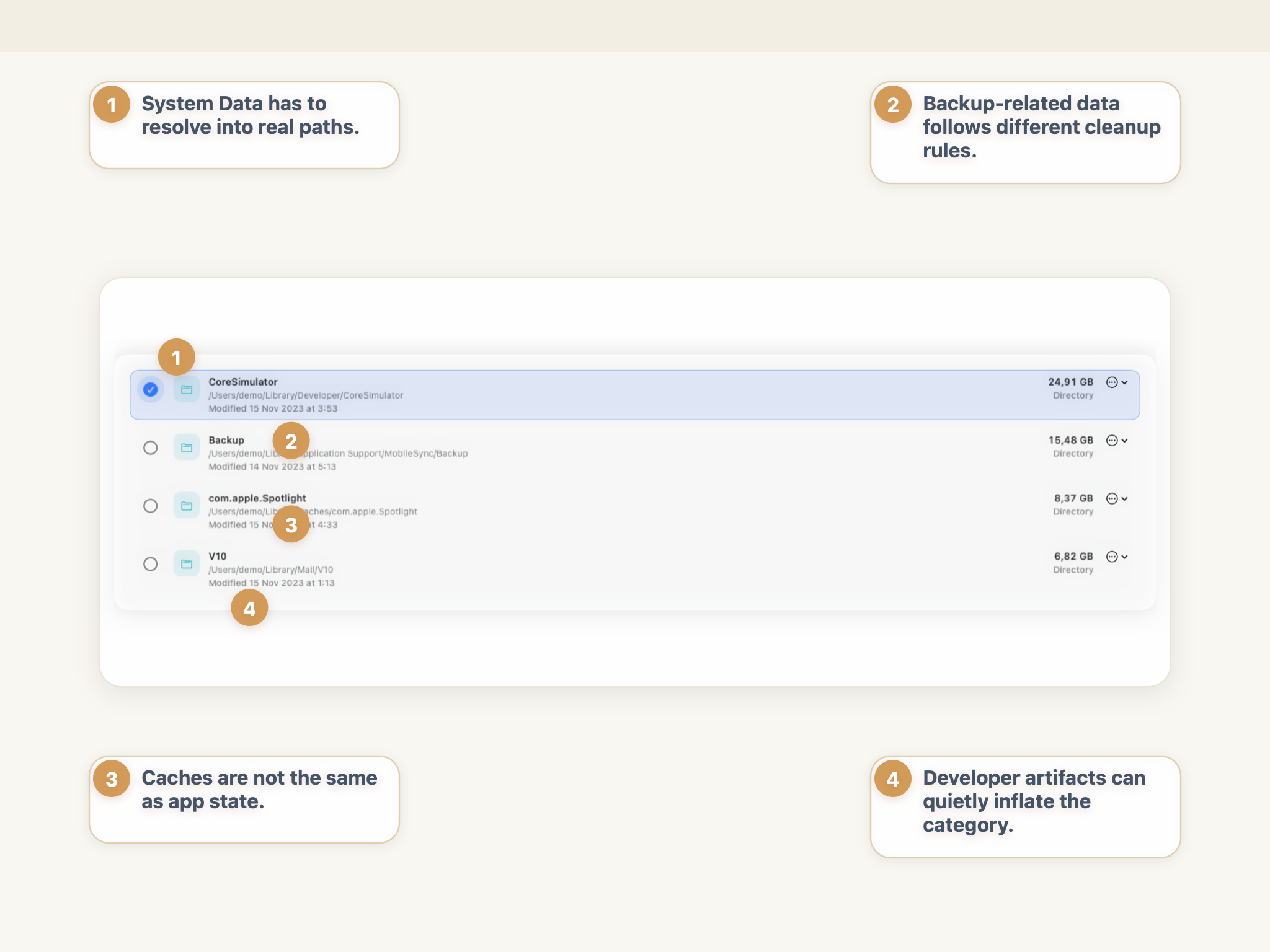
System Data só se torna acionável depois que o decompões em caminhos reais com proprietários e regras de limpeza diferentes.
O que System Data realmente significa no Mac
A Apple descreve System Data como uma categoria ampla pra arquivos que não se encaixam perfeitamente nos grupos de armazenamento mais óbvios mostrados no macOS. A Apple também nota que essa categoria pode incluir itens como arquivos de log, caches, arquivos de VM, arquivos temporários, arquivos de suporte de apps e plugins, e que não dá pra gerenciar essa categoria diretamente nessa tela. Consulta os guias da Apple sobre alterar configurações de armazenamento no Mac e verificar o armazenamento disponível no Mac.
Esse é o principal motivo pelo qual o número parece frustrante. System Data é útil como sinal, mas fraco como alvo de limpeza.
Se o número está grande, não significa automaticamente que o macOS está danificado ou que há uma lixeira secreta esperando pra ser esvaziada. Geralmente significa que vários tipos diferentes de armazenamento foram agrupados numa categoria que é fácil de ver, mas difícil de interpretar.
Regra de revisão: Trata um número grande de System Data como uma pista pra investigar, não como permissão pra excluir qualquer coisa com cara de técnica.
Por que o System Data muda depois de reboot ou atualização
Um dos motivos pelos quais System Data parece suspeito é que o número muda com frequência. Um Mac pode mostrar um total hoje, um total diferente depois de um reboot, e ainda outro total depois de uma atualização ou backup.
Isso acontece porque a categoria não é uma pasta fixa. É um intervalo de relatório composto por storage que muda em segundo plano.
Razões comuns pra flutuação do total:
- o macOS recalcula o armazenamento depois de um reboot, atualização ou indexação;
- arquivos temporários aparecem durante instalações, exportações, backups ou atividade de apps e depois somem;
- rotação de logs e reconstrução de caches;
- snapshots locais do Time Machine são criados e expiram depois;
- apps expandem ou encolhem dados de suporte em segundo plano;
- ferramentas de dev regeneram output de build, dados de simulador e caches de pacotes.
Isso é importante porque uma mudança no número nem sempre significa que encontraste um alvo de limpeza estável. Às vezes, a atitude mais segura é esperar o sistema estabilizar e depois inspecionar os grandes caminhos reais, em vez de reagir a um pico temporário.
Se teu Mac está com pouco espaço em geral e System Data pode não ser tudo, muda pro workflow mais amplo em Como liberar espaço em disco no Mac sem quebrar nada.
O que geralmente deixa o System Data grande
A forma mais rápida de tornar essa categoria menos misteriosa é mapear as causas comuns pra questões concretas de revisão.
| Fonte | Por que cresce | O que verificar primeiro | Excluir sem olhar? |
|---|---|---|---|
| Caches e logs | Navegadores, editores, apps criativos, ferramentas de backup e o próprio macOS mantêm dados temporários pra velocidade e diagnóstico | Qual app é dono do caminho, quão grande é, e se será reconstruído de forma limpa | Não |
| Snapshots locais | O Time Machine pode manter estado de backup local que aumenta a categoria temporariamente | Se o Mac está usando snapshots locais e se a pressão muda depois que backups terminam ou expiram | Não. Trata como dados de backup |
| Arquivos de suporte de apps | Bancos de dados, assets offline, índices e dados de funcionamento de apps costumam ficar em pastas de suporte | Se o app ainda está instalado, ainda em uso, ou ainda guardando dados que te interessam | Não |
| Arquivos temporários e de runtime | Atualizações, exportações, indexação, swap de VM e outras tarefas em segundo plano criam storage de curta duração | Se o pico aconteceu logo depois de uma atualização, instalação, exportação ou reboot | Sem alvo direto |
| Dados de VM e simulador | VMs, layers de container e runtimes de simulador de iPhone ou iPad crescem rápido | Se ainda precisas desse workflow de VM, runtime, imagem ou container | Somente se compreenderes o impacto no workflow |
| Artefatos de desenvolvedor | Xcode, gerenciadores de pacotes, Docker e ferramentas de build acumulam output gerado | Se o caminho é gerado e será reconstruído, ou se também armazena estado local importante | Às vezes, mas só após revisão |
A mesma categoria pode esconder níveis de risco muito diferentes. Um cache de build gerado não é a mesma decisão de limpeza que dados de suporte de app. Um snapshot do Time Machine não é a mesma coisa que um DMG antigo em Downloads. O rótulo agrupa tudo, mas tu não deverias.
As causas mais comuns por trás de um System Data grande
Caches e logs
Alguns caches são inofensivos de reconstruir. Outros estão misturados com estado de app, dados de login ou bancos de dados que são menos descartáveis do que o nome da pasta sugere.
Logs grandes também podem ser sintoma, não só bagunça. Se um caminho está enorme porque um app crasha repetidamente e grava logs, excluir os arquivos de log sem entender a causa pode só esconder o sintoma temporariamente.
Arquivos de suporte de apps
Essa é uma das principais razões pelas quais as pessoas erram na limpeza. Application Support, containers e caminhos relacionados na Library frequentemente contêm os dados que fazem um app parecer persistente: configurações, índices, downloads, bibliotecas, bancos de dados locais e estado de projeto.
Se teu objetivo real é limpeza de apps, usa um conjunto de regras mais restrito, como como remover sobras de apps no Mac sem perder dados, em vez de tratar os dados de suporte como bagunça genérica de sistema.
Snapshots locais e dados relacionados a backup
Storage relacionado a snapshots frequentemente parece suspeito porque é difícil de ver na navegação normal de pastas. Mas não é lixo aleatório. Faz parte de como o estado de backup é preservado localmente por um tempo.
É por isso que espaço relacionado a backup deve ser analisado como comportamento de backup, não como “arquivos misteriosos”.
VM, simulador e dados de desenvolvedor
Macs de dev fazem System Data parecer especialmente confuso porque o output gerado pelas toolchains muitas vezes acaba misturado na mesma categoria ampla. Produtos de build do Xcode, runtimes de simulador, layers Docker, caches de gerenciadores de pacotes e discos virtuais podem contribuir.
Se esse padrão te é familiar, um guia focado como Xcode DerivedData ocupando muito espaço no Mac? O que limpar primeiro é mais seguro do que exclusão ampla nas pastas da Library.
Prováveis culpados por tipo de usuário
Usuário comum de Mac
Primeiros suspeitos na maioria dos casos Caches, logs, pastas de suporte de apps, estado relacionado a backup e downloads ou exportações antigas sendo contados de forma confusa.
Desenvolvedor Mac
Primeiros suspeitos na maioria dos casos Output de build do Xcode, runtimes de simulador, caches de pacotes, layers Docker, volumes e outros artefatos gerados por toolchains.
Workflow pesado de mídia ou criativo
Primeiros suspeitos na maioria dos casos Exportações temporárias, bibliotecas de trabalho, caches, intermediários de renderização e grandes dados de suporte pertencentes a ferramentas de edição.
Como descobrir o que realmente está por trás do System Data
O objetivo é passar da ansiedade a nível de categoria pra decisões a nível de caminho.
1. Confirma se a pressão é real
Verifica primeiro Olha a visão geral de armazenamento do macOS e confirma se System Data é realmente o principal motivo pelo qual o disco está apertado.
2. Encontra os maiores caminhos reais
Verifica primeiro Revê as maiores pastas e arquivos em vez de navegar aleatoriamente por caminhos de Library aninhados.
3. Classifica a propriedade
Verifica primeiro Decide se o caminho é do usuário, do app ou do sistema antes mesmo de pensar em remoção.
4. Faz a pergunta sobre reconstrução
Verifica primeiro Se removido, os dados serão regenerados de forma limpa ou vais perder algo importante?
Aqui está a sequência de revisão segura:
1. Começa pela visão geral de armazenamento do macOS, não por palpites no Finder
Usa a visualização por categoria do macOS primeiro. Ela não vai dizer exatamente qual pasta é responsável, mas responde uma pergunta importante: System Data é realmente o problema dominante, ou o disco está cheio por causa de apps, documentos ou mídia?
Essa distinção é importante porque evita desperdício de esforço. Se Documents é maior que System Data, teu plano de limpeza deve começar por arquivos pessoais, não por pastas da Library.
2. Revê caminhos grandes, não nomes de categorias
Depois de confirmar que a pressão é real, para de pensar em termos de “System Data” e começa a pensar em termos de localizações e tamanhos reais.
As perguntas certas são:
- Quais são os maiores caminhos no disco agora?
- Quais desses caminhos são crescimento recente versus storage normal de longo prazo?
- Quais pertencem a apps, backups, ferramentas de dev ou sistema?
- Quais são gerados e quais são dados insubstituíveis?
É aqui que a navegação normal de pastas geralmente falha. O rótulo da categoria é amplo, mas as decisões de limpeza são específicas.
3. Classifica cada caminho num dos três grupos
Esse modelo simples evita muitos erros:
User-owned: exportações pessoais, downloads, arquivos antigos, backups que criaste ou cópias de projetos que entendes.App-owned: dados de suporte, caches, containers, índices, bibliotecas offline, bancos de dados e arquivos de trabalho gerenciados por um app.System-owned: caminhos do macOS, dados de runtime, snapshots e storage em que não deves improvisar.
Arquivos teus geralmente são os mais fáceis de decidir. Arquivos de apps exigem contexto. Arquivos do sistema são a área de maior risco e raramente um bom lugar pra palpites.
4. Decide se a ação certa é manter, mover ou remover
Excluir não é a única resposta.
Alguns arquivos devem ficar. Outros devem ser arquivados. Alguns devem migrar pra um disco externo. Alguns são seguros de remover justamente porque são gerados e fáceis de reconstruir.
Um caminho grande não é automaticamente lixo. É apenas um forte candidato pra revisão.
O que não fazer
Os erros mais caros vêm de tratar o nome da categoria como se já provasse que certas pastas são descartáveis.
Não uses o rótulo de categoria como mapa de limpeza. Um número enorme de System Data não justifica excluir itens aleatórios em /System, /Library ou áreas desconhecidas de ~/Library.
Evita essas armadilhas de limpeza:
- não exclua pastas aleatórias do sistema porque “devem ser lixo”;
- não limpe caminhos desconhecidos em
~/Librarysó porque contêm as palavrascache,supportoucontainers; - não remova containers de apps sem saber exatamente qual app é dono e quais dados vão sumir;
- não trate espaço relacionado a snapshots como bagunça comum;
- não gaste uma hora excluíndo arquivos minúsculos quando um caminho de 30 GB ou 50 GB está causando a maior parte do estrago;
- não confie em lógica de limpeza de um clique pra tomar decisões sobre dados de app versus dados gerados por ti.
Grande não significa seguro. Cara de técnico não significa descartável. Escondido não significa inútil.
Onde o StorageRadar se encaixa
StorageRadar ajuda quando o rótulo da categoria deixou de ser útil e precisas ver a estrutura real por trás dele.
Começa com Home pra uma varredura local, depois usa Largest pra identificar os caminhos mais pesados e Disk Map pra ver onde esses caminhos moram no contexto. Isso facilita separar:
- dados gerados de estado de app;
- um grande culpado de muitos pequenos ruídos;
- arquivos teus de locais pertencentes a apps ou ao sistema.
Essa é a diferença importante. StorageRadar não está aí pra dizer que System Data está grande. O macOS já te disse isso. Ele existe pra ajudar a rever os caminhos reais antes que a limpeza se torne arriscada.
Conclusão
System Data parece muito grande no Mac porque é uma categoria ampla, não um único alvo de limpeza. Pode incluir caches, logs, snapshots locais, dados de suporte de apps, arquivos temporários, storage de VMs, dados de simulador e artefatos de dev, todos misturados num único rótulo.
A resposta segura não é excluir sem olhar. É identificar os grandes caminhos reais, entender de quem são, decidir se se regeneram, e só então limpar com consciência.
Perguntas frequentes
Por que o System Data fica tão grande no Mac?
System Data é um grupo de relatório amplo, não uma pasta organizada. Pode crescer por causa de caches, logs, snapshots locais, arquivos de suporte de apps, dados de simulador e artefatos de dev. Por isso, a abordagem segura é inspecionar os grandes caminhos reais por trás dele antes de excluir qualquer coisa.
Por que o System Data muda depois de um reboot ou atualização?
O número muda porque o macOS recalcula o armazenamento, arquivos temporários são limpos, snapshots locais expiram, logs são rotacionados e apps reconstroem caches ou índices. Um número flutuante nem sempre significa que algo novo quebrou.
Os snapshots locais do Time Machine fazem parte do System Data?
Frequentemente sim. Snapshots locais são dados relacionados a backup, então devem ser tratados de forma diferente de lixo aleatório.
É seguro excluir arquivos em ~/Library/Caches?
Às vezes, mas não sem olhar. Muitos caches são reconstruídos em segurança, enquanto outros ficam perto de estado de app que ainda é importante. Confirma a que caminho pertence antes de remover.
Por que o System Data costuma ser maior em Macs de desenvolvedor?
Máquinas de dev acumulam dados de simulador, output de build, caches de pacotes, layers de container e outros artefatos gerados que podem ser reportados como System Data.
O que devo verificar antes de excluir qualquer coisa?
Verifica se a pressão no disco realmente vem do System Data, identifica os maiores caminhos reais, classifica-os como pertencentes ao usuário, a apps ou ao sistema, e só então decide se os dados são seguros pra remover, mover ou manter.