Resíduos de apps no Mac são arquivos que ficam para trás depois que tu remove um app, como arquivos de suporte, containers, caches, preferências, logs e artefatos auxiliares. É por isso que arrastar um app para o Lixo nem sempre é uma desinstalação completa.
É por isso que “remover resíduos de apps” é uma intenção de limpeza tão forte. O usuário não está mais navegando casualmente. Ele já acredita que o app foi embora e quer saber por que o armazenamento ainda está sendo usado.
O risco real é que a limpeza de resíduos parece mais simples do que é. Alguns arquivos são restos seguros de um app que tu não usa mais. Outros ainda carregam dados locais, configurações compartilhadas ou caminhos protegidos que devem ser revisados antes da exclusão.
Resposta rápida
- Arrastar um app para o Lixo nem sempre é uma desinstalação completa.
- Resíduos podem incluir arquivos de suporte, containers, caches, preferências, logs, ferramentas auxiliares e itens de launch.
- Muitos resíduos ficam em
~/Librarye alguns ficam em caminhos compartilhados de/Library. - Permissões importam porque o macOS pode bloquear alguns caminhos relacionados a apps até tu verificar o acesso novamente ou conceder a permissão certa.
- Tu deve ver o risco e o status do caminho antes de apagar qualquer coisa.
- O fluxo seguro é: identificar o app, revisar os caminhos reais, verificar o que está pronto versus bloqueado, visualizar o resultado e então remover apenas os resíduos confirmados.
Por que mover um app para o Lixo não é uma desinstalação completa
No Mac, um bundle de app é apenas uma parte da pegada do app.
Quando tu arrasta um bundle .app para o Lixo, tu geralmente remove o pacote executável de /Applications ou de onde aquele bundle estiver. O que frequentemente permanece é tudo o que o app criou fora do seu bundle principal enquanto estava em execução:
- pastas de suporte usadas para configurações, índices, downloads e dados de trabalho;
- containers de sandbox e group containers;
- caches e logs;
- preferências e estado salvo;
- ferramentas auxiliares, itens de launch ou componentes compartilhados em locais de nível de sistema.
É essa a lacuna entre “o app foi embora” e “a desinstalação está completa”.
Algumas pessoas percebem isso apenas porque o espaço em disco não voltou. Outras percebem porque a busca no Finder ainda mostra o nome do app em muitos locais. Ambas as reações são razoáveis. A reação errada é apagar em massa todo caminho correspondente sem verificar o que cada um realmente faz.
Regra de desinstalação: Remover o bundle do app é uma etapa. Revisar o que o app deixou para trás é uma decisão separada.
Quais resíduos de apps costumam permanecer no Mac
Diferentes tipos de resíduos carregam riscos diferentes. Um caminho seguro para reconstruir não deve ser tratado da mesma forma que um caminho que armazena dados locais do usuário.
| Tipo de resíduo | O que pode conter | Locais comuns | Apagar às cegas? |
|---|---|---|---|
| Arquivos de suporte | Bancos de dados, bibliotecas, assets offline, arquivos de índice, workspaces, estado local do app | ~/Library/Application Support, /Library/Application Support | Não |
| Containers | Dados de sandbox, documentos do app, preferências, caches, ambiente local do app | ~/Library/Containers, ~/Library/Group Containers | Não |
| Caches | Arquivos temporários usados para velocidade, previews, thumbnails, dados reconstruíveis | ~/Library/Caches | Às vezes, mas apenas após confirmar a propriedade |
| Preferências e estado salvo | Configurações, estado de UI, itens recentes, preferências de comportamento | ~/Library/Preferences, ~/Library/Saved Application State | Geralmente revisar primeiro |
| Logs e diagnósticos | Logs de crash, logs de debug, rastros de tarefas em segundo plano | ~/Library/Logs, pastas de log específicas do app | Geralmente risco baixo a médio, mas ainda assim confirmar |
| Ferramentas auxiliares e itens de launch | Agentes em segundo plano, helpers de login, helpers privilegiados | /Library/LaunchAgents, /Library/LaunchDaemons, /Library/PrivilegedHelperTools | Não |
O mesmo app pode deixar uma mistura de artefatos de baixo risco e alto risco. É por isso que “resíduos” não é preciso o suficiente por si só.
Resíduos em um relance
Revisão de menor risco primeiro
Geralmente mais fácilLogs claramente nomeados com o nome do app, estado salvo e pastas de cache óbvias costumam ser os primeiros locais para revisar, após confirmar a propriedade.
Precisa de revisão com contexto do app
Maior confusãoApplication Support, Containers e Group Containers frequentemente guardam o estado do app que os usuários ainda se importam.
Resíduos de alta cautela
Não apague em lote às cegasFerramentas auxiliares, itens de launch e componentes compartilhados merecem uma revisão mais cuidadosa porque podem sobreviver ao bundle principal do app em caminhos de nível de sistema.
Caminhos sensíveis a permissões
Verifique o acessoLocais compartilhados em /Library e áreas protegidas controladas por apps podem exigir permissões extras ou uma verificação de acesso atualizada antes que o resultado seja confiável.
Os resíduos de apps que as pessoas mais classificam errado
Application Support
É aqui que muitos apps guardam os dados que realmente importam: bancos de dados locais, assets baixados, bibliotecas, estado de projetos e índices internos. Frequentemente parece removível porque o nome da pasta soa genérico. Frequentemente não é.
Containers e Group Containers
Apps em sandbox usam containers porque é assim que o macOS delimita o mundo local deles. Esses caminhos podem conter muito mais do que dados de cache. Se tu apagá-los às cegas, pode remover o estado salvo do app, conteúdo local ou dados compartilhados com extensões relacionadas.
Caches
Caches são o alvo de limpeza mais tentador porque soam temporários. Às vezes esse instinto está certo. Às vezes o caminho de cache está ao lado de um estado que tu não quer perder, ou o nome do caminho é mais amplo do que parece.
Ferramentas auxiliares e itens de launch
Esses são fáceis de passar despercebidos e fáceis de entender errado. Alguns apps instalam helpers em segundo plano ou itens de launch que ficam fora do caminho do bundle principal. Se tu não os revisar, pode achar que o app foi removido completamente quando não foi.
Onde procurar resíduos de apps no Mac
Se tu está buscando manualmente, as zonas de resíduos usuais são previsíveis, mesmo que os nomes exatos dos arquivos não sejam.
Library do usuário
Caminhos comuns~/Library/Application Support, ~/Library/Containers, ~/Library/Group Containers, ~/Library/Caches, ~/Library/Preferences.
Logs e estado
Caminhos comuns~/Library/Logs, ~/Library/Saved Application State, diagnósticos específicos do app e saída de crash.
Library compartilhada
Caminhos comuns/Library/Application Support, frameworks compartilhados, itens de launch, ferramentas auxiliares e recursos compartilhados controlados pelo app.
Aliases específicos do app
O que buscarNome do app, bundle ID, nome legado do produto, nome do helper e aliases alternativos que o app pode ter usado ao longo do tempo.
É também aqui que a limpeza manual se torna propensa a erros. Os nomes podem ser inconsistentes. Um app pode usar um nome de exibição em um caminho e um identificador de bundle em outro. Alguns arquivos permanecem porque o app foi removido, enquanto outros permanecem porque o app ou uma de suas extensões ainda precisa deles.
Se a tua limpeza é realmente sobre recuperar espaço de forma ampla, não apenas resíduos de desinstalação, volta para o fluxo maior em Como liberar espaço em disco no Mac sem estragar nada.
Quando permissões importam para a limpeza de resíduos de apps
A limpeza de resíduos de apps frequentemente colide com as fronteiras de privacidade do macOS.
Alguns caminhos relacionados a apps são acessíveis imediatamente. Outros estão bloqueados até tu atualizar o acesso, conceder Full Disk Access, conceder App Management ou revisar o caminho a partir de um fluxo de permissões primeiro. Isso é especialmente comum quando resíduos tocam áreas protegidas da Library, containers de apps ou locais de ferramentas auxiliares de nível de sistema.
Se tu precisa da versão de diagnóstico desse problema, leia Como resolver caminhos bloqueados e permissões em ferramentas de limpeza do macOS.
É por isso que um fluxo de desinstalação sério precisa de mais do que uma lista de nomes de arquivos. Precisa de contexto de acesso.
Tu quer saber coisas como:
- Este caminho está acessível agora?
- Está bloqueado pelo macOS ou já está ausente?
- Preciso verificar o acesso novamente antes de confiar no plano?
- Esta limpeza precisará de um fluxo mais seguro porque o caminho é sensível à privacidade?
Se tu pular essa camada, pode cometer dois erros diferentes:
- assumir que um caminho é seguro porque aparece nos resultados da busca;
- assumir que um caminho foi removido quando na verdade estava bloqueado e nunca foi tocado.
Permissões fazem parte da exatidão. Se o macOS marca um caminho como bloqueado ou desatualizado, trate isso como um sinal real de revisão, não como ruído de interface.
Por que risco e status do caminho importam antes de apagar resíduos de apps
Para resíduos de apps, uma lista plana não é suficiente. Tu precisa saber que tipo de caminho está olhando e se o sistema vai mesmo deixar tu tocá-lo.
O modelo de status útil é simples:
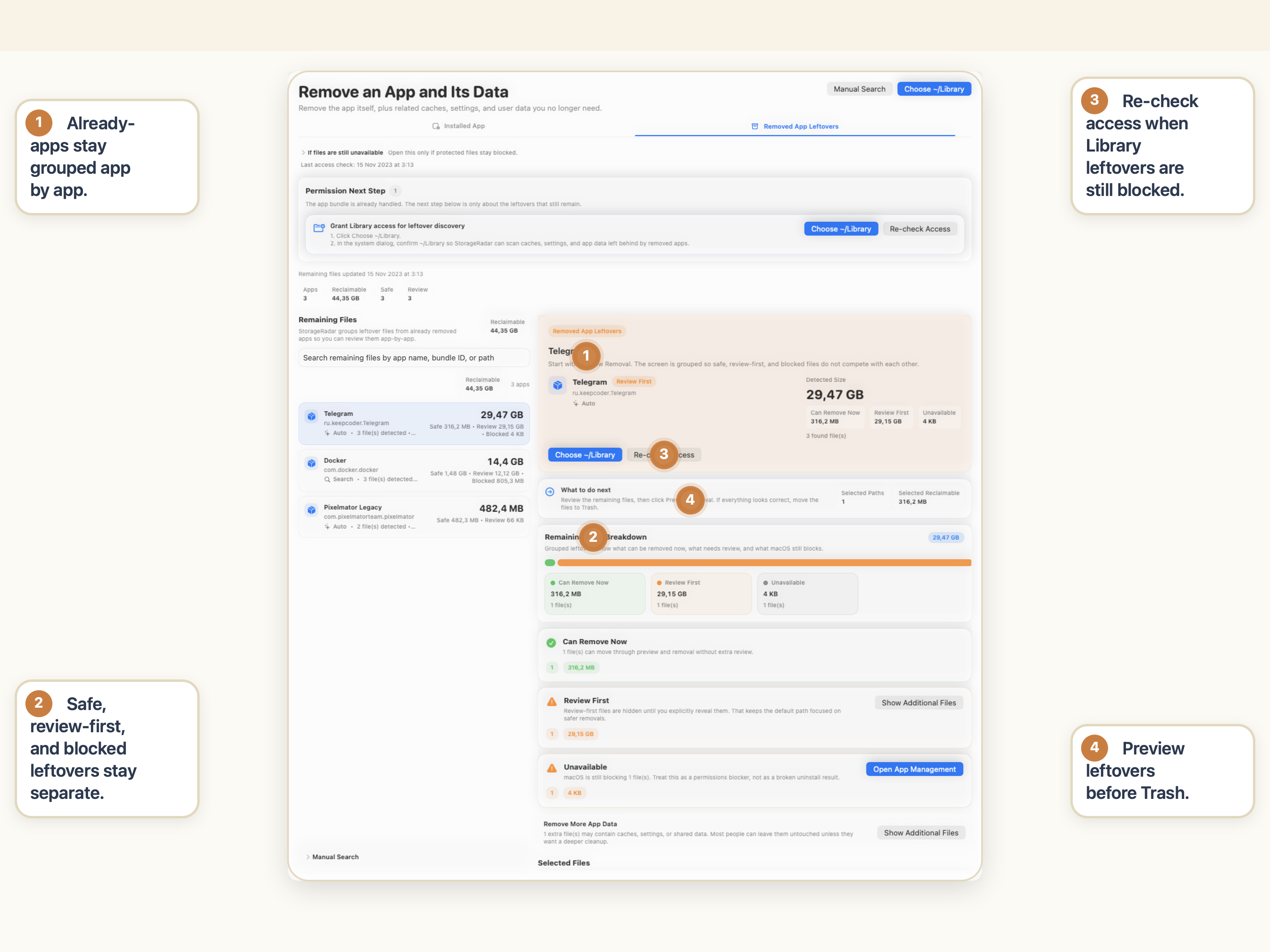
Ready: o caminho parece removível no contexto atual;Needs Check: o caminho pode estar relacionado ao app, mas merece revisão antes que tu o trate como seguro;Blocked: o macOS ou as permissões atuais estão impedindo o acesso;Missing: o caminho era esperado mas já desapareceu.
Risco e status resolvem problemas diferentes:
- risco responde “o que eu posso quebrar ou perder se remover isso?”;
- status responde “qual é o estado atual deste caminho e posso agir nele agora?”
Ambos importam. Um caminho pode ser acessível mas arriscado. Um caminho pode ser de baixo risco na teoria mas bloqueado na prática. Um caminho ausente não deve ser tratado como uma vitória de limpeza se já tinha desaparecido antes de tu começar.
Como remover resíduos de apps com segurança
Limpeza segura não é encontrar o máximo de arquivos. É construir um plano de desinstalação correto.
1. Confirme se o app ainda está instalado ou já foi removido
Existem dois pontos de partida diferentes:
- o app ainda está instalado e tu quer remover o app junto com os arquivos de usuário relacionados;
- o app já foi embora e tu quer encontrar os
Remaining Files.
Esses são fluxos de trabalho relacionados, mas não idênticos. O primeiro começa a partir do app instalado. O segundo começa a partir da descoberta de resíduos.
2. Identifique o app por mais do que o nome de exibição
Revise usando o nome do app, bundle ID, caminho e quaisquer aliases que o app possa ter usado. Isso evita correspondências falsas e ajuda tu a encontrar caminhos de suporte que não usam o mesmo nome legível do bundle em /Applications.
3. Revise categoria, tamanho, risco e status de acesso juntos
É aqui que um plano de desinstalação adequado se torna mais útil do que buscar pastas manualmente.
Tu quer que a lista de candidatos diga:
- a qual categoria cada caminho pertence;
- quanto espaço utiliza;
- se parece de baixo risco ou precisa de revisão;
- se o acesso está disponível, bloqueado ou desatualizado;
- por que o caminho foi incluído no plano.
Sem esse contexto, apagar resíduos vira um jogo de nomes. Isso é fraco demais para dados controlados por apps.
4. Separe resíduos óbvios de caminhos que precisam de revisão
Alguns caminhos são diretos. Outros podem incluir dados compartilhados ou estado do usuário e precisam de uma decisão mais cuidadosa.
É aqui que muitos erros acontecem. As pessoas veem dez caminhos correspondentes, querem acabar logo e removem todos de uma vez emocionalmente. A abordagem mais segura é dividir a lista:
- caminhos que tu se sente confortável em remover agora;
- caminhos que precisam de verificação extra;
- caminhos que estão bloqueados ou já ausentes.
5. Atualize o acesso antes de confiar no resultado
Se as permissões mudaram, ou se o produto diz para fazer Re-check Access, faça isso antes da ação final. Estado de acesso é parte do plano de desinstalação, não um afterthought.
6. Visualize primeiro, depois remova os resíduos confirmados
A camada final de segurança é um fluxo de preview primeiro. Revise a seleção atual, execute a etapa de preview e então mova os resíduos confirmados para o Lixo. Essa sequência é muito mais segura do que exclusão direta do Finder porque força mais uma verificação entre detecção e ação.
Onde o StorageRadar se encaixa
Para apps instalados, isso significa revisar o bundle do app e os arquivos de usuário relacionados juntos. Para apps já removidos, significa escanear por Remaining Files, agrupá-los por app e decidir o que é realmente recuperável.
Essa diferença importa porque limpeza de resíduos não é apenas sobre “encontrar arquivos”. É sobre ver o plano de remoção com clareza suficiente para evitar apagar estado de app, dados compartilhados ou caminhos protegidos por engano.
Construa um plano de desinstalação antes de apagar qualquer coisa.
Veja App UninstallerO que não fazer
Evite esses erros comuns de limpeza:
- não assuma que apagar o bundle
.appfinalizou a desinstalação; - não busque pelo nome do app e remova todo arquivo correspondente às cegas;
- não trate todo cache ou container como descartável apenas porque parece técnico;
- não ignore status bloqueado ou ausente e assuma que a limpeza já aconteceu;
- não remova ferramentas auxiliares ou itens de launch sem confirmar o que os instalou;
- não pule a etapa de preview se a lista de caminhos inclui itens que precisam de revisão.
Se os resíduos do app estão misturados em uma confusão mais ampla de armazenamento do sistema, o guia relacionado sobre System Data do Mac muito grande é a próxima leitura certa.
Conclusão
Remover resíduos de apps no Mac não é apenas apagar pastas com o nome do app nelas. O trabalho real é separar o bundle do app dos arquivos de suporte, containers, caches, preferências, artefatos auxiliares e caminhos protegidos que podem permanecer depois que o app visível foi embora.
A forma segura de fazer isso é construir um plano de desinstalação, revisar risco e status do caminho, atualizar permissões quando necessário, visualizar o resultado e só então remover os resíduos confirmados.
Perguntas frequentes
Mover um app para o Lixo desinstala completamente no Mac?
Nem sempre. Arrastar um bundle .app para o Lixo geralmente remove o app em si, mas arquivos de suporte, containers, caches, preferências, ferramentas auxiliares e logs podem permanecer em caminhos da Library.
Onde ficam armazenados os resíduos de apps no Mac?
Locais comuns de resíduos incluem ~/Library/Application Support, ~/Library/Containers, ~/Library/Group Containers, ~/Library/Caches, ~/Library/Preferences, ~/Library/Logs e alguns caminhos compartilhados sob /Library.
É seguro apagar tudo com o nome do app na Library?
Não. Alguns caminhos são resíduos de verdade, enquanto outros ainda contêm configurações, assets baixados, bancos de dados locais ou dados compartilhados que outro app ou fluxo de trabalho ainda pode precisar.
Quando preciso de Full Disk Access ou App Management?
Tu pode precisar de permissões extras quando os resíduos do app estão em locais protegidos ou sensíveis à privacidade. Alguns caminhos podem estar bloqueados pelo macOS até tu verificar o acesso novamente ou conceder a permissão necessária.
Por que devo me importar com o status do caminho antes de apagar resíduos?
O status diz se um caminho está pronto para remover, precisa de revisão extra, está bloqueado pelo macOS ou já está ausente. Esse contexto ajuda tu a evitar exclusões às cegas ou assumir que uma etapa de limpeza foi bem-sucedida quando não foi.
Qual é a forma mais segura de remover resíduos de apps no Mac?
Construa um plano de desinstalação primeiro. Revise os caminhos reais, separe resíduos óbvios de dados arriscados controlados pelo app, atualize o acesso se necessário, execute uma etapa de preview e só então mova os arquivos confirmados para o Lixo.