Quando uma ferramenta de limpeza do Mac diz que alguns caminhos estão bloqueados ou inacessíveis, muitos usuários acham que o app está com problema.
Na maioria das vezes, não está. A explicação mais comum é que o macOS está fazendo exatamente o que seu modelo de privacidade foi projetado para fazer: limitar o acesso a certas pastas, áreas relacionadas a apps e caminhos gerenciados pelo sistema, a menos que as condições certas sejam atendidas.
Por isso, caminhos bloqueados não deveriam parecer um mistério. Geralmente são um problema de estado de acesso para diagnosticar, não uma prova imediata de um scan ruim.
Ponto principal: acesso incompleto costuma ser uma característica normal do modelo de privacidade do macOS, não automaticamente um bug na ferramenta de limpeza.
Resposta rápida
- Caminhos
Blockedou inacessíveis geralmente significam que o macOS está limitando o acesso, não que a ferramenta necessariamente falhou. - Causas comuns incluem acesso por escopo de pasta, pastas protegidas, containers de apps, volumes externos, zonas do sistema,
Full Disk AccesseApp Management. - Esses problemas podem aparecer durante scans, desinstalação de apps, limpeza de resíduos e fluxos de limpeza de desenvolvedor.
- A ordem mais segura de diagnóstico é: inspecionar o status do caminho, atualizar o acesso, escolher pastas deliberadamente, revisar Privacy & Security e então repetir o fluxo de trabalho.
- Nem todo item bloqueado é importante. Às vezes a resposta certa é ignorá-lo e manter um escopo de scan mais restrito.
- Uma ferramenta confiável deve explicar quais caminhos estão
Accessible,BlockedouMissinge fornecer dicas de recuperação em vez de esconder o problema.
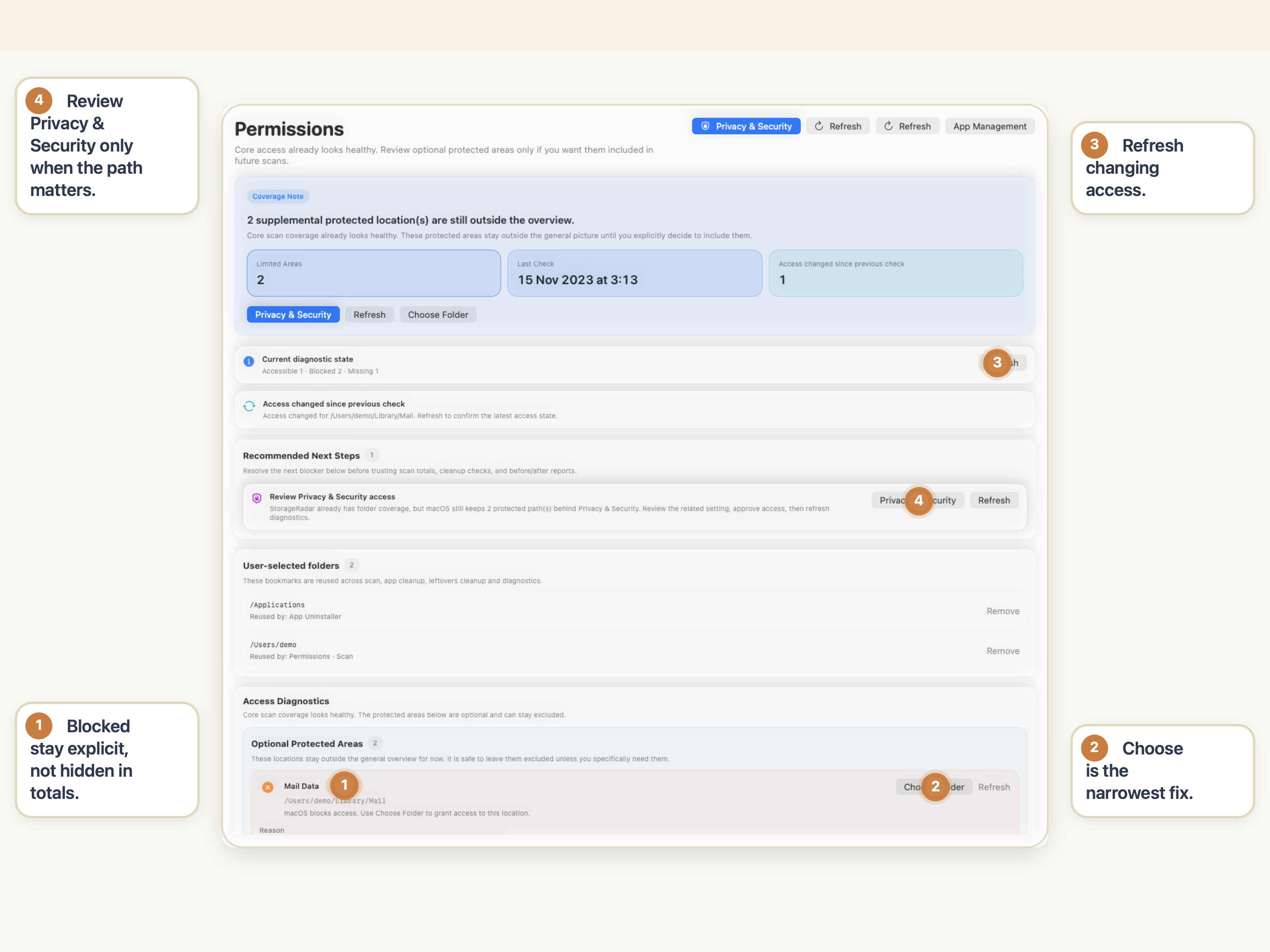
Triagem rápida: resolver agora ou deixar para lá
Atualize primeiro
Verificação mais rápidaExecute Refresh antes de escalar qualquer coisa. Estado de acesso desatualizado é um motivo comum para caminhos bloqueados parecerem piores do que realmente são.
Choose Folder quando for um problema de escopo
Correção menos invasivaSe o caminho pertence ao usuário e é específico, escolher essa pasta diretamente costuma ser mais limpo do que ampliar permissões para a máquina inteira.
Revise permissões somente quando o caminho bloqueado importar
Escale deliberadamenteVerifique Privacy & Security, Full Disk Access ou App Management apenas quando o caminho ausente é relevante para o fluxo de trabalho que tu está tentando concluir.
Deixe para lá quando o resultado já for bom o suficiente
Restrição seguraSe o scan atual já explica o problema de armazenamento e o caminho bloqueado é periférico, um escopo mais restrito pode ser a resposta melhor.
O que bloqueado ou inacessível significa em termos simples
Se uma ferramenta de limpeza marca um caminho como bloqueado, geralmente significa uma de duas coisas:
- o caminho existe, mas o macOS não está permitindo acesso a ele neste contexto;
- a ferramenta esperava que o caminho fosse relevante, mas as permissões atuais não são suficientes para inspecioná-lo ou tratá-lo com segurança.
Isso importa porque bloqueado não significa a mesma coisa que ausente.
Blockedsignifica que o caminho pode ser real, mas está indisponível agora.Missingsignifica que o caminho já desapareceu ou não existe mais onde esperado.Accessiblesignifica que a ferramenta consegue inspecionar aquele local no estado atual.
Esses são caminhos de diagnóstico diferentes. Se tu misturá-los, o produto pode parecer inconsistente quando na verdade está relatando estados diferentes corretamente.
Por que ferramentas de limpeza do macOS esbarram em limites de acesso
O macOS não é um sistema de arquivos plano onde todo app pode ler tudo automaticamente.
Acesso por escopo de pasta
Algum acesso é concedido apenas para uma pasta específica escolhida pelo usuário. É por isso que uma Custom Folder ou um caminho selecionado pelo usuário pode estar visível enquanto caminhos próximos continuam indisponíveis.
Pastas protegidas
Caminhos em áreas como Desktop, Documents e outras zonas sensíveis à privacidade podem ser restritos, a menos que o app tenha o caminho de aprovação correto ou uma seleção explícita do usuário.
Full Disk Access
Algumas tarefas de limpeza e inspeção precisam de acesso mais amplo do que um app sandboxed normal recebe. Sem ele, o app ainda pode funcionar, mas partes da árvore ficam parcialmente visíveis ou indisponíveis.
App Management
A limpeza relacionada a apps pode exigir App Management, especialmente quando o fluxo de trabalho envolve apps instalados, componentes auxiliares ou áreas controladas pelo app que o macOS protege com mais cuidado do que arquivos comuns.
Containers de apps
Containers e group containers são uma das fontes mais comuns de confusão. Podem parecer pastas comuns, mas o macOS frequentemente os trata como áreas sensíveis à privacidade controladas pelo app.
Volumes externos
Discos externos, mídia removível ou raízes selecionadas pelo usuário podem introduzir seus próprios problemas de escopo. O app pode ver alguns caminhos do volume e não outros, dependendo de como o acesso foi concedido.
Zonas do sistema
Algumas áreas gerenciadas pelo sistema simplesmente não foram projetadas para funcionar como alvos de limpeza geral. Uma ferramenta de limpeza confiável deve mostrar isso honestamente em vez de fingir que todo caminho está igualmente disponível.
Onde esses problemas costumam aparecer
Caminhos bloqueados tendem a surgir em fluxos de trabalho previsíveis.
Durante o scan
O scan pode terminar, mas ainda relatar avisos ou itens bloqueados. Isso não necessariamente invalida todo o resultado. Significa que parte da árvore estava indisponível e deve ser interpretada de acordo.
Durante a desinstalação de apps
Apps instalados e seus dados relacionados frequentemente cruzam para áreas protegidas da Library, ferramentas auxiliares ou fronteiras de App Management. É por isso que planos de desinstalação precisam de status de acesso, não apenas correspondência de nomes de arquivo.
Durante a limpeza de desenvolvedor
Máquinas de desenvolvedor tocam mais caches, runtimes, simuladores, containers e diretórios controlados por ferramentas do que máquinas domésticas comuns. Isso aumenta as chances de atrito de acesso.
Durante a limpeza de resíduos
Resíduos são especialmente complicados porque alguns caminhos candidatos são realmente descartáveis enquanto outros ficam em zonas protegidas controladas pelo app. Isso torna o status do caminho parte da exatidão, não um detalhe opcional.
Como resolver caminhos bloqueados passo a passo
A resposta segura não é entrar em pânico e conceder tudo imediatamente. É diagnosticar em ordem.
1. Abra a visualização de permissões primeiro
No StorageRadar, comece com Permissions. É aqui que o app mostra o que ele consegue realmente acessar no Mac atual, em vez de deixar tu adivinhando.
2. Execute Refresh
Atualize primeiro. O estado de acesso pode estar desatualizado, especialmente após prompts do sistema, mudanças nas configurações de privacidade ou alterações na seleção de pastas. Não assuma que o último resultado ainda é atual.
3. Use Choose Folder quando o problema for de escopo
Se o problema é sobre um caminho do usuário que te interessa, escolher a pasta diretamente pode ser a correção mais limpa. Isso costuma ser melhor do que ampliar permissões globalmente quando tu precisa apenas de uma raiz específica.
4. Revise Privacy & Security
Se o caminho ainda está bloqueado, abra Privacy & Security e confirme se o limite de acesso esperado foi realmente concedido no Mac.
5. Verifique Full Disk Access
Se o fluxo de trabalho envolve áreas protegidas ou sensíveis à privacidade de forma mais ampla, Full Disk Access pode ser o requisito que falta. Isso é comum quando o app consegue ver parte da árvore mas não o contexto completo ao redor dela.
6. Verifique App Management
Se o problema aparece durante desinstalação ou limpeza relacionada a apps, App Management pode importar mais do que os usuários esperam. Não é uma permissão cosmética. Pode determinar se caminhos relacionados a apps são acionáveis.
7. Leia as dicas de recuperação
É aqui que uma boa ferramenta de limpeza deve ajudar. Se o app oferece recovery hints, use-as. Frequentemente são a explicação mais rápida do que o estado bloqueado realmente significa.
8. Abra o caminho bloqueado no Finder quando necessário
Às vezes o melhor próximo passo é inspecionar o caminho diretamente. Abrir o caminho no Finder pode esclarecer se o caminho é relevante, se está ausente ou se simplesmente está fora do escopo que te interessa.
9. Repita o scan ou o fluxo de limpeza
Depois de atualizar o acesso, volte e repita o fluxo de trabalho relevante. Caso contrário, tu está avaliando resultados antigos em vez do estado de acesso corrigido.
Quando é seguro deixar um caminho bloqueado para lá
Esta é a seção importante de honestidade. Nem todo item bloqueado merece escalada.
Nem todo caminho bloqueado é crítico
Se o scan atual já explica o problema de armazenamento, caminhos bloqueados laterais podem ser irrelevantes para a decisão que tu precisa tomar.
Mais permissões nem sempre são a resposta certa
Se o app está bloqueado apenas em alguns caminhos não essenciais, ampliar o acesso pode criar mais atrito do que valor. Conceda permissões mais amplas apenas quando as áreas bloqueadas realmente importam para o fluxo de trabalho.
Escopo restrito pode ser a escolha mais segura
Às vezes a resposta mais limpa é se manter dentro de Home Folder ou escolher uma pasta personalizada específica em vez de tentar forçar visibilidade ampla por toda a máquina.
Zonas protegidas do sistema nem sempre valem o esforço
Se o item bloqueado está em uma área que tu não está tentando gerenciar diretamente, pode ser melhor tratá-lo como esperado e seguir em frente.
Como o StorageRadar ajuda com isso
O StorageRadar é útil aqui porque não reduz problemas de acesso a um aviso vago.
Isso importa porque o atrito de acesso do macOS é um problema de experiência do produto apenas se o produto o esconder. Se a ferramenta torna o estado do caminho visível, o usuário pode diagnosticar sem adivinhar.
Se o problema de caminho bloqueado está acontecendo durante a limpeza de apps especificamente, Como remover resíduos de apps no Mac sem perder dados é o guia complementar mais relevante.
Resolva problemas de acesso antes de repetir a limpeza.
Veja Permissions & AccessConclusão
Caminhos bloqueados em ferramentas de limpeza do macOS costumam ser normais. Geralmente refletem fronteiras de privacidade, escopo de pasta, dados protegidos de apps ou aprovações de acesso ausentes, não uma falha automática do app.
O fluxo de trabalho correto é diagnosticar o estado de acesso, ampliar permissões apenas quando necessário e repetir a etapa de limpeza com visibilidade mais clara. Isso é muito mais seguro do que assumir que todo caminho inacessível significa que o produto está com problema.
Perguntas frequentes
Por que meu app de limpeza do Mac não consegue acessar alguns arquivos?
Geralmente significa que a ferramenta não consegue acessar aquele caminho nas regras atuais de privacidade ou sandbox do macOS. Isso não significa automaticamente que o app esteja com problema.
Um caminho bloqueado é sempre um bug no app de limpeza?
Não. Em muitos casos, é um resultado normal das fronteiras de privacidade do macOS, pastas protegidas, containers de apps, zonas do sistema ou permissões que o usuário ainda não concedeu.
Quando preciso de Full Disk Access ou App Management?
Tu pode precisar de Full Disk Access ou App Management quando a limpeza envolve áreas protegidas da Library, dados relacionados a apps, componentes auxiliares, containers ou caminhos sensíveis à privacidade que não estão disponíveis no acesso comum.
Por que um scan pode deixar de ver alguns arquivos mesmo com a ferramenta funcionando normalmente?
Um scan pode deixar arquivos de fora porque alguns caminhos estão bloqueados, desatualizados, ausentes, fora do escopo da pasta selecionada ou protegidos pelas regras de acesso atuais do macOS. Visibilidade incompleta costuma ser um problema de acesso, não de falha no scan.
Devo conceder mais permissões para toda ferramenta de limpeza?
Não automaticamente. Se os itens bloqueados não são essenciais, pode ser melhor manter um escopo de scan mais restrito em vez de expandir permissões. Vale a pena conceder mais acesso somente quando isso resolve um problema real que tu precisa investigar.
Quando é seguro ignorar itens bloqueados?
Geralmente é seguro ignorar itens bloqueados quando estão fora do fluxo de trabalho que te interessa, quando o scan atual já explica o problema de armazenamento, ou quando tu prefere se manter dentro da pasta Home ou de uma pasta personalizada em vez de ampliar o acesso.