Als een Mac-opruimtool aangeeft dat sommige paden geblokkeerd of ontoegankelijk zijn, denken veel gebruikers dat de app stuk is.
Vaak is dat niet zo. De meest voorkomende verklaring is dat macOS precies doet wat het privacymodel bedoeld heeft: de toegang beperken tot bepaalde mappen, app-gerelateerde gebieden en systeembeheerde paden, tenzij aan de juiste voorwaarden wordt voldaan.
Daarom hoeven geblokkeerde paden niet mysterieus te voelen. Ze zijn meestal een toegangsprobleem dat je moet diagnosticeren, niet automatisch het bewijs van een slechte scan.
Kernpunt: onvolledige toegang is vaak een normaal onderdeel van het macOS-privacymodel, niet automatisch een bug in de opruimtool.
Kort antwoord
Blockedof ontoegankelijke paden betekenen meestal dat macOS de toegang beperkt, niet dat de tool per se gefaald heeft.- Veelvoorkomende oorzaken zijn map-scoped toegang, beschermde mappen, app-containers, externe volumes, systeemzones,
Full Disk AccessenApp Management. - Deze problemen kunnen optreden tijdens scans, app-verwijdering, restantenopruiming en ontwikkelaarsopruiming.
- De veiligste probleemoplossingsvolgorde is: padstatus inspecteren, toegang vernieuwen, mappen bewust kiezen, Privacy & Security controleren en daarna de workflow opnieuw uitvoeren.
- Niet elk geblokkeerd item is belangrijk. Soms is het juiste antwoord om het te negeren en een kleiner scoper bereik te behouden.
- Een betrouwbare tool moet uitleggen welke paden
Accessible,BlockedofMissingzijn en hersteltips geven in plaats van het probleem te verbergen.
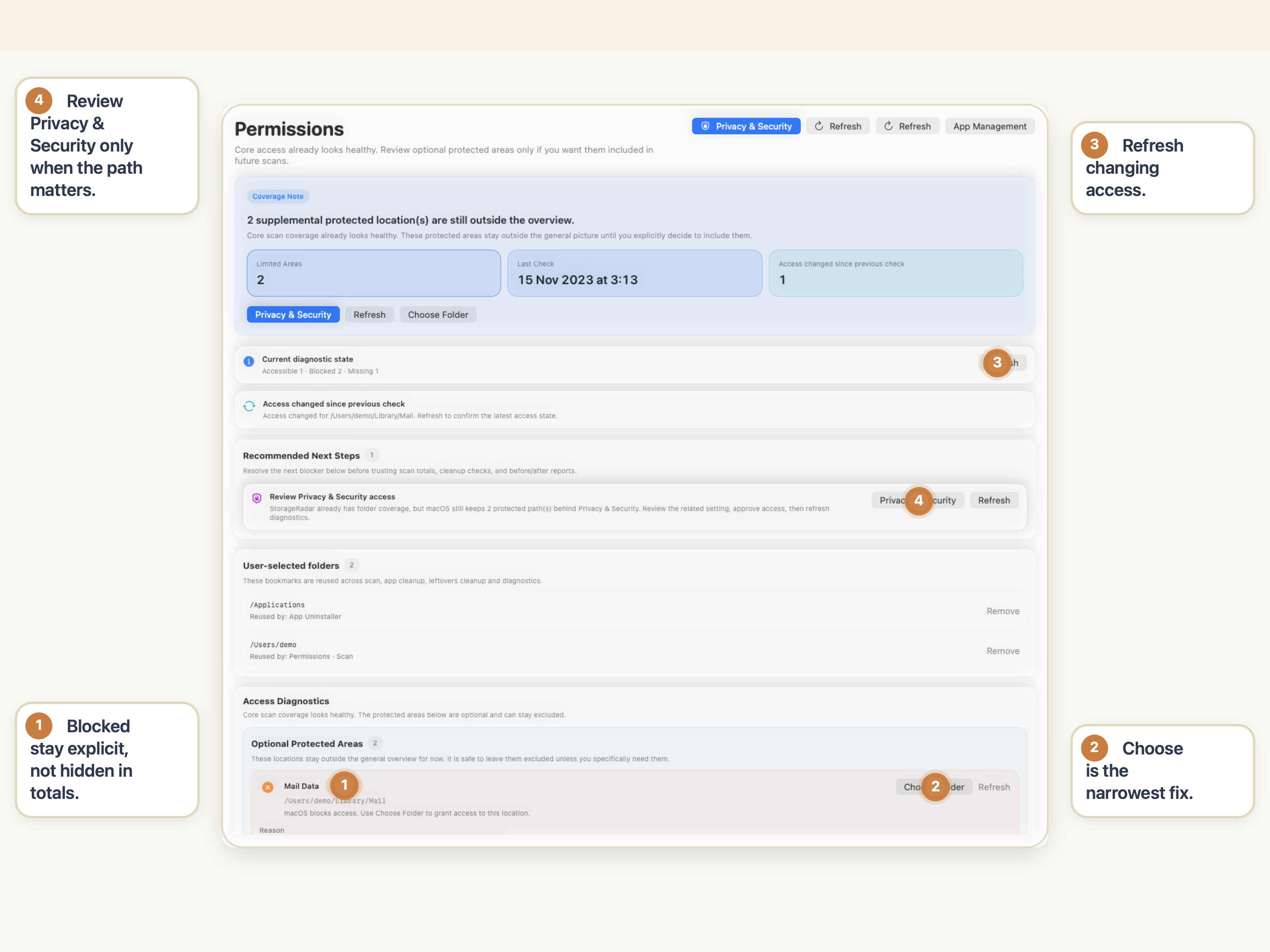
Snelle triage: nu oplossen of laten zitten
Ververs eerst
Snelste checkVoer Refresh opnieuw uit voordat je iets escaleert. Verouderde toegangsstatus is een veelvoorkomende reden dat geblokkeerde paden erger lijken dan ze zijn.
Choose Folder als het een scope-probleem is
Minst ingrijpende oplossingAls het pad van jou is en specifiek, is die map direct kiezen vaak schoner dan de permissies voor de hele machine verruimen.
Permissies alleen controleren als het geblokkeerde pad ertoe doet
Bewust escalerenControleer Privacy & Security, Full Disk Access of App Management alleen als het ontbrekende pad relevant is voor de workflow die je probeert af te ronden.
Laten zitten als het resultaat al goed genoeg is
Veilige terughoudendheidAls de huidige scan het opslagprobleem al verklaart en het geblokkeerde pad zijdelings is, kan een smaller bereik het betere antwoord zijn.
Wat geblokkeerd of ontoegankelijk betekent in gewone taal
Als een opruimtool een pad markeert als geblokkeerd, betekent dit meestal een van twee dingen:
- het pad bestaat, maar macOS staat momenteel geen toegang toe in deze context;
- de tool verwachtte dat het pad relevant was, maar de huidige permissies zijn niet voldoende om het veilig te inspecteren of te bewerken.
Dat is belangrijk omdat geblokkeerd niet hetzelfde betekent als ontbrekend.
Blockedbetekent dat het pad mogelijk bestaat, maar nu niet beschikbaar is.Missingbetekent dat het pad al verdwenen is of niet meer bestaat op de verwachte locatie.Accessiblebetekent dat de tool die locatie in de huidige staat daadwerkelijk kan inspecteren.
Dat zijn verschillende probleemoplossingsroutes. Als je ze door elkaar haalt, kan het product inconsistent lijken terwijl het eigenlijk verschillende statussen correct rapporteert.
Waarom macOS-opruimtools tegen toegangslimieten aanlopen
macOS is geen plat bestandssysteem waar elke app alles automatisch kan lezen.
Map-scoped toegang
Sommige toegang wordt alleen verleend voor een specifieke, door de gebruiker gekozen map. Daarom kan een Custom Folder of door de gebruiker geselecteerd pad zichtbaar zijn, terwijl nabijgelegen paden nog steeds ontoegankelijk zijn.
Beschermde mappen
Paden onder gebieden zoals Desktop, Documents en andere privacy-gevoelige zones kunnen beperkt zijn, tenzij de app het juiste goedkeuringspad heeft of expliciet door de gebruiker is geselecteerd.
Full Disk Access
Sommige opruim- en inspectietaken vereisen bredere toegang dan een normale gesandboxte app krijgt. Zonder dit kan de app nog steeds werken, maar blijven sommige delen van de mappenstructuur gedeeltelijk zichtbaar of ontoegankelijk.
App Management
App-gerelateerde opruiming kan App Management vereisen, vooral als de workflow geïnstalleerde apps, helpercomponenten of app-eigen gebieden raakt die macOS zorgvuldiger beschermt dan gewone bestanden.
App-containers
Containers en group containers zijn een van de meest voorkomende bronnen van verwarring. Ze zien eruit als gewone mappen, maar macOS behandelt ze vaak als privacy-gevoelige app-eigen gebieden.
Externe volumes
Externe schijven, verwijderbare media of door gebruikers geselecteerde roots kunnen hun eigen scope-problemen introduceren. De app kan sommige volumepaden zien en andere niet, afhankelijk van hoe de toegang is verleend.
Systeemzones
Sommige systeembeheerde gebieden zijn gewoon niet bedoeld om als algemene opruimdoelen te fungeren. Een betrouwbare opruimtool moet dit eerlijk weergeven in plaats van te doen alsof elk pad gelijk beschikbaar is.
Waar deze problemen meestal opduiken
Geblokkeerde paden verschijnen vaak in voorspelbare workflows.
Tijdens een scan
De scan kan afronden, maar nog steeds waarschuwingen of geblokkeerde items rapporteren. Dat ontkracht niet per se het hele resultaat. Het betekent dat een deel van de mappenstructuur onbeschikbaar was en dienovereenkomstig geïnterpreteerd moet worden.
Tijdens app-verwijdering
Geïnstalleerde apps en hun gerelateerde gegevens overschrijden vaak naar beschermde bibliotheeklocaties, helper-tools of app-beheergrenzen. Dat is een reden waarom verwijderingsplannen toegangsstatus nodig hebben, niet alleen bestandsnaamovereenkomsten.
Tijdens ontwikkelaarsopruiming
Ontwikkelaarsmachines raken meer caches, runtimes, simulators, containers en tool-eigen mappen dan gewone thuismachines. Dat vergroot de kans op toegangswrijving.
Tijdens restantenopruiming
Restanten zijn vooral lastig omdat sommige kandidaatpaden werkelijk weg te gooien zijn, terwijl andere in beschermde app-eigen zones zitten. Dat maakt padstatus onderdeel van de correctheid, geen optioneel detail.
Hoe je geblokkeerde paden stap voor stap oplost
De veilige reactie is niet in paniek raken en direct alles toestaan. Het is probleemoplossing in de juiste volgorde.
1. Open eerst de permissieweergave
Start in StorageRadar met Permissions. Hier toont de app wat hij daadwerkelijk kan benaderen op de huidige Mac, in plaats van je te laten raden.
2. Voer Refresh uit
Ververs eerst. De toegangsstatus kan verouderd zijn, vooral na systeemprompts, wijzigingen in privacy-instellingen of mapselecties. Ga er niet vanuit dat het laatste resultaat nog actueel is.
3. Gebruik Choose Folder als het probleem de scope is
Als het probleem gaat over een pad van jou dat je belangrijk vindt, kan het direct kiezen van die map de schoonste oplossing zijn. Dit is vaak beter dan permissies globaal verruimen als je slechts één specifieke root nodig hebt.
4. Controleer Privacy & Security
Als het pad nog steeds geblokkeerd is, open dan Privacy & Security en bevestig of de verwachte toegangsgrens daadwerkelijk is verleend op de Mac.
5. Controleer Full Disk Access
Als de workflow breder beveiligde of privacy-gevoelige gebieden raakt, is Full Disk Access mogelijk de ontbrekende vereiste. Dit komt vaak voor als de app een deel van de mappenstructuur kan zien, maar niet de volledige context eromheen.
6. Controleer App Management
Als het probleem optreedt bij verwijdering of app-gerelateerde opruiming, kan App Management meer uitmaken dan gebruikers verwachten. Het is geen cosmetische permissie. Het kan bepalen of app-gerelateerde paden uitvoerbaar zijn.
7. Lees de hersteltips
Dit is waar een goede opruimtool moet helpen. Als de app recovery hints geeft, gebruik ze dan. Ze zijn vaak de snelste uitleg van wat de geblokkeerde status daadwerkelijk betekent.
8. Open het geblokkeerde pad in Finder indien nodig
Soms is de beste volgende stap het pad direct inspecteren. Het pad in Finder openen kan verduidelijken of het pad relevant is, ontbreekt of simpelweg buiten de scope valt die je belangrijk vindt.
9. Voer de scan of opruimworkflow opnieuw uit
Nadat je de toegang hebt bijgewerkt, ga je terug en herhaal je de relevante workflow. Anders evalueer je oude resultaten in plaats van de gecorrigeerde toegangsstatus.
Wanneer het veilig is om een geblokkeerd pad te negeren
Dit is het belangrijke eerlijkheidssectie. Niet elk geblokkeerd item verdient escalatie.
Niet elk geblokkeerd pad is kritiek
Als de huidige scan het opslagprobleem al verklaart, kunnen geblokkeerde zijpaden irrelevant zijn voor de beslissing die je moet nemen.
Meer permissies zijn niet altijd het juiste antwoord
Als de app slechts op een paar niet-essentiële paden is geblokkeerd, kan het verruimen van toegang meer wrijving creëren dan waarde opleveren. Verleen bredere permissies alleen als de geblokkeerde gebieden er echt toe doen voor de workflow.
Een smaller bereik kan de veiligere keuze zijn
Soms is het schonere antwoord om binnen Home Folder te blijven of een specifieke aangepaste map te kiezen, in plaats van te proberen brede zichtbaarheid over de hele machine af te dwingen.
Beschermde systeemzones zijn niet altijd het najagen waard
Als het geblokkeerde item zich in een gebied bevindt dat je niet direct probeert te beheren, is het vaak beter om dat als verwacht te beschouwen en door te gaan.
Hoe StorageRadar hiermee helpt
StorageRadar is hier nuttig omdat het toegangsproblemen nietreduceert tot een vage waarschuwing.
Dat is belangrijk omdat macOS-toegangswrijving alleen een productervaringsprobleem is als het product het verbergt. Als de tool padstatus zichtbaar maakt, kan de gebruiker probleemoplossing toepassen zonder te raden.
Als je geblokkeerde-pad-probleem specifiek optreedt tijdens app-opruiming, dan is App-restanten op Mac verwijderen zonder gegevens te verliezen de meest relevante companion-gids.
Los toegangsproblemen op voordat je de opruiming herhaalt.
Bekijk Permissions & AccessConclusie
Geblokkeerde paden in macOS-opruimtools zijn vaak normaal. Ze weerspiegelen meestal privacygrenzen, map-scope, beschermde app-gegevens of ontbrekende toegangsgoedkeuringen, geen automatische app-fout.
De juiste workflow is: diagnosticeer de toegangsstatus, verruim permissies alleen als dat nodig is en voer de opruimstap opnieuw uit met duidelijkere zichtbaarheid. Dat is veel veiliger dan aannemen dat elk ontoegankelijk pad betekent dat het product stuk is.
Veelgestelde vragen
Waarom kan mijn Mac-opruimapp sommige bestanden niet openen?
Dat betekent meestal dat de tool het pad momenteel niet kan benaderen vanwege de privacy- of sandbox-regels van macOS. Dat wil niet automatisch zeggen dat de app stuk is.
Is een geblokkeerd pad altijd een bug in de opruimapp?
Nee. Vaak is het een normaal gevolg van de privacygrenzen van macOS, beschermde mappen, app-containers, systeemzones of ontbrekende gebruikerstoestemming.
Wanneer heb ik Full Disk Access of App Management nodig?
Je hebt Full Disk Access of App Management mogelijk nodig als de opruimworkflow beveiligde bibliotheeklocaties, app-gerelateerde gegevens, helpercomponenten, containers of privacy-gevoelige paden raakt die niet toegankelijk zijn onder normale toegang.
Waarom kan een scan bestanden missen, ook al werkt de tool normaal?
Een scan kan bestanden missen omdat sommige paden geblokkeerd, verouderd of afwezig zijn, buiten het geselecteerde mappenbereik vallen, of beschermd worden door de huidige toegangsregels van macOS. Onvolledige zichtbaarheid is vaak een toegangsprobleem, geen scanfout.
Moet ik elke opruimapp meer permissies geven?
Niet automatisch. Als geblokkeerde items niet essentieel zijn, is het vaak beter om binnen een smaller scanf bereik te blijven in plaats van permissies uit te breiden. Meer toegang is alleen de moeite waard als het een echt probleem oplost dat je moet inspecteren.
Wanneer is het veilig om geblokkeerde items te negeren?
Het is vaak veilig om geblokkeerde items te negeren als ze buiten de workflow vallen die je belangrijk vindt, als de huidige scan het opslagprobleem al verklaart, of als je liever binnen Home Folder of een specifieke map blijft in plaats van de toegang te verruimen.