Macのクリーンアップツールが一部のパスをブロックされている、またはアクセスできないと表示したとき、多くのユーザーはアプリが壊れていると考えます。
しかし、多くの場合そうではありません。より一般的な説明は、macOSがプライバシーモデルの設計通りに動作しているということです。つまり、適切な条件が満たされない限り、特定のフォルダ、アプリ関連領域、システム管理パスへのアクセスを制限しています。
そのため、ブロックされたパスは不可解なものではありません。通常は診断すべきアクセス状態の問題であり、スキャンが不良であることの即座の証明ではありません。
要点:不完全なアクセスは、macOSのプライバシーモデルの正常な機能であることが多く、クリーンアップツールのバグとは限りません。
簡潔な回答
Blockedまたはアクセス不可能なパスは、通常、macOSがアクセスを制限していることを意味し、ツールが失敗したわけではありません。- 一般的な原因には、フォルダスコープのアクセス、保護されたフォルダ、アプリコンテナ、外部ボリューム、システム領域、
Full Disk Access、App Managementなどがあります。 - これらの問題は、スキャン、アプリのアンインストール、残存ファイルのクリーンアップ、開発者クリーンアップのワークフロー中に発生する可能性があります。
- 最も安全なトラブルシューティングの順序は、パスのステータスを確認、アクセスを更新、フォルダを意図的に選択、プライバシーとセキュリティを確認、そしてワークフローを再実行することです。
- すべてのブロックされた項目が重要なわけではありません。正しい回答は無視して、より狭いスキャン範囲を維持することもある程度あります。
- 信頼できるツールは、どのパスが
Accessible、Blocked、Missingかを説明し、問題を隠すのではなくリカバリヒントを提供するべきです。
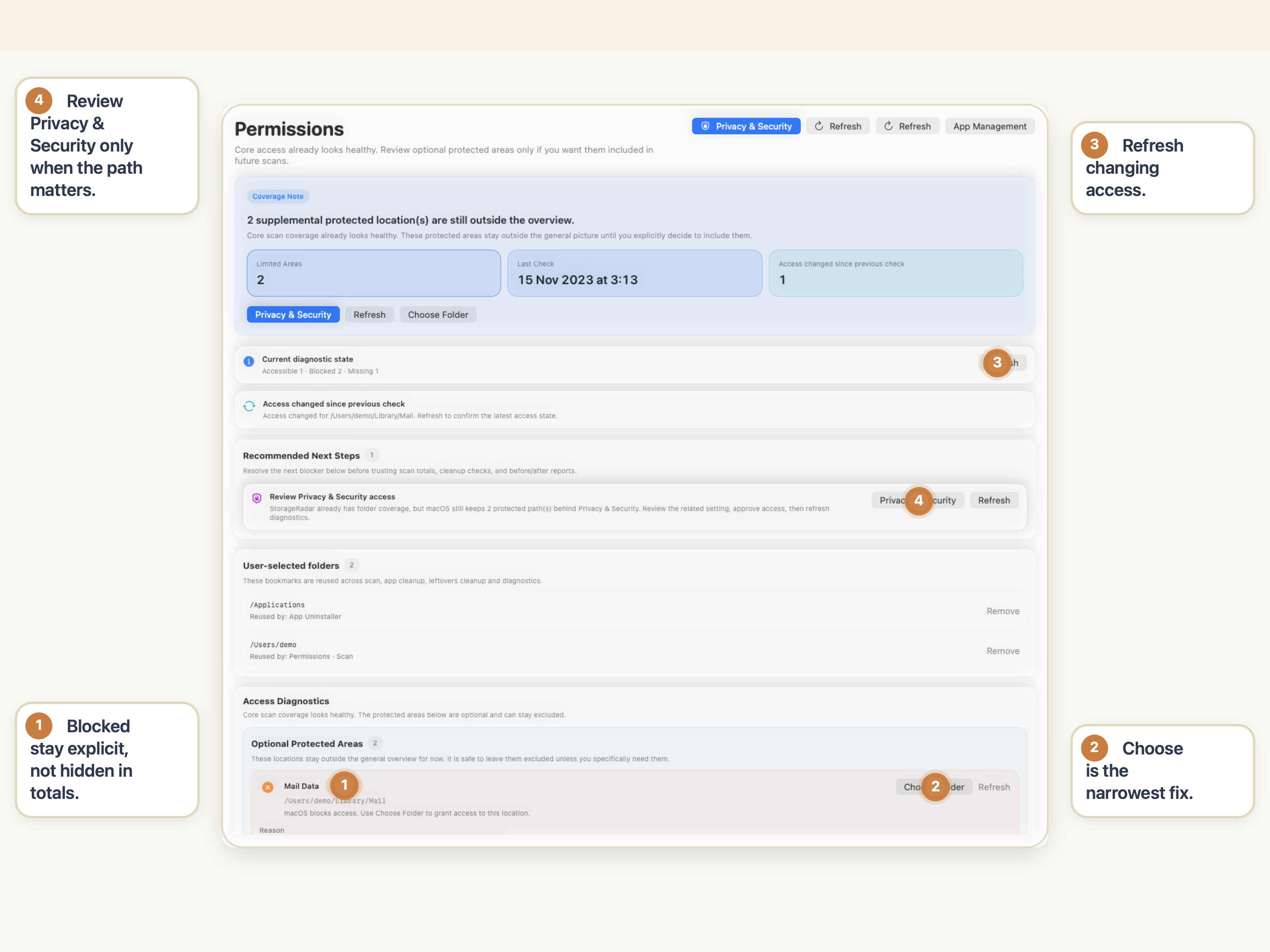
クイックトリアージ:今すぐ修正するか、そのままにするか
まずはRefresh
最速の確認何かをエスカレートする前にRefreshを再実行してください。古いアクセス状態は、ブロックされたパスが実際よりも悪く見える一般的な理由です。
スコープの問題ならChoose Folder
最小限の介入パスがユーザー所有で特定可能な場合、そのフォルダを直接選択する方が、マシン全体の権限を広げるよりクリーンな方法です。
ブロックされたパスが重要な場合のみ権限を確認
意図的なエスカレーションPrivacy & Security、Full Disk Access、またはApp Managementを確認するのは、不足しているパスが完了しようとしているワークフローに関連している場合のみにしましょう。
結果がすでに十分であればそのままに
安全な自制現在のスキャンでストレージの問題がすでに説明できており、ブロックされたパスが周辺的なものであれば、より狭いスコープの方が良い回答かもしれません。
ブロックまたはアクセス不可能の分かりやすい意味
クリーンアップツールがパスをブロック済みとしてマークする場合、通常は次の2つのいずれかを意味します。
- パスは存在するが、macOSが現在このコンテキストでのアクセスを許可していない;
- ツールはパスが関連していると予想していたが、現在の権限では安全に検査または操作するのに十分ではない。
これは、ブロックが不明と同じ意味ではないため重要です。
Blockedは、パスが実在する可能性があるが、現在利用できないことを意味します。Missingは、パスがすでに削除されているか、予想される場所に存在しなくなったことを意味します。Accessibleは、ツールが現在の状態でその場所を実際に検査できることを意味します。
これらは異なるトラブルシューティングの経路です。混同すると、製品が異なる状態を正しく報告しているのに、一貫性がないように見えることがあります。
macOSのクリーンアップツールがアクセス制限に遭遇する理由
macOSは、すべてのアプリが自動的にすべてを読み取れるフラットなファイルシステムではありません。
フォルダスコープのアクセス
一部のアクセスは、ユーザーが選択した特定のフォルダに対してのみ付与されます。そのため、Custom Folderやユーザーが選択したパスは可視でも、近くのパスはまだ利用できないという状況が発生します。
保護されたフォルダ
Desktop、Documents、その他のプライバシーに関連する領域のパスは、アプリが適切な承認経路または明示的なユーザー選択を持たない限り、制限される可能性があります。
Full Disk Access
一部のクリーンアップと検査タスクは、通常のサンドボックスアプリが受け取るよりも広いアクセスを必要とします。これがない場合、アプリは動作するかもしれませんが、ツリーの一部が部分的にしか可視でないか、利用できない状態になります。
App Management
アプリ関連のクリーンアップは、特にワークフローがインストール済みアプリ、ヘルパーコンポーネント、またはmacOSが通常のファイルよりも慎重に保護するアプリ所有領域に触れる場合、App Managementを必要とすることがあります。
アプリコンテナ
コンテナとグループコンテナは、最も混乱を招きやすい原因の一つです。通常のフォルダのように見えますが、macOSは多くの場合それらをプライバシーに関連するアプリ所有領域として扱います。
外部ボリューム
外付けディスク、リムーバブルメディア、またはユーザーが選択したルートは、独自のスコープ問題を引き起こす可能性があります。アプリは、アクセスがどのように付与されたかに応じて、一部のボリュームパスは見えて他のパスは見えないという状況が発生します。
システム領域
一部のシステム管理領域は、そもそも一般的なクリーンアップターゲットとして動作することを意図していません。信頼できるクリーンアップツールは、すべてのパスが同等に利用可能であるかのように装うのではなく、これを正直に表示するべきです。
これらの問題が通常現れる場所
ブロックされたパスは予測可能なワークフローで現れる傾向があります。
スキャン中
スキャンは完了しても、警告やブロックされた項目を報告することがあります。それは必ずしも結果全体を無効にするものではありません。ツリーの一部が利用できず、それに応じて解釈されるべきであることを意味します。
アプリのアンインストール中
インストール済みアプリとその関連データは、多くの場合、保護されたライブラリ領域、ヘルパーツール、またはアプリ管理の境界にまたがります。これが、アンインストール計画にファイル名の一致だけでなくアクセスステータスが必要な理由の一つです。
開発者クリーンアップ中
開発者のマシンは、通常のホームマシンよりも多くのキャッシュ、ランタイム、シミュレータ、コンテナ、ツール管理ディレクトリに触れます。これによりアクセス摩擦の可能性が高まります。
残存ファイルのクリーンアップ中
残存ファイルは特に注意が必要です。一部の候補パスは本当に破棄可能ですが、他のパスは保護されたアプリ所有領域にあります。そのため、パスステータスはオプションの詳細ではなく、正確性の一部になります。
ブロックされたパスを段階的に解決する方法
安全な対応は、パニックになってすぐにすべてを許可することではありません。順序立ててトラブルシューティングすることです。
1. まず権限ビューを開く
StorageRadarでは、まずPermissionsから始めます。ここでは、アプリが現在のMacで実際にアクセスできるものを、推測させるのではなく表示します。
2. Refreshを実行
まずRefreshを実行してください。アクセス状態は、特にシステムプロンプト、プライバシー設定の変更、またはフォルダ選択の変更後に古くなっていることがあります。最後の結果がまだ最新であると想定しないでください。
3. 問題がスコープならChoose Folderを使用
問題が自分が気にするユーザー所有のパスに関するものであれば、フォルダを直接選択するのが最もクリーンな修正かもしれません。特定のルートが1つだけ必要な場合、これはグローバルに権限を広げるよりも良いことが多いです。
4. Privacy & Securityを確認
パスがまだブロックされている場合、Privacy & Securityを開き、予想されるアクセス境界がMacで実際に付与されているかを確認してください。
5. Full Disk Accessを確認
ワークフローがより広く保護されたまたはプライバシーに関連する領域に触れる場合、Full Disk Accessが不足している要件かもしれません。これは、アプリがツリーの一部を見られるが、その周囲の完全なコンテキストを見られない場合によくあります。
6. App Managementを確認
問題がアンインストールやアプリ関連のクリーンアップ周辺で現れる場合、App Managementはユーザーが予想以上に重要になることがあります。これは表面的な権限ではありません。アプリ関連のパスが操作可能かどうかを決定できます。
7. リカバリヒントを読む
ここで優れたクリーンアップツールが役立つはずです。アプリがリカバリヒントを提供している場合、それを使用してください。ブロックされた状態が実際に何を意味するのかの最速の説明であることが多いです。
8. 必要に応じてブロックされたパスをFinderで開く
時には、次の最善のステップはパスを直接検査することです。パスをFinderで開くことで、パスが関連しているか、存在しないか、気にするスコープの外にあるかを明確にできます。
9. スキャンまたはクリーンアップワークフローを再実行
アクセスを更新した後、戻って関連するワークフローを繰り返してください。そうしないと、修正されたアクセス状態ではなく古い結果を評価することになります。
ブロックされたパスをそのままにしても安全な場合
ここが重要な正直なセクションです。すべてのブロックされた項目がエスカレーションに値するわけではありません。
すべてのブロックされたパスが重要なわけではない
現在のスキャンでストレージの問題がすでに説明できている場合、ブロックされた側方パスは実際の決定には無関係かもしれません。
より多くの権限が常に正しい答えなわけではない
アプリが少数の重要でないパスでのみブロックされている場合、アクセスを広げることは価値よりも摩擦を生む可能性があります。ブロックされた領域が実際にワークフローに重要な場合にのみ、より広い権限を付与してください。
狭いスコープがより安全な選択になることもある
時には、マシン全体で広い可視性を強制しようとするのではなく、Home Folder内に留まるか、特定のカスタムフォルダを選択する方がよりクリーンな回答です。
保護されたシステム領域は必ずしも追及する価値がない
ブロックされた項目が自分が直接管理しようとしていない領域にある場合、それを予想されるものとして扱い、先に進む方が良いかもしれません。
StorageRadarがどのように役立つか
StorageRadarは、アクセスの問題を曖昧な警告に還元しないため、ここで役立ちます。
これが重要なのは、macOSのアクセス摩擦は、製品がそれを隠している場合にのみ製品体験の問題になるからです。ツールがパスの状態を可視化していれば、ユーザーは推測せずにトラブルシューティングできます。
ブロックされたパスの問題がアプリのクリーンアップ中に発生している場合、Macでアプリの残存ファイルをデータを失わずに削除する方法が最も関連性の高いガイドです。
クリーンアップを繰り返す前にアクセスの問題を解決しましょう。
権限とアクセスを見るまとめ
macOSのクリーンアップツールでのブロックされたパスは、多くの場合正常です。通常、プライバシー境界、フォルダスコープ、保護されたアプリデータ、または不足しているアクセス承認を反映しており、自動的なアプリの失敗ではありません。
正しいワークフローは、アクセス状態を診断し、必要な場合にのみ権限を広げ、より明確な可視性でクリーンアップステップを再実行することです。アクセス不可能なすべてのパスが製品の破損を意味すると想定するよりもはるかに安全です。
よくある質問
Macのクリーンアップアプリが一部のファイルにアクセスできないのはなぜですか?
通常、ツールがmacOSのプライバシーまたはサンドボックスルールの下でそのパスに現在アクセスできないことを意味します。アプリが壊れているわけではありません。
ブロックされたパスは常にクリーンアップアプリのバグですか?
いいえ。多くの場合、macOSのプライバシー境界、保護されたフォルダ、アプリコンテナ、システム領域、またはユーザーが許可していないアクセス権限による正常な結果です。
Full Disk AccessやApp Managementはいつ必要ですか?
クリーンアップが保護されたライブラリ領域、アプリ関連データ、ヘルパーコンポーネント、コンテナ、またはプライバシーに関連するパスに触れる場合、Full Disk AccessまたはApp Managementが必要になることがあります。これらは通常のアクセス権限では利用できない領域です。
ツールが正常に動作していてもスキャンで一部のファイルが見つからないのはなぜですか?
一部のパスがブロックされている、古くなっている、存在しない、選択したフォルダの範囲外である、または現在のmacOSアクセスルールで保護されているためです。不完全な可視性は多くの場合アクセスの問題であり、スキャンの失敗ではありません。
すべてのクリーンアップツールに権限を付与すべきですか?
自動的に付与するべきではありません。ブロックされた項目が重要でない場合、権限を拡大するのではなく、より狭いスキャン範囲に留まる方がよい場合があります。より広いアクセス権は、実際に解決すべき問題がある場合にのみ付与する価値があります。
ブロックされた項目を無視しても安全なのはいつですか?
ブロックされた項目が自分のワークフローに関係ない場合、現在のスキャンでストレージの問題がすでに説明できている場合、またはアクセス範囲を広げるのではなくホームフォルダや特定のカスタムフォルダ内に留まりたい場合は、無視しても安全なことが多いです。