Когда инструмент очистки Mac сообщает, что некоторые пути заблокированы или недоступны, многие пользователи думают, что приложение сломано.
Часто это не так. Более вероятное объяснение — macOS делает именно то, для чего создана её модель конфиденциальности: ограничивает доступ к определённым папкам, данным приложений и системным путям, если не выполнены нужные условия.
Поэтому заблокированные пути не должны казаться загадкой. Обычно это проблема состояния доступа, которую нужно диагностировать, а не автоматическое доказательство плохого сканирования.
Главное: неполный доступ — часто нормальное следствие модели конфиденциальности macOS, а не автоматически баг в инструменте очистки.
Краткий ответ
Blockedили недоступные пути обычно означают, что macOS ограничивает доступ, а не то, что инструмент обязательно ошибся.- Распространённые причины: доступ в пределах папки, защищённые папки, контейнеры приложений, внешние тома, системные зоны,
Full Disk AccessиApp Management. - Эти проблемы могут появляться при сканировании, удалении приложений, очистке остатков и очистке данных разработчика.
- Безопасный порядок устранения неполадок: проверить статус путей, обновить доступ, осознанно выбрать папки, проверить «Конфиденциальность и безопасность», затем повторить процесс.
- Не каждый заблокированный элемент важен. Иногда правильный ответ — проигнорировать его и сохранить более узкую область сканирования.
- Надёжный инструмент должен объяснять, какие пути
Accessible,BlockedилиMissing, и давать подсказки по восстановлению вместо сокрытия проблемы.
Быстрая сортировка: исправить сейчас или оставить как есть
Сначала обновите
Быстрая проверкаЗапустите Refresh прежде чем что-либо предпринимать. Устаревшее состояние доступа — частая причина, по которой заблокированные пути выглядят хуже, чем есть на самом деле.
Выберите папку, если проблема в области
Наименее радикальное решениеЕсли путь принадлежит пользователю и конкретен, выбор этой папки напрямую часто чище, чем расширение разрешений для всей машины.
Проверяйте разрешения, только когда заблокированный путь важен
Осознанное расширениеПроверяйте Privacy & Security, Full Disk Access или App Management только когда отсутствующий путь относится к задаче, которую вы пытаетесь выполнить.
Оставьте как есть, если результат уже достаточно хорош
Безопасная сдержанностьЕсли текущее сканирование уже объясняет проблему с хранилищем, а заблокированный путь второстепенный, более узкая область может быть лучшим ответом.
Что означает «заблокировано» или «недоступно» простыми словами
Если инструмент очистки помечает путь как заблокированный, обычно это означает одно из двух:
- путь существует, но macOS сейчас не разрешает доступ к нему в этом контексте;
- инструмент ожидал, что путь будет релевантным, но текущих разрешений недостаточно для его проверки или безопасных действий с ним.
Это важно, потому что «заблокировано» — не то же самое, что «отсутствует».
Blockedозначает, что путь может быть реальным, но сейчас недоступен.Missingозначает, что путь уже удалён или не существует там, где ожидалось.Accessibleозначает, что инструмент может проверить это расположение в текущем состоянии.
Это разные пути устранения неполадок. Если их смешать, продукт может выглядеть нестабильным, хотя на самом деле он корректно сообщает о разных состояниях.
Почему инструменты очистки macOS сталкиваются с ограничениями доступа
macOS — это не плоская файловая система, где каждое приложение автоматически может читать всё подряд.
Доступ в пределах папки
Некоторый доступ предоставляется только для конкретной папки, выбранной пользователем. Поэтому Custom Folder или выбранный пользователем путь может быть виден, а соседние пути — всё ещё недоступны.
Защищённые папки
Пути в таких областях, как Desktop, Documents и другие зоны, чувствительные к конфиденциальности, могут быть ограничены, если у приложения нет нужного пути одобрения или явного выбора пользователем.
Full Disk Access
Некоторые задачи очистки и проверки требуют более широкого доступа, чем обычное изолированное приложение. Без него приложение может продолжать работать, но некоторые части дерева каталогов остаются частично видимыми или недоступными.
App Management
Очистка, связанная с приложениями, может требовать App Management, особенно когда процесс затрагивает установленные приложения, вспомогательные компоненты или области, принадлежащие приложениям, которые macOS защищает строже, чем обычные файлы.
Контейнеры приложений
Контейнеры и групповые контейнеры — один из самых частых источников путаницы. Они могут выглядеть как обычные папки, но macOS часто рассматривает их как чувствительные к конфиденциальности области, принадлежащие приложению.
Внешние тома
Внешние диски, съёмные носители или выбранные пользователем корневые каталоги могут создавать свои собственные проблемы с областью видимости. Приложение может видеть одни пути тома и не видеть другие в зависимости от того, как был предоставлен доступ.
Системные зоны
Некоторые системные области просто не предназначены для того, чтобы быть обычными целями очистки. Надёжный инструмент очистки должен честно показывать это, а не притворяться, что каждый путь одинаково доступен.
Где обычно появляются эти проблемы
Заблокированные пути, как правило, появляются в предсказуемых сценариях.
При сканировании
Сканирование может завершиться, но при этом сообщить о предупреждениях или заблокированных элементах. Это не обязательно делает весь результат недействительным. Это означает, что часть дерева каталогов была недоступна и должна интерпретироваться соответствующим образом.
При удалении приложений
Установленные приложения и связанные с ними данные часто пересекаются с защищёнными областями Library, вспомогательными инструментами или границами управления приложениями. Вот почему планы удаления должны учитывать статус доступа, а не только совпадение имён файлов.
При очистке данных разработчика
Компьютеры разработчиков затрагивают больше кэшей, сред выполнения, симуляторов, контейнеров и каталогов инструментов, чем обычные домашние компьютеры. Это увеличивает вероятность проблем с доступом.
При очистке остатков
Остатки особенно коварны, потому что некоторые пути-кандидаты действительно одноразовые, а другие находятся в защищённых зонах приложений. Поэтому статус пути — часть корректности, а не необязательная деталь.
Как устранить заблокированные пути шаг за шагом
Безопасная реакция — не паниковать и не давать всё сразу. Нужно устранять неполадки по порядку.
1. Сначала откройте представление разрешений
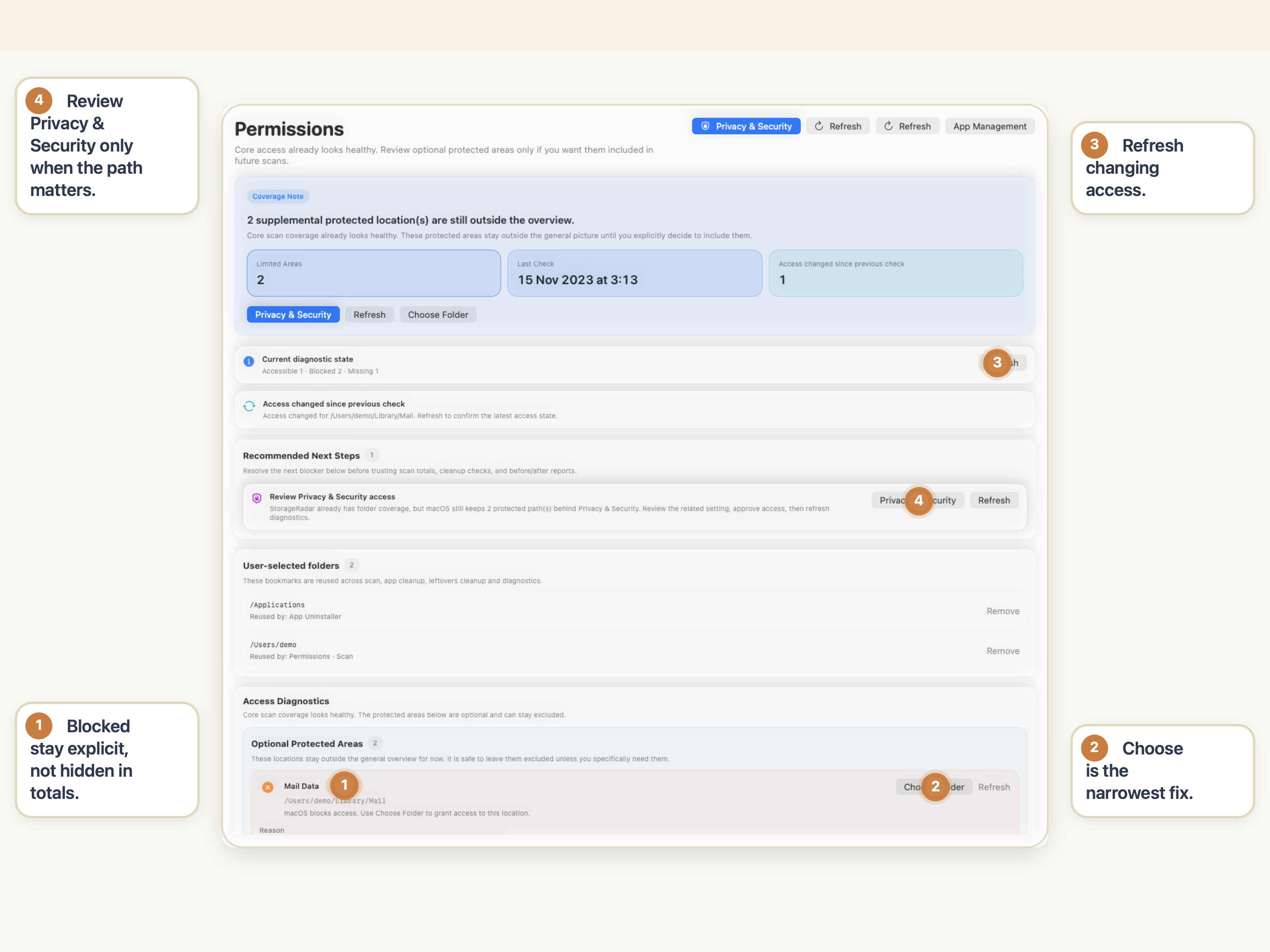
В StorageRadar начните с Permissions. Здесь приложение показывает, к чему оно реально может получить доступ на текущем Mac, вместо того чтобы заставлять вас угадывать.
2. Запустите Refresh
Сначала обновите. Состояние доступа может быть устаревшим, особенно после системных запросов, изменений настроек конфиденциальности или выбора папок. Не предполагайте, что последний результат всё ещё актуален.
3. Используйте Choose Folder, если проблема в области видимости
Если проблема касается принадлежащего пользователю пути, который вам важен, выбор этой папки напрямую может быть самым чистым решением. Это часто лучше, чем расширять разрешения глобально, когда нужен только один конкретный корневой каталог.
4. Проверьте «Конфиденциальность и безопасность»
Если путь всё ещё заблокирован, откройте Privacy & Security и убедитесь, что ожидаемая граница доступа действительно предоставлена на этом Mac.
5. Проверьте Full Disk Access
Если процесс затрагивает защищённые или чувствительные к конфиденциальности области более широко, Full Disk Access может быть недостающим требованием. Это часто бывает, когда приложение видит часть дерева каталогов, но не полный контекст вокруг него.
6. Проверьте App Management
Если проблема возникает при удалении или очистке, связанной с приложениями, App Management может оказаться важнее, чем ожидают пользователи. Это не косметическое разрешение. Оно может определить, доступны ли для действий пути, связанные с приложением.
7. Читайте подсказки по восстановлению
Здесь хороший инструмент очистки должен помочь. Если приложение даёт recovery hints, используйте их. Они часто содержат самое быстрое объяснение того, что на самом деле означает заблокированное состояние.
8. Откройте заблокированный путь в Finder при необходимости
Иногда лучший следующий шаг — проверить путь напрямую. Открытие пути в Finder может прояснить, актуален ли путь, отсутствует или просто находится за пределами нужной вам области.
9. Повторите сканирование или процесс очистки
После обновления доступа вернитесь и повторите соответствующий процесс. Иначе вы оцениваете старые результаты вместо исправленного состояния доступа.
Когда безопасно оставить заблокированный путь в покое
Это важный раздел честности. Не каждый заблокированный элемент заслуживает эскалации.
Не каждый заблокированный путь критичен
Если текущее сканирование уже объясняет проблему с хранилищем, заблокированные побочные пути могут быть не относятся к решению, которое вам нужно принять.
Больше разрешений — не всегда правильный ответ
Если приложение заблокировано только на нескольких несущественных путях, расширение доступа может создать больше проблем, чем пользы. Предоставляйте более широкие разрешения только когда заблокированные области действительно важны для текущей задачи.
Узкая область видимости может быть безопаснее
Иногда более чистый ответ — оставаться в Home Folder или выбрать конкретную папку вместо попыток обеспечить широкую видимость по всей машине.
Защищённые системные зоны не всегда стоит преследовать
Если заблокированный элемент находится в области, которую вы не пытаетесь контролировать напрямую, возможно, лучше считать это ожидаемым поведением и двигаться дальше.
Как StorageRadar помогает с этим
StorageRadar полезен здесь, потому что он не сводит проблемы доступа к расплывчатому предупреждению.
Это важно, потому что проблемы с доступом в macOS — это проблема пользовательского опыта продукта только если продукт их скрывает. Если инструмент делает состояние путей видимым, пользователь может устранять неполадки без угадывания.
Если проблема с заблокированными путями возникает именно при очистке приложений, Как удалить остатки приложений на Mac без потери данных — наиболее релевантное сопутствующее руководство.
Устраните проблемы доступа до повторной очистки.
Смотреть Permissions и доступЗаключение
Заблокированные пути в инструментах очистки macOS — это часто нормально. Обычно они отражают границы конфиденциальности, область видимости папок, защищённые данные приложений или отсутствующие разрешения, а не автоматический сбой приложения.
Правильный подход — диагностировать состояние доступа, расширять разрешения только при необходимости и повторять шаг очистки с более ясной видимостью. Это гораздо безопаснее, чем предполагать, что каждый недоступный путь означает, что продукт сломан.
FAQ
Почему инструмент очистки на Mac не может получить доступ к некоторым файлам?
Обычно это означает, что инструмент не может получить доступ к этому пути в рамках текущих правил конфиденциальности или песочницы macOS. Это не обязательно означает, что приложение неисправно.
Заблокированный путь — это всегда ошибка в программе очистки?
Нет. Во многих случаях это нормальный результат работы системы ограничений macOS: защищённые папки, контейнеры приложений, системные зоны или отсутствующие разрешения пользователя.
Когда нужен полный доступ к диску или управление приложениями?
Полный доступ к диску или управление приложениями может потребоваться, когда очистка затрагивает защищённые области Library, данные приложений, вспомогательные компоненты, контейнеры или пути, чувствительные к конфиденциальности, которые недоступны при обычных правах.
Почему сканирование может пропустить некоторые файлы, хотя инструмент работает нормально?
Сканирование может пропустить файлы, потому что некоторые пути заблокированы, устарели, отсутствуют, находятся за пределами выбранной области сканирования или защищены текущими правилами доступа macOS. Неполная видимость — это часто проблема доступа, а не сбой сканирования.
Стоит ли давать каждому инструменту очистки больше разрешений?
Не автоматически. Если заблокированные элементы несущественны, возможно, лучше остаться в более узкой области сканирования, а не расширять разрешения. Расширять доступ стоит только тогда, когда это решает реальную проблему, которую нужно исследовать.
Когда можно безопасно игнорировать заблокированные элементы?
Обычно безопасно игнорировать заблокированные элементы, когда они находятся за пределами нужного вам процесса, когда текущее сканирование уже объясняет проблему с хранилищем или когда вы предпочитаете оставаться в домашней папке или конкретной папке вместо расширения доступа.