Самый безопасный способ удалять файлы на Mac — проверять кандидата до удаления, а не после. То есть: уточнить путь, определить владельца, оценить риск, проверить статус доступа и понять режим удаления — и лишь потом решать, отправляется файл в корзину, в пробный прогон или вообще не должен попадать в пакет очистки.
Это более узкий вопрос, чем «как освободить место на диске». Вы уже прошли стадию диагностики. Кандидаты уже есть. Теперь нужно разобраться, что они из себя представляют.
Прямой ответ: перед удалением чего угодно на Mac проверьте точный путь, кому он принадлежит, является ли файл пользовательским данным или данным приложения, все ли разрешения получены и находитесь ли вы ещё на этапе предпросмотра или уже на необратимом шаге.
Краткий ответ
- Не оценивайте кандидатов на очистку только по размеру.
- Проверяйте путь, владельца, риск, статус доступа и режим удаления вместе.
- По умолчанию относитесь к файлам поддержки приложений, контейнерам, данным активных проектов, данным симуляторов и неизвестным путям
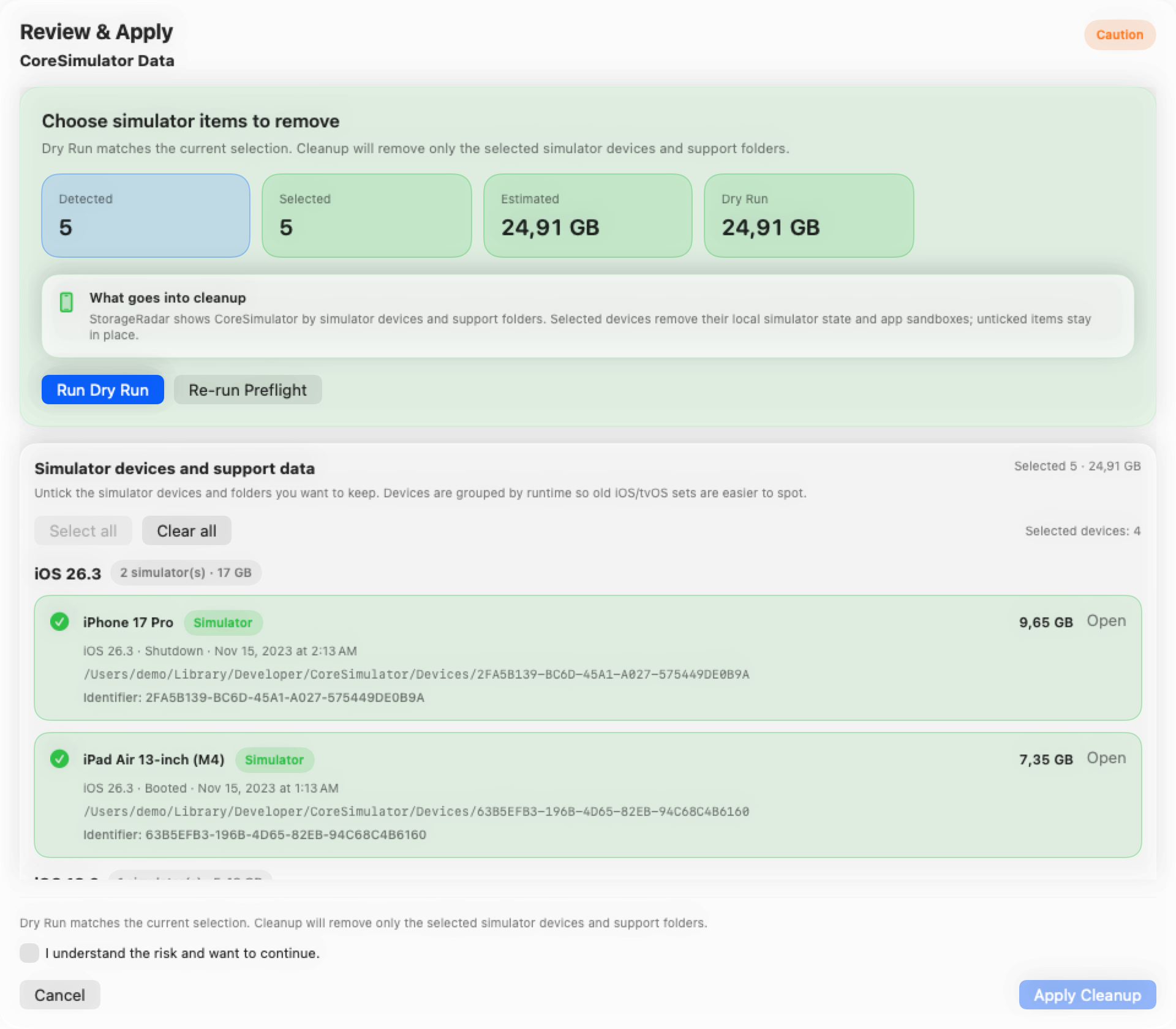
~/Libraryкак к требующим обязательной проверки. Ready,Needs Check,BlockedиMissing— это сигналы для принятия решений, а не просто украшения.- Предпросмотр, пробный прогон и предполётная проверка — часть этапа проверки, а не необязательные дополнения после решения.
- Если вам нужна общая последовательность действий, вернитесь к статье [Как освободить место на диске Mac, ничего не сломав](/ru/blog/how-to-free-up-disk-space-on-mac-without-breaking-anything/).
Пять проверок перед удалением чего угодно
| Проверка | Что спросить | Почему это важно |
|---|---|---|
| Путь | Где именно находится этот файл или папка? | Путь показывает, принадлежит ли кандидат пользователю, приложению, примыкает к системе или относится к инструментам разработки. |
| Владелец | Кто создал файл и кто от него зависит? | Крупный экспорт и крупная база данных приложения — это совершенно разные решения по очистке. |
| Риск | Это низкий риск, требует осторожности или критично для рабочих процессов? | Риск не даёт смешать безобидные установщики с состоянием приложения или данными виртуальной машины в одном пакете удаления. |
| Статус доступа | Текущий обзор полон и позволяет действовать? | Заблокированный или устаревший путь — не то же самое, что проверенный путь. |
| Режим удаления | Вы на этапе предпросмотра, перемещения в корзину или безвозвратного удаления? | От финального действия зависит, насколько уверенным нужно быть в решении. |
Если эти пять проверок не пройдены, решение об очистке ещё недостаточно обосновано.
Конкретные примеры: безопасно, с осторожностью и не трогать вслепую
Обычно безопасно после подтверждения
На эти файлы всё равно стоит взглянуть, но риск обычно очевиден:
- старый установщик
DMGв~/Downloads; - дубликат архива
ZIP, который уже распакован; - экспортированное видео или PDF, которые точно больше не нужны;
- сгенерированная папка сборки внутри проекта, который вы собираетесь пересобрать.
Общее здесь — простая принадлежность. Вы знаете, что это за файл, почему он существует и что будет, если он исчезнет.
Осторожно: проверьте перед удалением
Эти файлы часто выглядят одноразовыми, но регулярно хранят полезное состояние:
~/Library/Caches/…для приложений, которыми вы всё ещё пользуетесь;- папки
~/Library/Application Support/…, которые могут содержать локальные базы данных или загруженные ресурсы; - пути
~/Library/Developer/…для Xcode, симуляторов и других инструментов; - каталоги Docker, кэши пакетов и ресурсы сред выполнения;
- остатки от приложения, которое вы недавно удалили, но настройки или данные могут ещё понадобиться.
Это не пути «никогда не удалять». Это пути «сначала тщательно проверь».
Не трогать вслепую
Здесь нужны веские основания и, как правило, более специализированный подход:
- неизвестные объекты внутри
/Systemили других системных каталогов; - случайные папки внутри
ContainersилиGroup Containers; - образы виртуальных машин, локальные резервные копии устройств или деревья устройств симуляторов, объём которых вы ещё не оценили;
- общие пути
/Library, которые могут затрагивать больше одного приложения или пользователя на Mac.
Общая закономерность — цена ошибки. Потерянное время на пересборку, утрата данных, нарушение авторизации или повреждение локальных сред — всё это живёт именно здесь.
Почему путь и владелец важнее размера
Люди ошибаются при очистке, потому что размер создаёт ощущение срочности.
Папка на 20 ГБ выглядит очевидной целью. Но размер лишь подсказывает, куда смотреть. Он не говорит, что это за файл, можно ли его пересоздать или зависит ли от него другая часть системы.
Поэтому проверка начинается с контекста:
- полный путь;
- тип данных;
- владелец;
- вероятные последствия удаления.
Если вы не можете ответить на эти четыре вопроса — вы ещё не дошли до шага удаления.
Почему предпросмотр, пробный прогон и статус доступа меняют решение
Предпросмотр и пробный прогон — это не украшение интерфейса. Это доказательства.
Они показывают, актуален ли список кандидатов в момент, когда вы собираетесь действовать. Они также помогают выявить пробелы в разрешениях. Рекомендации Apple по управлению доступом к файлам и папкам на Mac здесь вполне уместны: цель очистки может выглядеть удаляемой теоретически, но на практике оказаться заблокированной или частично видимой.
Самые полезные метки состояния:
Ready: с кандидатом можно действовать в текущем контексте;Needs Check: проверка ещё не завершена;Blocked: разрешения или контекст доступа ограничивают результат;Missing: путь изменился или исчез после обнаружения.
Эти метки определяют следующее безопасное действие. Blocked — это не зелёный свет. Needs Check — это не мелкое неудобство. Оба статуса — сигналы остановиться.
Практическая последовательность проверки после сканирования
1. Начните с самых тяжёлых текущих путей
Сначала используйте ранжированный список или карту. Проверка начинается с объектов, которые действительно важны, а не со случайного мелкого мусора.
2. Составьте короткий список, а не действуйте по всему скану сразу
Не чистите напрямую из хаотичного сканирования. Выберите кандидатов, которых вы действительно готовы проверить.
3. Сначала путь и владелец, потом размер
Именно здесь многие «простые» кандидаты на очистку перестают быть простыми. Это хорошо. Значит, этап проверки работает.
4. Запустите предпросмотр или пробный прогон перед финальным действием
Если при предпросмотре план меняется — это полезная информация. Она означает, что шаг применения был бы менее предсказуемым, чем казалось.
5. Соответствуйте уверенность режиму удаления
Move to Trash и Delete Permanently не должны ощущаться одинаково. Чем радикальнее режим удаления, тем тщательнее должна быть проверка.
Чем эта статья отличается от общего руководства по очистке
Эта страница не отвечает на вопрос, с чего начать, когда Mac просто заполнен. Этот более широкий вопрос — в статье Как освободить место на диске Mac, ничего не сломав.
Здесь предполагается, что кандидаты у вас уже есть.
Теперь вопрос уже не «что занимает место?». Вопрос в другом:
- какой кандидат действительно безопасен;
- какому кандидату нужно больше контекста;
- какой кандидат заблокирован разрешениями;
- какой кандидат вообще не должен был оказаться в одном пакете очистки с остальными.
Поэтому эта статья уже и строже, чем общее руководство по очистке.
Итог
Подход «сначала проверка» — не замедление удаления ради формальности.
Это соответствие качества решения цене возможной ошибки.
Если путь знаком, принадлежит пользователю и легко восстановим — решение может быть быстрым.
Если путь принадлежит приложению, примыкает к системе, чувствителен к разрешениям или дорог в восстановлении — правильный ответ не в более быстром удалении, а в более тщательной проверке.
FAQ
Что нужно проверить перед удалением крупных файлов на Mac?
Не судите только по размеру. Проверьте точный путь, категорию данных, принадлежность (пользователь или приложение), уровень риска, текущий статус доступа и то, на каком этапе вы находитесь — предварительный просмотр или окончательное удаление.
Почему предварительный просмотр и пробный прогон так важны перед очисткой?
Они разделяют проверку и действие. Вы можете убедиться, что именно планирует удалить инструмент, заметить заблокированные или требующие внимания пути и оценить последствия до того, как нажмёте кнопку удаления.
В чём разница между Move to Trash и Delete Permanently?
Move to Trash обычно безопаснее как первый вариант, потому что оставляет путь к восстановлению. Delete Permanently — более радикальное действие, которое стоит резервировать для хорошо понятных кандидатов с низким риском.
Что означают статусы Ready, Needs Check, Blocked и Missing при очистке?
Они показывают, можно ли удалить кандидата прямо сейчас, нужна ли дополнительная проверка, блокирует ли macOS или разрешения доступ к файлу, или файл уже исчез. Эти статусы помогают не путать обнаружение файла с его удалением.
Почему разрешения важны перед удалением файлов на Mac?
Некоторые объекты очистки расположены в защищённых или конфиденциальных областях. Путь может выглядеть удаляемым теоретически, но на практике требовать полного доступа к диску, разрешения на управление приложениями или новой проверки доступа, прежде чем результату можно доверять.
Подход «сначала проверка» — только для продвинутых пользователей?
Нет. Он помогает всем, кто не хочет удалить лишнее. У разработчиков и опытных пользователей обычно больше рискованных путей, но обычным пользователям Mac проверка тоже полезна — особенно когда речь идёт о данных приложений, контейнерах и остатках.