在 Mac 上删除文件最安全的方式,是在删除之前——而不是之后——先审查候选文件。这意味着在决定一个文件是进废纸篓、先试运行还是不清理之前,先检查路径、归属、风险、访问状态和删除模式。
这比「怎么释放磁盘空间」是一个更具体的问题。你已经过了诊断阶段,已经有了候选文件。现在要做的是确认它们到底能不能动。
直接回答: 在 Mac 上删除任何文件之前,检查完整的路径、谁在管理它、是用户数据还是应用数据、权限是否完整,以及你还在预览阶段还是已经到了不可逆的操作。
要点速览
- 不要只按文件大小来决定删什么。
- 把路径、归属、风险、访问状态和删除模式放在一起看。
- 默认把应用支持文件、容器、活跃项目数据、模拟器数据和未知的 `~/Library` 路径当作需要审查后再处理的。
Ready、Needs Check、Blocked和Missing是决策信号,不是装饰标签。- 预览、试运行和预检查是审查阶段的一部分,不是做完决定之后的可选项。
- 如果你还需要更完整的流程,回到[如何安全释放 Mac 磁盘空间而不误删文件](/zh-Hans/blog/how-to-free-up-disk-space-on-mac-without-breaking-anything/)。
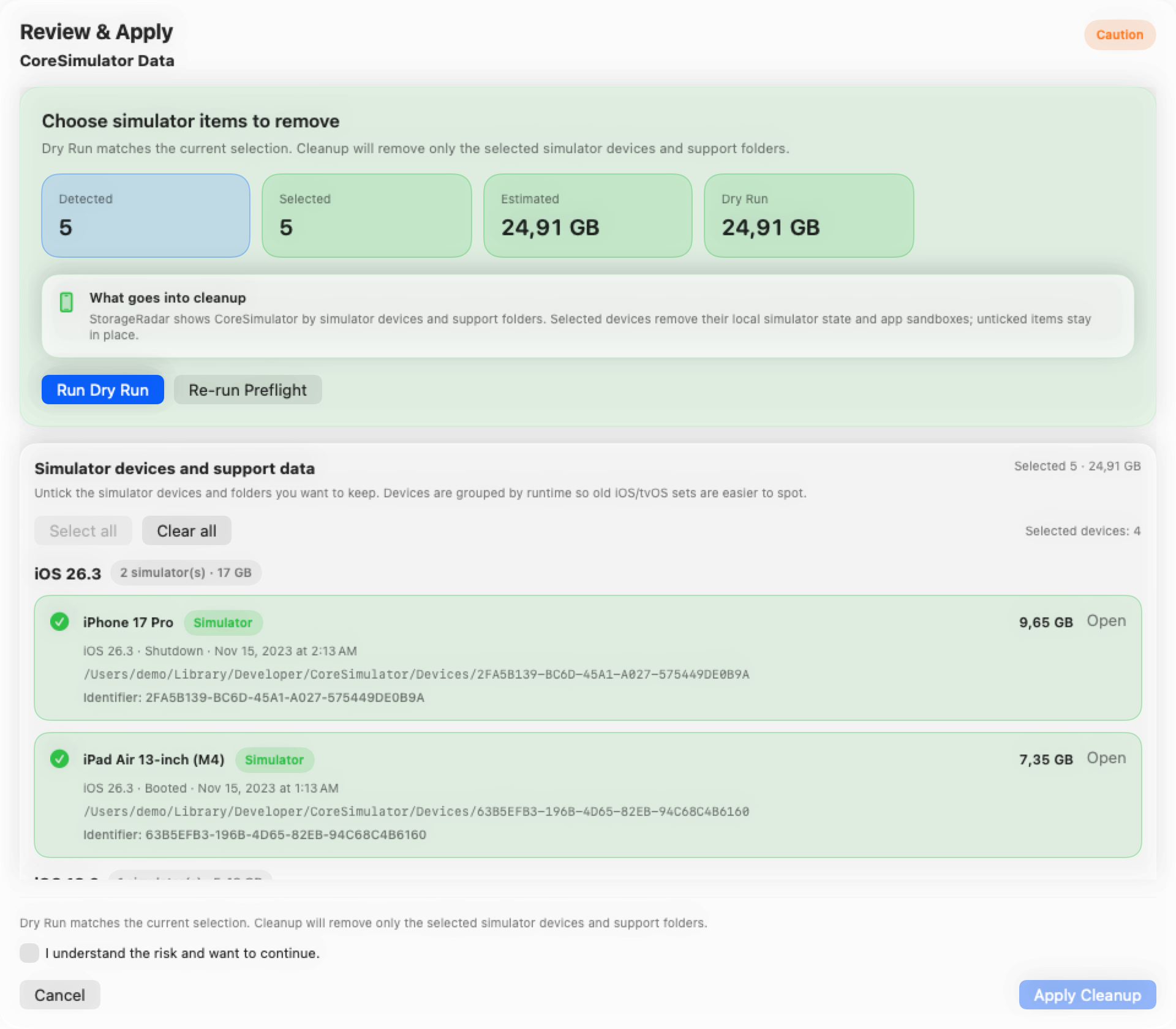
删除任何文件之前的五项检查
| 检查项 | 要问的问题 | 为什么重要 |
|---|---|---|
| 路径 | 这个文件或文件夹到底在哪里? | 路径告诉你候选文件是用户数据、应用数据、系统相关的还是工具链相关的。 |
| 归属 | 谁创建了它,谁还在依赖它? | 一个大型导出文件和一个大型应用数据库不是同一个清理决策。 |
| 风险 | 这是低风险、需要谨慎、还是对工作流敏感的? | 风险帮你避免把无害的安装包和应用状态或虚拟机数据混在一起批量删除。 |
| 访问状态 | 当前视图是否完整且可操作? | 被阻止或过期的路径跟已经审查过的路径不是一回事。 |
| 删除模式 | 你在预览、移到废纸篓还是永久删除? | 最终的操作决定了你需要多大的确定性。 |
如果缺少这五项检查中的任何一项,清理决定就是不完整的。
具体例子:哪些安全、哪些要小心、哪些别碰
确认后通常安全的
这些仍然值得看一眼,但风险通常很简单:
~/Downloads里的旧 DMG 安装包;- 已经解压过的重复 ZIP 压缩包;
- 你确定不再需要的导出视频或 PDF;
- 你马上要重建的项目中的构建输出目录。
共同点是:归属清楚。你知道文件是什么、为什么存在、删了会怎样。
注意:删除前先检查
这些通常看起来可以删,但实际上可能包含有用的状态:
- 你还在使用的应用对应的
~/Library/Caches/...; - 可能包含本地数据库或已下载资源的
~/Library/Application Support/...; - Xcode、模拟器或其他工具链的
~/Library/Developer/...路径; - Docker 管理的目录、包缓存和运行时资源;
- 你最近删了但可能还需要其中设置或数据的应用残留。
这些不是「永远不能删」的路径,而是「先好好审查」的路径。
别碰
除非有充分的理由,而且通常需要更具体的工作流:
/System或其他系统目录里的未知项目;Containers或Group Containers里的随机文件夹;- 你还没搞清楚范围的虚拟机镜像、本地设备备份或模拟器设备目录;
- 共享的
/Library路径,可能影响 Mac 上的多个应用或多个用户。
共同点是:误删的代价很高。重建时间、数据丢失、登录状态损坏、本地环境被破坏——这些风险都在这里。
为什么路径和归属比文件大小更重要
人们犯清理错误,往往是因为文件大小带来了紧迫感。
一个 20 GB 的文件夹看起来像是个明显的清理目标。但大小只能告诉你往哪看,不能告诉你文件是什么、能不能重建、系统的其他部分是否还在依赖它。
所以审查要从上下文开始:
- 完整路径;
- 数据类型;
- 归属;
- 删除后可能的后果。
如果你解释不了这四件事,那你还没到删除这一步。
为什么预览、试运行和访问状态会影响决定
预览和试运行不是用户体验的优化,它们是证据。
它们告诉你候选列表在你即将操作的那一刻是否仍然正确。它们还能帮你发现权限问题。Apple 自己的控制 Mac 上文件和文件夹访问权限指南跟这个问题相关,因为清理目标在理论上看起来可以移动,但在实际操作中可能仍然被阻止或只部分可见。
最有用的状态标签通常是:
Ready:候选文件在当前条件下可以操作;Needs Check:审查还没完成;Blocked:权限或访问上下文限制了结果;Missing:路径在检测之后发生了变化或消失了。
这些标签决定了下一步安全的操作应该是什么。Blocked 不是绿灯,Needs Check 也不是小麻烦——它们都是暂停信号。
扫描后的实际审查步骤
1. 从当前最重的路径开始
先用排名列表或地图视图。审查从重要的项目开始,而不是从随机的小文件开始。
2. 建一个候选清单,而不是什么都操作
不要直接从扫描结果开始清理。选出你真正准备好审查的候选文件。
3. 先看路径和归属,再看大小
很多「看起来很简单」的清理候选在看到路径和归属之后就不再那么简单了。这是好事——说明审查步骤在起作用。
4. 最终操作之前先跑一遍预览或试运行
如果预览期间计划有变化,这就是重要信息——说明实际操作会比看起来更不可预测。
5. 匹配对应的删除模式
Move to Trash 和 Delete Permanently 不应该感觉一样。删除模式越强,你的审查就要越严格。
这跟通用清理指南有什么不同
这篇不会告诉你 Mac 空间满了从哪里开始。那个更宽泛的问题属于如何安全释放 Mac 磁盘空间而不误删文件。
这篇假设你已经有了候选文件。
现在的问题不再是「什么大?」而是:
- 哪些候选是真正安全的;
- 哪些需要更多背景信息;
- 哪些被权限阻止了;
- 哪些不应该跟其他文件放在同一个清理批次里。
这就是为什么这篇比通用清理文章更聚焦、更严格。
总结
审查优先的清理不是为了仪式感而放慢速度。
它是在匹配决策质量和犯错代价。
如果路径是你熟悉的、用户管理的、容易替换的,决策可以很快。
如果路径是应用管理的、跟系统相关的、涉及权限的或重建代价很高的,正确的做法不是加快删除,而是加强审查。
常见问题
在 Mac 上删除大文件之前应该检查什么?
不要只看文件大小。查看完整的路径、所属分类、是用户数据还是应用数据、风险等级、当前访问状态,以及清理步骤是预览还是最终删除。
为什么清理前做预览或试运行很重要?
预览和试运行把检查和操作分开。它们让你验证工具计划删什么、发现被阻止或有警告的路径,在最终删除之前就能发现潜在后果。
移到废纸篓和永久删除有什么区别?
移到废纸篓通常是更安全的第一选择,因为它留了一条后路。永久删除是更强的操作,应该只用于你清楚理解且风险较低的文件。
清理中的「就绪」、「需要检查」、「被阻止」和「已丢失」分别是什么意思?
这些状态描述了候选文件当前是否可以移除、是否需要额外审查、是否被 macOS 或权限阻止、或者是否已经不存在了。它们帮你避免把检测和删除当成同一件事。
为什么在 Mac 上删除文件前权限很重要?
一些清理目标位于受保护或隐私敏感的区域。路径看起来可以移动,但在结果可信之前,可能需要完整的磁盘访问权限、应用管理权限或新的访问检查。
审查优先的清理只适合高级用户吗?
不是。任何想避免删错文件的人都能受益。开发者和高级用户面对的路径风险可能更高,但普通用户在处理应用支持文件、容器和残留文件时同样需要审查。