Mac でファイルを最も安全に削除する方法は、削除した後に後悔するのではなく、削除する前に候補を確認することです。つまり、ファイルをゴミ箱に入れるにしても、ドライランで確認するにしても、クリーンアップバッチに追加するにしても、その前にパス、所有権、リスク、アクセス状況、削除モードをチェックするということです。
これは「ディスク容量を解放するにはどうすればいいですか?」よりも絞り込んだ質問です。すでに診断段階は終わっており、削除候補が手元にある状態を想定しています。次にやるべきことは、それらが本当に安全に消せるものかどうかを見極めることです。
結論から言うと: Mac で何かを削除する前に、正確なパス、所有者、ユーザーデータかアプリデータか、アクセス権の状態、プレビュー段階かすでに取り消し不可能な段階に入っているかを確認してください。
ざっくりまとめ
- サイズだけでクリーンアップ候補を判断しないでください。
- パス、所有権、リスク、アクセス状況、削除モードをセットで確認します。
- アプリのサポートファイル、コンテナ、アクティブなプロジェクトデータ、シミュレータのデータ、よく分からない `~/Library` パスは、原則として「まず確認」です。
- `Ready`、`Needs Check`、`Blocked`、`Missing` は表示上のラベルではなく、判断のシグナルです。
- プレビュー、ドライラン、プレフライトは確認フェーズの一部であり、判断後のオプションではありません。
- まだ全体的な流れを整理したい場合は、Mac のディスク容量を安全に解放する方法 に戻ってください。
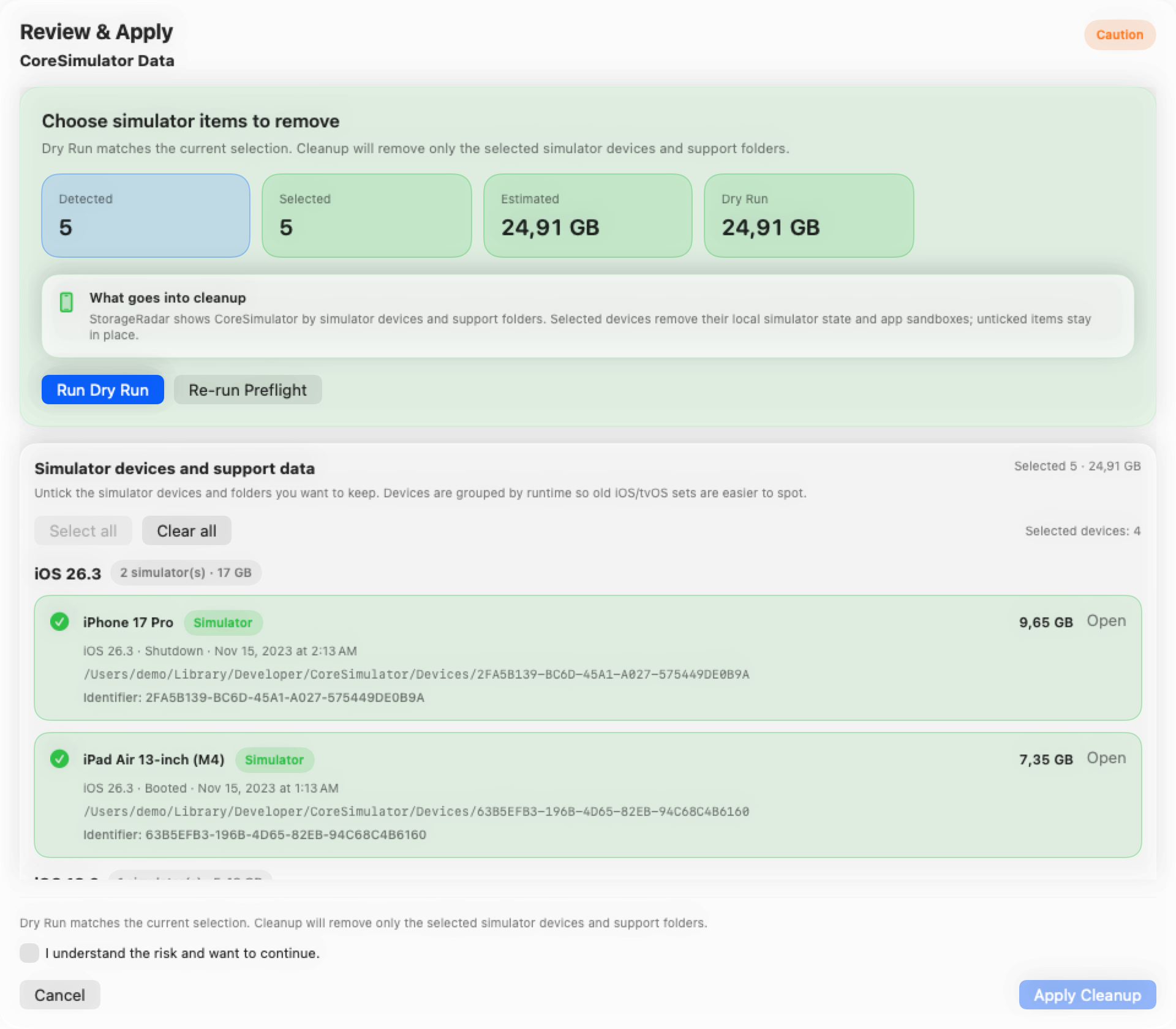
削除前に確認すべき 5 つのチェック
| チェック項目 | 確認すべき質問 | なぜ重要か |
|---|---|---|
| パス | このファイルやフォルダは実際にどこにあるのか? | パスは、候補がユーザー所有か、アプリ所有か、システム関連か、ツールチェーン固有かを教えてくれます。 |
| 所有権 | 誰が作り、誰が今も依存しているのか? | 大きなエクスポートと大きなアプリデータベースは、同じ削除判断で扱うべきではありません。 |
| リスク | これは低リスクか、注意が必要か、ワークフローに敏感か? | リスクにより、無害なインストーラをアプリの状態や仮想マシンのデータと一緒にバッチ処理することが防げます。 |
| アクセス状況 | 現在の表示は完全で実行可能か? | ブロックされたパスや古いパスは、確認済みのパスとは意味が異なります。 |
| 削除モード | プレビュー、ゴミ箱、完全削除のどれか? | 最後のアクションによって、必要な確実性のレベルが変わります。 |
この 5 つのチェックが欠けている場合、クリーンアップの判断はまだ不十分です。
具体例: 安全、注意、触らないほうがよいもの
確認後は通常、安全
これらはまだ一目見る価値がありますが、リスクは通常、単純です。
~/Downloadsの古い DMG インストーラ。- すでに展開済みの重複した ZIP アーカイブ。
- エクスポート済みで不要になった動画や PDF。
- これからリビルドするプロジェクト内の生成されたビルドフォルダ。
共通しているのは、所有権がシンプルだということです。そのファイルが何で、なぜ存在し、消えたらどうなるかが説明できます。
注意: 削除する前に確認が必要
これらは使い捨てに見えることが多いですが、実際には継続的に使われる状態を保持していることがあります。
- まだ使用中のアプリの
~/Library/Caches/...。 - ローカルデータベースやダウンロード済みのアセットが含まれる可能性がある
~/Library/Application Support/...フォルダ。 - Xcode、シミュレータ、その他のツールチェーンの
~/Library/Developer/...パス。 - Docker 管理下のディレクトリ、パッケージキャッシュ、ランタイムアセット。
- 最近アンインストールしたアプリの残存ファイルで、設定やデータがまだ必要かもしれないもの。
これらは「絶対に削除してはいけない」パスではありません。「まずはちゃんと確認する」パスです。
触らないほうがよいもの
これらを扱うには明確な理由が必要で、通常はより専門的なワークフローが求められます。
/Systemやその他のシステム所有ディレクトリ内の正体不明のアイテム。ContainersやGroup Containers内のランダムなフォルダ。- スコープをまだ確認していない仮想マシンイメージ、ローカルデバイスバックアップ、シミュレータデバイスツリー。
- Mac 上の複数のアプリや複数のユーザーに影響を与える可能性がある共有
/Libraryパス。
よくあるパターンは、不適切な削除によるコストの大きさです。リビルドの時間、データ損失、壊れたサインイン状態、破損したローカル環境といったリスクがここにはあります。
パスと所有権がサイズより重要な理由
サイズが生む「緊急性」こそが、クリーンアップの失敗を招きます。
20 GB のフォルダは確かに削除対象に見えます。しかし、サイズが教えてくれるのは「どこを見るべきか」だけです。そのファイルが何なのか、再生成可能かどうか、システムの別の部分がまだそのファイルに依存しているかどうかは分かりません。
だからこそ、確認はコンテキストから始まります。
- フルパス。
- データの種類。
- 所有者。
- 削除によって起こり得る影響。
この 4 つを説明できないなら、まだ削除の段階ではありません。
プレビュー、ドライラン、アクセス状況が判断を変える理由
プレビューとドライランは UI の飾りではありません。証拠です。
実際にアクションを実行しようとした時点で、候補リストがまだ正しいかどうかを教えてくれます。権限のギャップを表面化するのにも役立ちます。Mac 上のファイルとフォルダへのアクセスを制御する に関する Apple の公式ガイダンスがここで関係してきます。クリーンアップ対象は理論上は削除可能に見えても、実際にはまだブロックされていたり、部分的にしか見えていなかったりするからです。
通常、最も有用なステータスラベルは次のとおりです。
Ready: 候補は現在のコンテキストで実行可能です。Needs Check: 確認がまだ不十分です。Blocked: 権限やアクセスコンテキストにより結果が制限されています。Missing: パスが検出された後に変更または消失しました。
これらのラベルは、次に取るべき安全なアクションを変えます。Blocked は「進んでよい」という合図ではありません。Needs Check は少し不便なだけで無視してよいという意味でもありません。どちらも「一時停止」のシグナルです。
スキャン後の実際のレビュー手順
1. 最も重い現在のパスから始める
まずランク付けされたリストやマップビューを使います。確認は、ランダムな小さなファイルではなく、重要なものから始めましょう。
2. すべてを即実行するのではなく、候補リストを作る
スキャン結果から直接クリーンアップしないでください。実際に確認する準備ができている候補だけを選びます。
3. サイズより先にパスと所有権を確認する
ここで多くの「簡単に消せる」候補が、実は簡単には消せないことが分かります。それで良いのです。レビュー手順が機能している証拠です。
4. 最終アクションの前にプレビューまたはドライランを実行する
プレビュー中に計画が変わった場合、それは有益な情報です。適用ステップが見た目より予測しにくいことを意味しています。
5. 確実性を削除モードに合わせる
Move to Trash と Delete Permanently を同じ感覚で扱ってはいけません。削除モードが強力であればあるほど、事前の確認もより厳密にする必要があります。
広範なクリーンアップガイドとの違い
このページは、Mac が容量不足になった場合に「どこから始めればいいか」を説明するものではありません。その広範な質問は、Mac のディスク容量を安全に解放する方法 で扱っています。
このページは、すでに削除候補があることを前提としています。
ここでの問題は「何が大きいか」ではありません。次のような問題です。
- どの候補が本当に安全か。
- どの候補がより詳しい確認を必要としているか。
- どの候補が権限によってブロックされているか。
- どの候補が、同じクリーンアップバッチに含めるべきではなかったか。
そのため、このページは広範なクリーンアップ記事よりも範囲が絞られており、基準も厳しくなっています。
まとめ
レビュー優先のクリーンアップは、儀式として削除を遅くするものではありません。
それは、意思決定の重みと、間違いのコストを一致させることです。
パスに馴染みがあり、ユーザー所有で、代替が効くなら、判断は迅速で構いません。
パスがアプリ所有であったり、システムに関連していたり、権限に依存していたり、リビルドにコストがかかるものである場合、適切な対応は「すぐ消す」ではなく、「しっかり確認してから消す」です。
よくある質問
Mac で大きなファイルを削除する前に何を確認すべきですか?
サイズだけで判断しないでください。正確なパス、そのパスが属するカテゴリ、ユーザー所有かアプリ所有か、リスクレベル、現在のアクセス状況、そしてクリーンアップがプレビュー段階なのか最終削除なのかを確認しましょう。
クリーンアップ前にプレビューやドライランが重要なのはなぜですか?
プレビューとドライランは確認と実行を分離します。ツールが何を削除しようとしているかを確認し、ブロックされているパスや注意が必要なパスを特定し、実際の削除前に結果を把握できます。
Move to Trash と Delete Permanently の違いは何ですか?
Move to Trash は復元の余地を残すため、通常はより安全な最初の選択です。Delete Permanently はより強いアクションで、リスクを十分に理解している候補に対してのみ使うべきです。
クリーンアップでの Ready、Needs Check、Blocked、Missing は何を意味しますか?
これらのステータスは、候補が現在削除可能か、追加の確認が必要か、macOS や権限によってブロックされているか、すでに存在しないかを示します。確認と削除を同じことだと混同しないために重要です。
Mac でファイルを削除する前にアクセス権が重要なのはなぜですか?
クリーンアップ対象の中には、保護された領域やプライバシーに配慮が必要な領域にあるものがあります。パスとしては削除可能に見えても、結果が信頼できるかどうかには、フルディスクアクセスやアプリ管理権限、最新のアクセスチェックが必要です。
レビュー優先のクリーンアップは上級ユーザーだけのものですか?
いいえ。間違ったものを消したくないすべての人に役立ちます。開発者やパワーユーザーはリスクの高いパスを扱うことが多いですが、一般の Mac ユーザーも、アプリのサポートファイルやコンテナ、残存ファイルが関わる場面で同じメリットを得られます。