De veiligste manier om bestanden op je Mac te verwijderen, is door de kandidaat te beoordelen vóór de verwijderingsstap — niet erna. Dat betekent dat je het pad, de eigenaar, het risico, de toegangsstatus en de verwijdermodus controleert voordat je beslist of het bestand in de prullenbak thuishoort, in een dry-run thuishoort of helemaal niet in de buurt van een opruimbatch moet komen.
Dit is een specifiekere vraag dan “hoe maak ik schijfruimte vrij?” Je bent de diagnosefase al voorbij. Je hebt al kandidaten. Nu is het de taak om te beslissen wat ze werkelijk zijn.
Direct antwoord: voordat je iets op je Mac verwijdert, controleer je het exacte pad, wie de eigenaar is, of het bestand gebruikersgegevens of app-gegevens bevat, of de rechten compleet zijn en of je nog in de preview zit of al bij de onomkeerbare stap bent aangekomen.
Snel antwoord
- Beoordeel opruimkandidaten niet alleen op grootte.
- Controleer pad, eigenaar, risico, toegangsstatus en verwijdermodus samen.
- Behandel app-ondersteuningsbestanden, containers, actieve projectgegevens, simulatorgegevens en onbekende
~/Library-paden standaard als "eerst beoordelen". Ready,Needs Check,BlockedenMissingzijn beslissingssignalen, geen decoratieve labels.- Preview, dry-run en preflight maken deel uit van de beoordelingsfase -- geen optionele extra's na de beslissing.
- Als je de brede aanpak nog nodig hebt, ga dan terug naar [Schijfruimte vrijmaken op je Mac zonder iets te breken](/nl/blog/how-to-free-up-disk-space-on-mac-without-breaking-anything/).
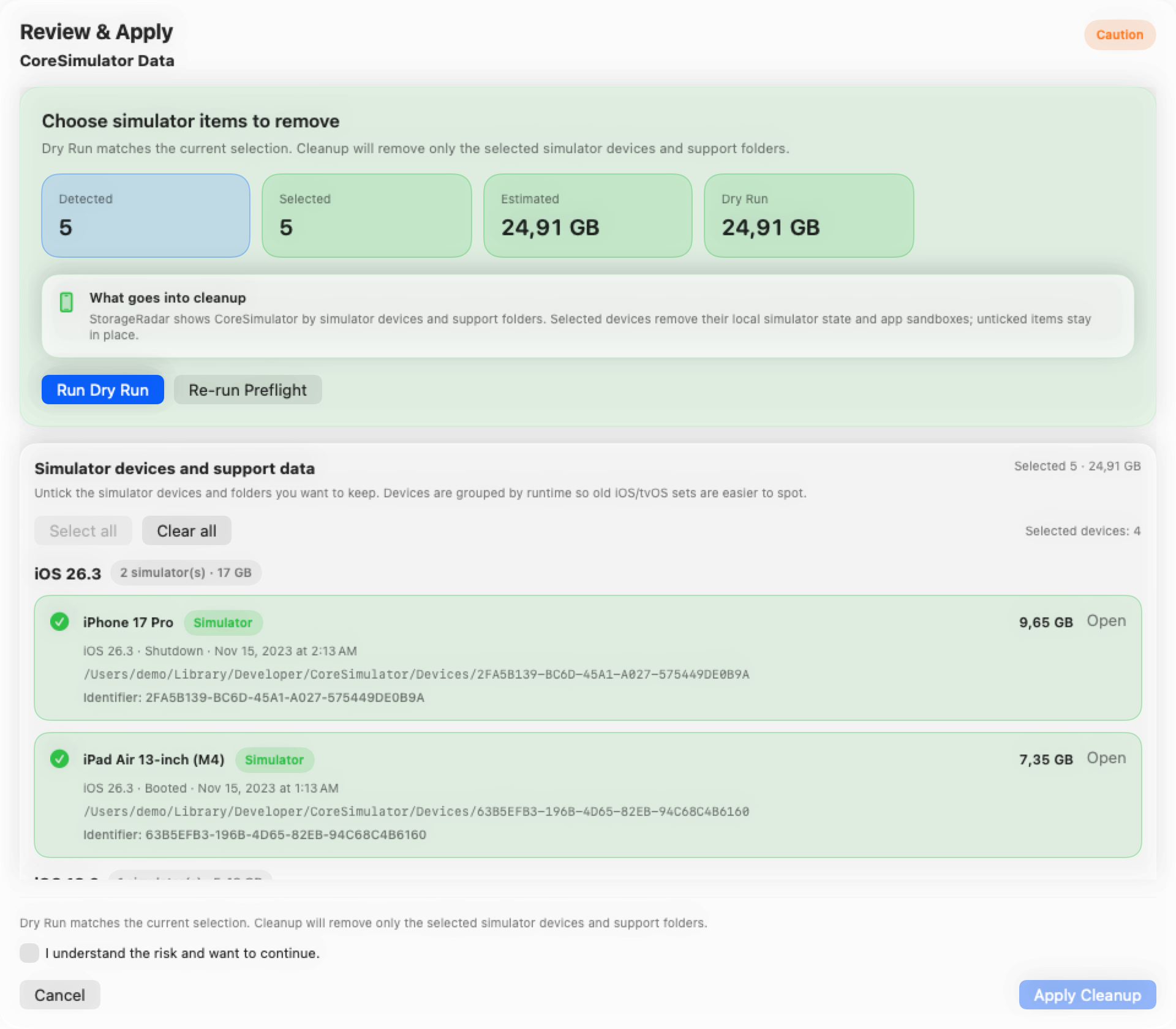
De vijf controles voordat je iets verwijdert
| Controle | Wat je je moet afvragen | Waarom het ertoe doet |
|---|---|---|
| Pad | Waar bevindt dit bestand of deze map zich eigenlijk? | Het pad vertelt je of de kandidaat van jou is, van een app, aan het systeem grenst of specifiek voor de toolchain is. |
| Eigenaar | Wie heeft het aangemaakt en wie is er nog steeds afhankelijk van? | Een grote export en een grote app-database zijn niet hetzelfde opruimbesluit. |
| Risico | Is dit laag risico, een waarschuwing of werkstroomgevoelig? | Risico voorkomt dat je onschuldige installatieprogramma’s in dezelfde batch stopt als app-status of virtuele-machinegegevens. |
| Toegangsstatus | Is de huidige weergave compleet en bruikbaar? | Een geblokkeerd of verouderd pad is niet hetzelfde als een beoordeeld pad. |
| Verwijdermodus | Zit je in de preview, de prullenbak of de permanente verwijdering? | De laatste actie bepaalt hoeveel zekerheid je nodig hebt. |
Als deze vijf controles ontbreken, is het opruimbesluit nog steeds onvoldoende onderbouwd.
Concrete voorbeelden: veilig, voorzichtig en niet blindelings aanraken
Meestal veilig na bevestiging
Deze zijn nog steeds de moeite van het bekijken waard, maar het risico is meestal overzichtelijk:
- een oud
DMG-installatieprogramma in~/Downloads; - een dubbel
ZIP-archief dat je al hebt uitgepakt; - een geexporteerde video of PDF waarvan je zeker weet dat je hem niet meer nodig hebt;
- een gegenereerde build-map in een project dat je toch opnieuw gaat bouwen.
Het gemeenschappelijke thema is simpel eigenaarschap. Je weet wat het bestand is, waarom het bestaat en wat er gebeurt als het verdwijnt.
Let op: controleer voordat je verwijdert
Deze zien er vaak wegwerpbaar uit, maar hebben regelmatig nuttige status:
~/Library/Caches/…voor apps die je nog gebruikt;~/Library/Application Support/…-mappen die lokale databases of gedownloade assets kunnen bevatten;~/Library/Developer/…-paden voor Xcode, simulators of andere toolchains;- door Docker beheerde mappen, pakketcaches en runtime-resources;
- achtergebleven mappen van een app die je onlangs hebt verwijderd, maar waar je mogelijk nog instellingen of gegevens van wilt hebben.
Dit zijn geen “nooit verwijderen”-paden. Het zijn “eerst goed bekijken”-paden.
Niet blindelings aanraken
Deze vereisen een sterke onderbouwing en meestal een specifiekere workflow:
- onbekende items in
/Systemof andere systeemeigen mappen; - willekeurige mappen binnen
ContainersofGroup Containers; - virtuele-machine-images, lokale apparaatback-ups of simulator-apparaatbomen die je nog niet hebt bekeken;
- gedeelde
/Library-paden die van invloed kunnen zijn op meer dan één app of meer dan één gebruiker op de Mac.
Het algemene patroon hier is de kost van een verkeerde verwijdering. Tijd om dingen opnieuw op te bouwen, gegevensverlies, een verbroken inlogstatus of beschadigde lokale omgevingen — het hoort er allemaal bij.
Waarom pad en eigenaarschap belangrijker zijn dan grootte
Mensen maken opruimfouten omdat omvang urgentie creëert.
Een map van 20 GB voelt als een voor de hand liggend doelwit. Maar de grootte vertelt je alleen waar je moet kijken. Het vertelt je niet wat het bestand is, of het opnieuw kan worden opgebouwd of dat een ander deel van het systeem er nog steeds van afhankelijk is.
Daarom begint beoordeling met context:
- het volledige pad;
- het soort gegevens;
- de eigenaar;
- het waarschijnlijke gevolg van verwijdering.
Als je deze vier dingen niet kunt uitleggen, ben je nog niet klaar voor de verwijderstap.
Waarom preview, dry-run en toegangsstatus de beslissing veranderen
Preview en dry-run zijn geen UX-poets. Het zijn bewijs.
Ze vertellen je of de kandidatenlijst nog klopt op het moment dat je in actie komt. Ze helpen ook hiaten in de toestemming aan het licht te brengen. Apple’s eigen richtlijnen over het beheren van toegang tot bestanden en mappen op de Mac zijn hier relevant, omdat een opruimdoel er in theorie verwijderbaar uit kan zien terwijl het in de praktijk nog steeds geblokkeerd of gedeeltelijk zichtbaar is.
De handigste statuslabels zijn meestal:
Ready: de kandidaat is actie-klaar in de huidige context;Needs Check: de beoordeling is nog onvolledig;Blocked: rechten of toegangscontext beperken het resultaat;Missing: het pad is gewijzigd of verdwenen nadat het werd gedetecteerd.
Die labels veranderen wat de volgende veilige actie zou moeten zijn. Blocked is geen groen licht. Needs Check is geen klein ongemak. Het zijn allebei pauzesignalen.
Een praktische beoordelingsreeks na de scan
1. Begin bij de zwaarste paden
Gebruik eerst een gerangschikte lijst of een kaartweergave. De beoordeling begint bij de items die er toe doen, niet bij willekeurige kleine rommel.
2. Stel een shortlist samen in plaats van alles te selecteren
Ga niet direct opruimen na een chaotische scan. Kies de kandidaten die je daadwerkelijk wilt inspecteren.
3. Lees pad en eigenaar vóór de grootte
Dit is het moment waarop veel “makkelijke” opruimkandidaten er niet meer zo makkelijk uitzien. Mooi. Dat betekent dat de beoordelingsstap werkt.
4. Voer een preview of dry-run uit vóór de definitieve actie
Als het plan verandert onder preview, is dat nuttige informatie. Het betekent dat de toepassingsstap minder voorspelbaar zou zijn geweest dan het leek.
5. Zorg dat de zekerheid overeenkomt met de verwijdermodus
Move to Trash en Delete Permanently zouden niet gelijkwaardig moeten voelen. Hoe zwaarder de verwijdermodus, hoe steviger je beoordeling moet zijn.
Hoe dit verschilt van de brede opruimgids
Deze pagina vertelt je niet waar je moet beginnen als je Mac gewoon vol is. Die bredere vraag valt onder Schijfruimte vrijmaken op je Mac zonder iets te breken.
Op deze pagina gaan we ervan uit dat je al kandidaten hebt.
Nu is het probleem niet meer “wat is groot?” Het probleem is:
- welke kandidaat werkelijk veilig is;
- welke kandidaat meer context nodig heeft;
- welke kandidaat wordt geblokkeerd door rechten;
- welke kandidaat nooit in dezelfde opruimbatch had mogen zitten als de andere.
Daarom is deze pagina smaller en strenger dan een breed opruimartikel.
Kortom
Bij review-first opruimen gaat het er niet om het verwijderen trager te maken voor de vorm.
Het gaat erom de kwaliteit van je beslissing af te stemmen op de kost van een fout.
Als het pad bekend is, van jou is en makkelijk te vervangen, dan kan de beslissing snel zijn.
Als het pad van een app is, aan het systeem grenst, rechtengevoelig is of duur om opnieuw op te bouwen, dan is sneller verwijderen niet het juiste antwoord. Dan is een grondigere beoordeling nodig.
Veelgestelde vragen
Wat moet ik controleren voordat ik grote bestanden op mijn Mac verwijder?
Ga niet alleen af op grootte. Bekijk het exacte pad, bij welke categorie het hoort, of het van jou is of van een app, het risiconiveau, de huidige toegangsstatus en of de opruimstap een voorvertoning is of een definitieve verwijdering.
Waarom is een preview of dry-run belangrijk voordat ik opruim?
Preview en dry-run scheiden inspectie van actie. Hiermee verifieer je wat de tool van plan is te verwijderen, ontdek je geblokkeerde of gewaarschuwde paden en begrijp je de gevolgen voordat je de definitieve verwijderingsstap zet.
Wat is het verschil tussen Move to Trash en Delete Permanently?
Move to Trash is meestal de veiligere eerste verwijderingsmodus omdat je het nog kunt herstellen. Delete Permanently is een zwaardere actie en moet je bewaren voor kandidaten die je goed begrijpt en die een lager risico hebben.
Wat betekenen Ready, Needs Check, Blocked en Missing bij het opruimen?
Deze statussen beschrijven of een kandidaat verwijderbaar lijkt, extra beoordeling nodig heeft, momenteel wordt geblokkeerd door macOS of rechten, of al verdwenen is. Ze helpen je voorkomen dat je detectie en verwijderbaarheid door elkaar haalt.
Waarom zijn rechten belangrijk voordat bestanden op de Mac worden verwijderd?
Sommige opruimdoelen bevinden zich in beschermde of privacygevoelige gebieden. Een pad kan er in theorie verwijderbaar uitzien, maar toch volledige-schijftoegang, app-beheer of een nieuwe toegangscontrole vereisen voordat het resultaat betrouwbaar is.
Is review-first opruimen alleen voor gevorderde gebruikers?
Nee. Het helpt iedereen die wil voorkomen dat het verkeerde wordt verwijderd. Ontwikkelaars en power users hebben vaak meer risicovolle paden, maar gewone Mac-gebruikers hebben er ook baat bij als het gaat om app-ondersteuningsbestanden, containers en resten.