App-restanten op Mac zijn bestanden die achterblijven nadat je een app hebt verwijderd, zoals ondersteuningsbestanden, containers, caches, voorkeuren, logs en helper-artefacten. Daarom is het slepen van een app naar de Prullenbak niet altijd een volledige verwijdering.
Daarom is “app-restanten verwijderen” zo’n sterk opruimdoel. De gebruiker is niet meer casual aan het rondkijken. Die gelooft al dat een app weg is en wil weten waarom er nog steeds opslag wordt gebruikt.
Het echte risico is dat restantenopruiming eenvoudiger klinkt dan het is. Sommige bestanden zijn veilige overblijfselen van een app die je niet meer gebruikt. Andere bestanden bevatten nog steeds lokale gegevens, gedeelde instellingen of beschermde paden die je moet controleren voordat je ze verwijdert.
Kort antwoord
- Een app naar de Prullenbak slepen is niet altijd een volledige verwijdering.
- Restanten kunnen ondersteuningsbestanden, containers, caches, voorkeuren, logs, helper-tools en opstartitems omvatten.
- Veel restanten bevinden zich in
~/Libraryen sommige in gedeelde/Library-paden. - Permissies zijn belangrijk omdat macOS sommige app-gerelateerde paden kan blokkeren totdat je de toegang opnieuw controleert of de juiste permissie verleent.
- Je moet padrisico en -status zien voordat je iets verwijdert.
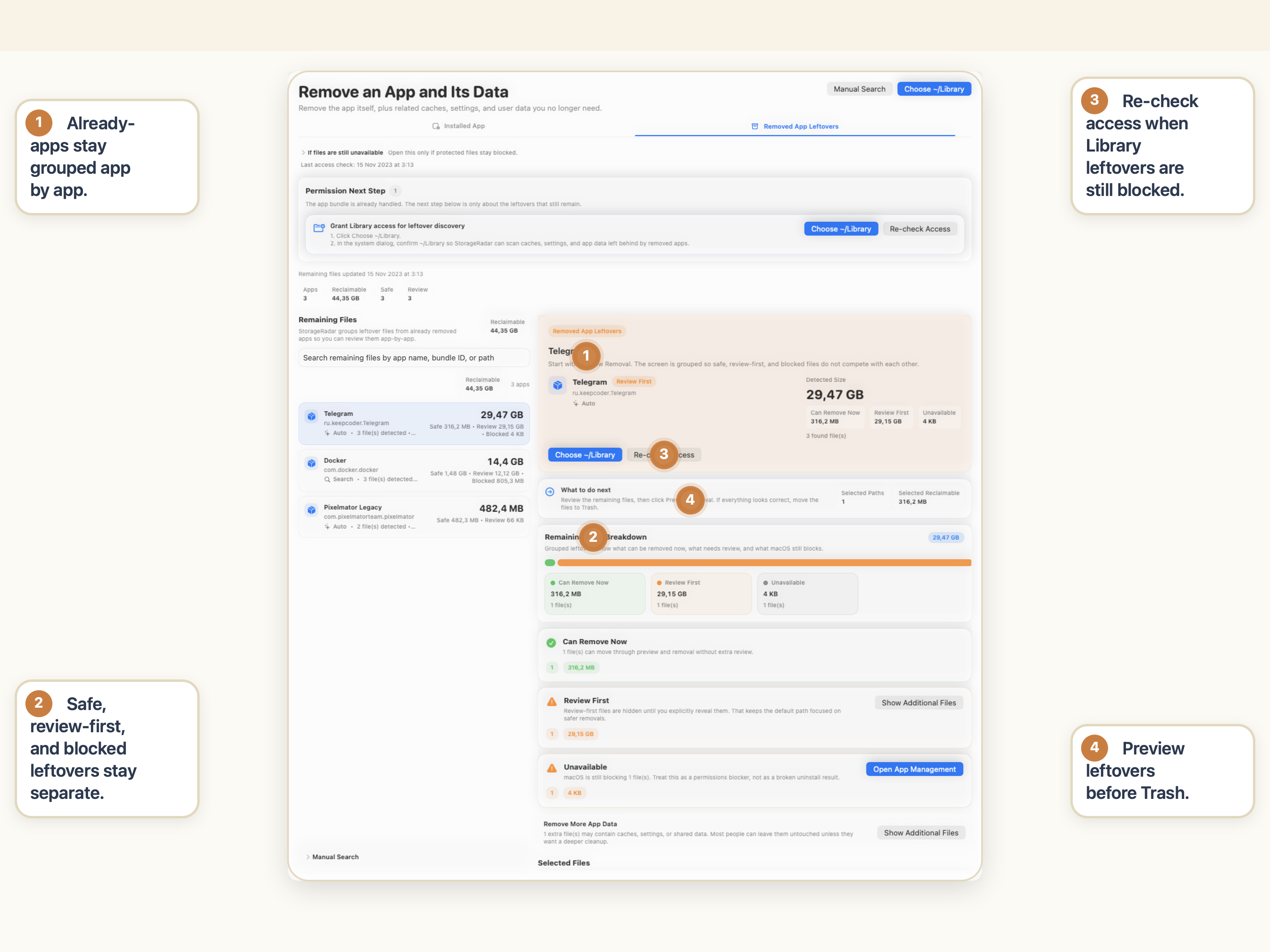
- De veilige workflow is: identificeer de app, beoordeel de werkelijke paden, controleer wat klaar is versus geblokkeerd, bekijk het resultaat en verwijder dan pas de bevestigde restanten.
Waarom het slepen van een app naar de Prullenbak geen volledige verwijdering is
Op Mac is een app-bundle slechts een deel van de voetafdruk van de app.
Als je een .app-bundle naar de Prullenbak sleept, verwijder je meestal het uitvoerbare pakket uit /Applications of waar die bundle zich ook bevindt. Wat vaak achterblijft is alles wat de app buiten zijn hoofd-bundle heeft aangemaakt tijdens het draaien:
- ondersteuningsmappen voor instellingen, indexen, downloads en werkdata;
- sandbox-containers en group containers;
- caches en logs;
- voorkeuren en opgeslagen status;
- helper-tools, opstartitems of gedeelde componenten op systeemniveau.
Dat is het verschil tussen “de app is weg” en “de verwijdering is voltooid.”
Sommige mensen merken dit alleen omdat de schijfruimte niet terugkwam. Anderen merken het omdat Finder-zoekopdrachten de app-naam nog steeds op veel plekken tonen. Beide reacties zijn begrijpelijk. De verkeerde reactie is om elk overeenkomend pad massaal te verwijderen zonder te controleren wat elk pad daadwerkelijk doet.
Verwijderegel: De app-bundle verwijderen is één stap. Beoordelen wat de app heeft achtergelaten is een aparte beslissing.
Welke app-restanten meestal op Mac achterblijven
Verschillende restanttypen dragen verschillend risico. Een pad dat veilig te herbouwen is, moet niet hetzelfde behandeld worden als een pad dat lokale gebruikersgegevens opslaat.
| Restanttype | Wat het kan bevatten | Veelvoorkomende locaties | Blind verwijderen? |
|---|---|---|---|
| Ondersteuningsbestanden | Databases, bibliotheken, offline assets, indexbestanden, werkruimten, lokale app-status | ~/Library/Application Support, /Library/Application Support | Nee |
| Containers | Sandbox-data, app-documenten, voorkeuren, caches, lokale app-omgeving | ~/Library/Containers, ~/Library/Group Containers | Nee |
| Caches | Tijdelijke bestanden voor snelheid, previews, thumbnails, herbouw bare data | ~/Library/Caches | Soms, maar pas na bevestiging van eigendom |
| Voorkeuren en opgeslagen status | Instellingen, UI-status, recente items, gedragsvoorkeuren | ~/Library/Preferences, ~/Library/Saved Application State | Meestal eerst controleren |
| Logs en diagnostiek | Crashlogs, debuglogs, achtergrondtaaktraceringen | ~/Library/Logs, app-specifieke logmappen | Meestal laag tot gemiddeld risico, maar nog steeds bevestigen |
| Helper-tools en opstartitems | Achtergrondagents, login-helpers, privileged helpers | /Library/LaunchAgents, /Library/LaunchDaemons, /Library/PrivilegedHelperTools | Nee |
Dezelfde app kan een mix van laagrisico- en hoogrisico-artefacten achterlaten. Daarom is “restanten” op zich niet precies genoeg.
Restanten in één oogopslag
Lagere risico's eerst controleren
Meestal het makkelijkstDuidelijk app-genoemde logs, opgeslagen status en voor de hand liggende cachemappen zijn vaak de eerste plekken om te controleren als het eigendom is bevestigd.
Heeft app-context controle nodig
Meeste verwarringApplication Support, Containers en Group Containers bevatten vaak de app-status die gebruikers nog steeds belangrijk vinden.
Hoogrisico-restanten
Niet blindelings batch-verwijderenHelper-tools, opstartitems en gedeelde componenten verdienen langzamere controle omdat ze de hoofd-app-bundle kunnen overleven op systeemniveau paden.
Permissie-gevoelige paden
Toegang controlerenGedeelde /Library-locaties en beschermde app-eigen gebieden kunnen extra permissies of een verse toegangscontrole vereisen voordat het resultaat betrouwbaar is.
De app-restanten die mensen het vaakst verkeerd classificeren
Application Support
Hier bewaren veel apps de gegevens die er echt toe doen: lokale databases, gedownloade assets, bibliotheken, projectstatus en interne indexen. Het lijkt vaak verwijderbaar omdat de mapnaam generiek klinkt. Vaak is het dat niet.
Containers en Group Containers
Gesandboxte apps gebruiken containers omdat macOS zo hun lokale wereld indeelt. Die paden kunnen veel meer bevatten dan cachegegevens. Als je ze blindelings verwijdert, kun je de opgeslagen status, lokale inhoud of gedeelde gegevens met gerelateerde extensies verwijderen.
Caches
Caches zijn het meest verleidelijke opruimdoel omdat ze tijdelijk klinken. Soms klopt dat instinct. Soms staat het cachepad naast status die je niet wilt verliezen, of is de padnaam breder dan het lijkt.
Helper-tools en opstartitems
Deze zijn makkelijk over het hoofd te zien en makkelijk verkeerd te begrijpen. Sommige apps installeren achtergrondhelpers of opstartitems die buiten het hoofd-bundle-pad leven. Als je ze niet controleert, kun je denken dat de app schoon is verwijderd terwijl dat niet zo is.
Waar je app-restanten op Mac kunt vinden
Als je handmatig zoekt, zijn de gebruikelijke restantzones voorspelbaar, zelfs als de exacte bestandsnamen dat niet zijn.
Gebruikers-Library
Veelvoorkomende paden~/Library/Application Support, ~/Library/Containers, ~/Library/Group Containers, ~/Library/Caches, ~/Library/Preferences.
Logs en status
Veelvoorkomende paden~/Library/Logs, ~/Library/Saved Application State, app-specifieke diagnostiek en crashuitvoer.
Gedeelde Library
Veelvoorkomende paden/Library/Application Support, gedeelde frameworks, opstartitems, helper-tools en app-eigen gedeelde bronnen.
App-specifieke aliassen
Waar naar zoekenApp-naam, bundle-ID, verouderde productnaam, helper-naam en alternatieve aliassen die de app in de loop der tijd mogelijk heeft gebruikt.
Dit is ook waar handmatige opruiming foutgevoelig wordt. Namen kunnen inconsistent zijn. De ene app kan een weergavenaam gebruiken in het ene pad en een bundle-identifier in het andere. Sommige bestanden blijven omdat de app is verwijderd, terwijl andere blijven omdat de app of een van zijn extensies ze nog nodig heeft.
Als je opruiming eigenlijk gaat om het breed terugwinnen van ruimte, niet alleen het verwijderen van restanten, stap dan over naar de grotere workflow in Schijfruimte vrijmaken op Mac zonder iets te breken.
Wanneer permissies ertoe doen voor restantenopruiming
Restantenopruiming botst vaak met de privacygrenzen van macOS.
Sommige app-gerelateerde paden zijn direct toegankelijk. Andere zijn geblokkeerd totdat je de toegang vernieuwt, Full Disk Access verleent, App Management verleent of het pad eerst vanuit een permissieworkflow controleert. Dit is vooral gebruikelijk als restanten beveiligde bibliotheeklocaties, app-containers of helper-locaties op systeemniveau raken.
Als je de probleemoplossingsversie van dit probleem nodig hebt, lees dan Geblokkeerde paden en permissies oplossen in macOS-opruimtools.
Daarom heeft een serieuze verwijderingsworkflow meer nodig dan een lijst met bestandsnamen. Het heeft toegangscontext nodig.
Je wilt dingen weten zoals:
- Is dit pad nu toegankelijk?
- Is het geblokkeerd door macOS of al ontbrekend?
- Moet ik de toegang opnieuw controleren voordat ik het plan vertrouw?
- Vereist deze opruiming een veiligere flow omdat het pad privacy-gevoelig is?
Als je die laag overslaat, kun je twee verschillende fouten maken:
- aannemen dat een pad veilig is omdat het in zoekresultaten verschijnt;
- aannemen dat een pad is verwijderd terwijl het eigenlijk geblokkeerd was en nooit is aangeraakt.
Permissies zijn onderdeel van de correctheid. Als macOS een pad markeert als geblokkeerd of verouderd, behandel dat dan als een echt controle-signaal, niet als UI-ruis.
Waarom risico en padstatus ertoe doen voordat je app-restanten verwijdert
Voor app-restanten is een platte lijst niet genoeg. Je moet weten wat voor soort pad je bekijkt en of het systeem je überhaupt toestaat het aan te raken.
Het nuttige statusmodel is simpel:
Ready: het pad lijkt verwijderbaar in de huidige context;Needs Check: het pad mogelijk gerelateerd aan de app, maar verdient controle voordat je het als veilig beschouwt;Blocked: macOS of huidige permissies voorkomen toegang;Missing: het pad werd verwacht maar is al verdwenen.
Risico en status lossen verschillende problemen op:
- risico beantwoordt “wat kan ik breken of verliezen als ik dit verwijder?”;
- status beantwoordt “wat is de huidige staat van dit pad en kan ik er nu mee aan de slag?”
Beide zijn belangrijk. Een pad kan toegankelijk maar riskant zijn. Een pad kan in theorie laagrisico zijn maar in de praktijk geblokkeerd. Een ontbrekend pad moet niet als een opruimsucces worden behandeld als het al weg was voordat je begon.
Hoe je app-restanten veilig verwijdert
Veilige opruiming gaat niet om het vinden van de meeste bestanden. Het gaat om het opbouwen van een correct verwijderingsplan.
1. Controleer of de app nog geïnstalleerd of al verwijderd is
Er zijn twee verschillende startpunten:
- de app is nog geïnstalleerd en je wilt de app plus gerelateerde gebruikersbestanden verwijderen;
- de app is al weg en je wilt
Remaining Filesvinden.
Dat zijn gerelateerde workflows, maar niet identiek. De eerste start vanuit de geïnstalleerde app. De tweede start vanuit restantdetectie.
2. Identificeer de app met meer dan alleen de weergavenaam
Controleer met de app-naam, bundle-ID, pad en eventuele aliassen die de app mogelijk heeft gebruikt. Dit voorkomt valse matches en helpt je ondersteuningspaden te vinden die niet dezelfde leesbare naam gebruiken als de bundle in /Applications.
3. Beoordeel categorie, grootte, risico en toegangsstatus samen
Dit is het punt waar een goed verwijderingsplan nuttiger wordt dan handmatig mappen zoeken.
Je wilt dat de kandidatenlijst je vertelt:
- tot welke categorie elk pad behoort;
- hoeveel ruimte het gebruikt;
- of het laagrisico of controle-nodig lijkt;
- of de toegang momenteel beschikbaar, geblokkeerd of verouderd is;
- waarom het pad überhaupt in het plan is opgenomen.
Zonder die context wordt restanten verwijderen een naamgevingsraadsel. Dat is te zwak voor app-eigen gegevens.
4. Scheid duidelijke restanten van paden die controle nodig hebben
Sommige paden zijn simpel. Andere kunnen gedeelde gegevens of gebruikersstatus bevatten en vereisen een langzamere beslissing.
Dat is waar veel fouten gebeuren. Mensen zien tien overeenkomende paden, willen afronden en verwijderen ze allemaal in één emotionele stap. De veiligere aanpak is om de lijst te splitsen:
- paden die je nu met een gerust hart kunt verwijderen;
- paden die extra controle nodig hebben;
- paden die geblokkeerd of al ontbrekend zijn.
5. Vernieuw de toegang voordat je het resultaat vertrouwt
Als de permissies zijn gewijzigd, of als het product je vertelt om Re-check Access, doe dat dan vóór de laatste actie. Toegangsstatus is onderdeel van het verwijderingsplan, geen afterthought.
6. Bekijk eerst een voorbeeld en verwijder dan de bevestigde restanten
De laatste veiligheidslaag is een preview-eerst workflow. Controleer de huidige selectie, voer de voorbeeldstap uit en verplaats dan bevestigde restanten naar de Prullenbak. Die volgorde is veel veiliger dan directe verwijdering vanuit Finder, omdat het één extra controle afdwingt tussen detectie en actie.
Waar StorageRadar past
Voor geïnstalleerde apps betekent dit dat je de app-bundle en gerelateerde gebruikersbestanden samen controleert. Voor al verwijderde apps betekent het scannen op Remaining Files, ze per app groeperen en bepalen wat werkelijk terug te winnen is.
Dat verschil is belangrijk omdat restantenopruiming niet alleen gaat om “bestanden vinden.” Het gaat om het verwijderingsplan duidelijk genoeg zien om te voorkomen dat je app-status, gedeelde gegevens of beschermde paden per ongeluk verwijdert.
Maak een verwijderingsplan voordat je iets verwijdert.
Bekijk App UninstallerWat je niet moet doen
Vermijd deze veelvoorkomende opruimfouten:
- ga er niet vanuit dat het verwijderen van de
.app-bundle de verwijdering voltooide; - zoek niet op app-naam en verwijder niet blindelijk elk overeenkomend bestand;
- behandel niet elke cache of container als wegwerpbaar alleen omdat het er technisch uitziet;
- negeer geblokkeerde of ontbrekende status niet en ga er niet vanuit dat de opruiming al is gebeurd;
- verwijder geen helper-tools of opstartitems zonder te bevestigen wat ze heeft geïnstalleerd;
- sla de voorbeeldstap niet over als de padlijst controle-nodige items bevat.
Als de restanten van de app vermengd zijn met bredere systeemopslagverwarring, dan is de gerelateerde gids over Mac System Data te groot de juiste volgende leesactie.
Conclusie
App-restanten op Mac verwijderen gaat niet alleen over het wissen van mappen met de app-naam erin. Het echte werk is het scheiden van de app-bundle van de ondersteuningsbestanden, containers, caches, voorkeuren, helper-artefacten en beschermde paden die kunnen achterblijven nadat de zichtbare app weg is.
De veilige manier om dat te doen is een verwijderingsplan opbouwen, risico en padstatus beoordelen, permissies vernieuwen indien nodig, het resultaat bekijken en pas daarna de bevestigde restanten verwijderen.
Veelgestelde vragen
Verwijdert het slepen van een app naar de Prullenbak deze volledig op Mac?
Niet altijd. Het slepen van een .app-bundle naar de Prullenbak verwijdert meestal de app zelf, maar ondersteuningsbestanden, containers, caches, voorkeuren, helper-tools en logs kunnen achterblijven in Library-pad.
Waar worden app-restanten opgeslagen op Mac?
Veelvoorkomende restantenlocaties zijn ~/Library/Application Support, ~/Library/Containers, ~/Library/Group Containers, ~/Library/Caches, ~/Library/Preferences, ~/Library/Logs en enkele gedeelde paden onder /Library.
Is het veilig om alles met de app-naam in Library te verwijderen?
Nee. Sommige paden zijn echte restanten, terwijl anderen nog steeds instellingen, gedownloade assets, lokale databases of gedeelde gegevens bevatten die een andere app of workflow mogelijk nog nodig heeft.
Wanneer heb ik Full Disk Access of App Management nodig?
Je hebt mogelijk extra permissies nodig als app-restanten zich in beschermde of privacy-gevoelige locaties bevinden. Sommige paden kunnen door macOS worden geblokkeerd totdat je de toegang opnieuw controleert of de vereiste permissie verleent.
Waarom moet ik letten op padstatus voordat ik restanten verwijder?
De status vertelt je of een pad klaar is om te verwijderen, extra controle nodig heeft, door macOS is geblokkeerd of al ontbreekt. Die context helpt je om niet blindelings te verwijderen of aan te nemen dat een opruimstap is gelukt terwijl dat niet zo was.
Wat is de veiligste manier om app-restanten op Mac te verwijderen?
Maak eerst een verwijderingsplan. Controleer de werkelijke paden, scheid duidelijke restanten van risicovolle app-eigen gegevens, vernieuw de toegang indien nodig, voer een voorbeeldstap uit en verplaats dan pas de bevestigde bestanden naar de Prullenbak.