App-Reste auf dem Mac sind Dateien, die nach dem Entfernen einer App übrig bleiben — wie Support-Dateien, Container, Caches, Preferences, Logs und Helper-Artefakte. Deshalb ist das Ziehen einer App in den Papierkorb nicht immer eine vollständige Deinstallation.
Deshalb ist „App-Reste entfernen” so ein starkes Cleanup-Ziel. Der Nutzer stöbert nicht mehr beiläufig. Er glaubt bereits, dass die App weg ist, und will wissen, warum Speicherplatz noch belegt wird.
Das echte Risiko ist, dass Reste-Cleanup einfacher klingt, als es ist. Manche Dateien sind sichere Überreste einer App, die du nicht mehr nutzt. Andere tragen noch lokale Daten, geteilte Einstellungen oder geschützte Pfade, die vor dem Löschen überprüft werden sollten.
Kurzfassung
- Eine App in den Papierkorb zu ziehen ist nicht immer eine vollständige Deinstallation.
- Reste können Support-Dateien, Container, Caches, Preferences, Logs, Helper-Tools und Launch-Items umfassen.
- Viele Reste leben in
~/Library, manche in geteilten/Library-Pfaden. - Berechtigungen sind wichtig, weil macOS manche App-bezogenen Pfade blockieren kann, bis du den Zugriff überprüfst oder die richtige Berechtigung gewährst.
- Du solltest Pfadrisiko und -status sehen, bevor du etwas löschst.
- Der sichere Workflow: App identifizieren, echte Pfade überprüfen, prüfen was bereit vs. blockiert ist, das Ergebnis vorab zeigen, dann nur die bestätigten Reste entfernen.
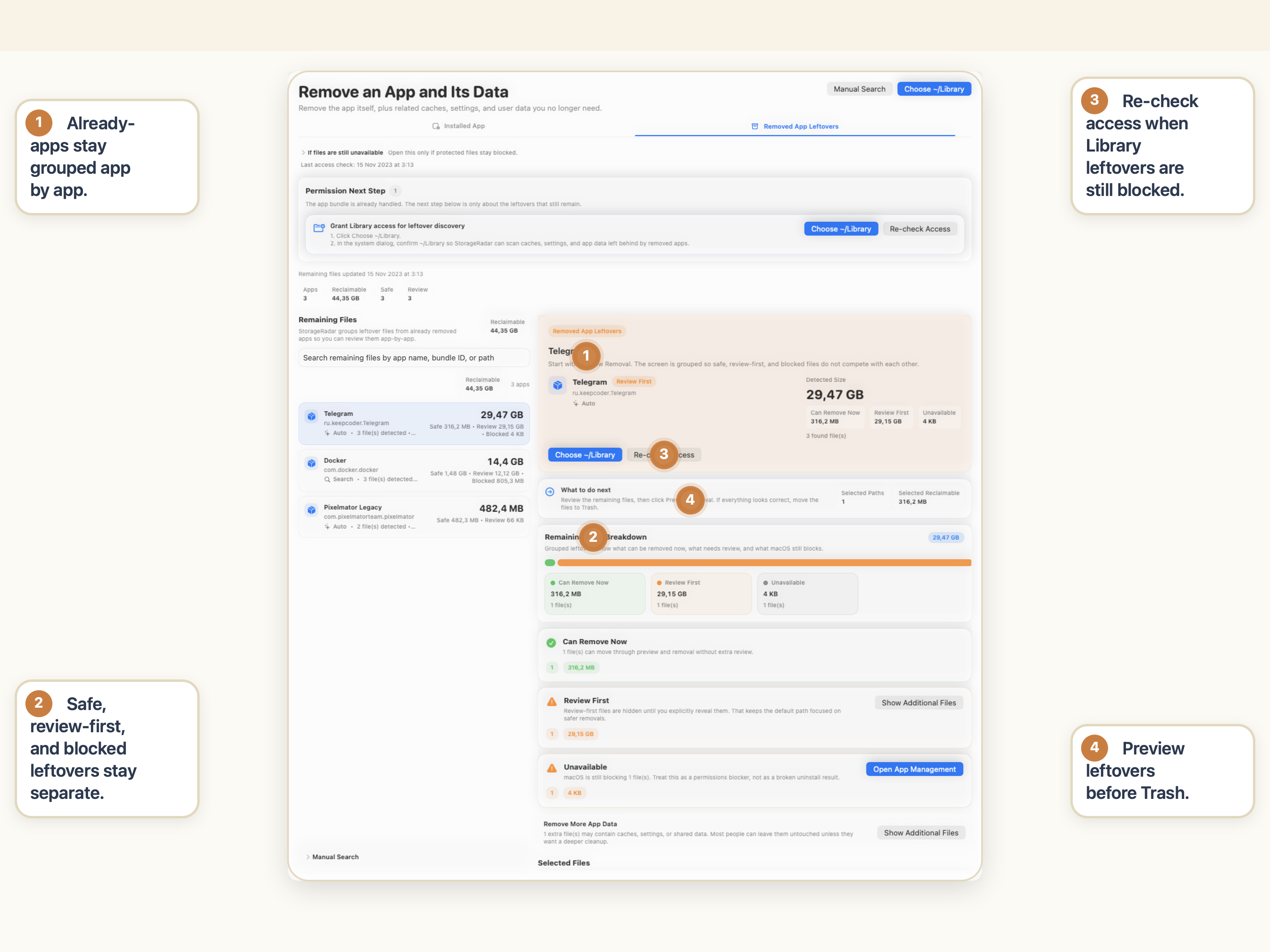
Warum das Verschieben einer App in den Papierkorb keine vollständige Deinstallation ist
Auf dem Mac ist ein App-Bundle nur ein Teil des App-Footprints.
Wenn du ein .app-Bundle in den Papierkorb ziehst, entfernst du normalerweise das ausführbare Paket aus /Applications oder wo auch immer das Bundle liegt. Was oft bleibt, ist alles, was die App außerhalb ihres Haupt-Bundles erstellt hat, während sie lief:
- Support-Ordner für Einstellungen, Indizes, Downloads und Arbeitsdaten;
- Sandbox-Container und Gruppen-Container;
- Caches und Logs;
- Preferences und gespeicherter Zustand;
- Helper-Tools, Launch-Items oder geteilte Komponenten auf Systemebene.
Das ist die Lücke zwischen „die App ist weg” und „die Deinstallation ist komplett”.
Manche merken das nur, weil der Speicherplatz nicht zurückkam. Andere, weil die Finder-Suche den App-Namen noch an vielen Orten zeigt. Beide Reaktionen sind nachvollziehbar. Die falsche Reaktion ist, jeden passenden Pfad blind zu löschen, ohne zu prüfen, was jeder davon eigentlich tut.
Deinstallations-Regel: Das App-Bundle zu entfernen ist ein Schritt. Zu überprüfen, was die App hinterlassen hat, ist eine separate Entscheidung.
Welche App-Reste üblicherweise auf dem Mac bleiben
Verschiedene Reste-Typen tragen verschiedenes Risiko. Ein Pfad, der sicher neu aufbaubar ist, sollte nicht genauso behandelt werden wie ein Pfad, der lokale Nutzerdaten speichert.
| Reste-Typ | Was er enthalten kann | Häufige Orte | Blind löschen? |
|---|---|---|---|
| Support-Dateien | Datenbanken, Libraries, Offline-Assets, Index-Dateien, Workspaces, lokaler App-Zustand | ~/Library/Application Support, /Library/Application Support | Nein |
| Container | Sandbox-Daten, App-Dokumente, Preferences, Caches, lokale App-Umgebung | /Library/Group Containers | Nein |
| Caches | Temporäre Dateien für Geschwindigkeit, Vorschauen, Thumbnails, wiederherstellbare Daten | ~/Library/Caches | Manchmal, aber nur nach Bestätigung der Zugehörigkeit |
| Preferences und gespeicherter Zustand | Einstellungen, UI-Zustand, letzte Einträge, Verhaltens-Preferences | /Library/Saved Application State | Normalerweise erst überprüfen |
| Logs und Diagnose | Crash-Logs, Debug-Logs, Hintergrund-Task-Traces | ~/Library/Logs, App-spezifische Log-Ordner | Normalerweise niedriges bis mittleres Risiko, aber trotzdem bestätigen |
| Helper-Tools und Launch-Items | Hintergrund-Agenten, Login-Helper, privilegierte Helper | /Library/LaunchAgents, /Library/LaunchDaemons, /Library/PrivilegedHelperTools | Nein |
Dieselbe App kann eine Mischung aus niedrig- und hochriskanten Artefakten hinterlassen. Deshalb reicht „Reste” allein nicht als Bezeichnung.
Reste auf einen Blick
Niedrig-Risiko zuerst überprüfen
Meist am einfachstenEindeutig App-benannte Logs, gespeicherter Zustand und offensichtliche Cache-Ordner sind oft die ersten Orte, die du überprüfst, sobald die Zugehörigkeit bestätigt ist.
Braucht App-Kontext-Review
Höchste VerwechslungsgefahrApplication Support, Containers und Group Containers halten oft den App-Zustand, der Nutzern noch wichtig ist.
Hochvorsichtige Reste
Nicht blind zusammenfassenHelper-Tools, Launch-Items und geteilte Komponenten verdienen langsameres Review, weil sie das Haupt-App-Bundle auf Systemebene überleben können.
Berechtigungs-sensitive Pfade
Zugriff prüfenGeteilte /Library-Orte und geschützte App-eigene Bereiche können zusätzliche Berechtigungen oder eine neue Zugriffsprüfung erfordern, bevor das Ergebnis vertrauenswürdig ist.
Die App-Reste, die am häufigsten falsch eingeschätzt werden
Application Support
Hier bewahren viele Apps die Daten ab, die wirklich zählen: lokale Datenbanken, heruntergeladene Assets, Libraries, Projektzustand und interne Indizes. Es wirkt oft entfernbar, weil der Ordnername generisch klingt. Ist es oft nicht.
Container und Group Containers
Sandgeboxte Apps nutzen Container, weil macOS so ihre lokale Welt abgrenzt. Diese Pfade können viel mehr enthalten als Cache-Daten. Wenn du sie blind löschst, kannst du den gespeicherten App-Zustand, lokale Inhalte oder Daten entfernen, die mit verwandten Erweiterungen geteilt werden.
Caches
Caches sind das verlockendste Cleanup-Ziel, weil sie temporär klingen. Manchmal stimmt dieser Instinkt. Manchmal liegt der Cache-Pfad neben Zustand, den du nicht verlieren willst, oder der Pfadname ist weiter gefasst, als er aussieht.
Helper-Tools und Launch-Items
Diese sind leicht zu übersehen und leicht zu missverstehen. Manche Apps installieren Hintergrund-Helper oder Launch-Items, die außerhalb des Haupt-Bundle-Pfads leben. Wenn du sie nicht überprüfst, kannst du denken, die App sei sauber entfernt, obwohl sie es nicht ist.
Wo du nach App-Resten auf dem Mac suchen solltest
Wenn du manuell suchst, sind die üblichen Reste-Zonen vorhersehbar, auch wenn die genauen Dateinamen es nicht sind.
User Library
Häufige Pfade~/Library/Application Support, ~/Library/Containers, ~/Library/Group Containers, ~/Library/Caches, ~/Library/Preferences.
Logs und Zustand
Häufige Pfade~/Library/Logs, ~/Library/Saved Application State, App-spezifische Diagnose- und Crash-Ausgabe.
Shared Library
Häufige Pfade/Library/Application Support, geteilte Frameworks, Launch-Items, Helper-Tools und App-eigene geteilte Ressourcen.
App-spezifische Aliase
Wonach suchenApp-Name, Bundle-ID, Legacy-Produktname, Helper-Name und alternative Aliase, die die App über die Zeit genutzt haben kann.
Hier wird manuelles Cleanup auch fehleranfällig. Namen können inkonsistent sein. Eine App kann einen Anzeigenamen in einem Pfad und eine Bundle-ID in einem anderen nutzen. Manche Dateien bleiben, weil die App entfernt wurde, während andere bleiben, weil die App oder eine ihrer Erweiterungen sie noch braucht.
Wenn es dir bei deinem Cleanup wirklich um breiten Speicherplatz-Gewinn geht und nicht nur um Deinstallations-Reste, wechsle zum größeren Workflow unter Speicherplatz auf dem Mac freigeben, ohne etwas zu zerstören.
Wann Berechtigungen für App-Reste-Cleanup wichtig sind
App-Reste-Cleanup kollidiert oft mit macOS-Datenschutzgrenzen.
Manche App-bezogenen Pfade sind sofort zugänglich. Andere sind blockiert, bis du den Zugriff aktualisierst, Full Disk Access gewährst, App Management gewährst oder den Pfad zuerst in einem Berechtigungs-Workflow überprüfst. Das ist besonders häufig, wenn Reste geschützte Library-Bereiche, App-Container oder System-Helper-Orte berühren.
Wenn du die Troubleshooting-Version dieses Problems brauchst, lies Blockierte Pfade und Berechtigungen in macOS-Cleanup-Tools beheben.
Deshalb braucht ein ernsthafter Deinstallations-Workflow mehr als eine Liste von Dateinamen. Er braucht Zugriffskontext.
Du willst Dinge wissen wie:
- Ist dieser Pfad gerade zugänglich?
- Ist er von macOS blockiert oder fehlt er bereits?
- Muss ich den Zugriff überprüfen, bevor ich dem Plan vertraue?
- Wird dieses Cleanup einen sichereren Flow brauchen, weil der Pfad datenschutz sensibel ist?
Wenn du diese Ebene überspringst, kannst du zwei verschiedene Fehler machen:
- einen Pfad als sicher annehmen, weil er in Suchergebnissen auftaucht;
- annehmen, ein Pfad wurde entfernt, obwohl er blockiert und nie angefasst wurde.
Berechtigungen sind Teil der Korrektheit. Wenn macOS einen Pfad als blockiert oder veraltet markiert, behandle das als echtes Review-Signal, nicht als UI-Rauschen.
Warum Risiko und Pfadstatus vor dem Löschen von App-Resten wichtig sind
Für App-Reste reicht eine flache Liste nicht. Du musst wissen, auf welche Art Pfad du schaust und ob das System dich überhaupt daran lassen wird.
Das nützliche Statusmodell ist einfach:
Ready: der Pfad sieht im aktuellen Kontext entfernbar aus;Needs Check: der Pfad könnte mit der App verwandt sein, verdient aber Überprüfung, bevor du ihn als sicher behandelst;Blocked: macOS oder aktuelle Berechtigungen verhindern den Zugriff;Missing: der Pfad wurde erwartet, ist aber bereits weg.
Risiko und Status lösen verschiedene Probleme:
- Risiko beantwortet „was könnte kaputtgehen oder verloren gehen, wenn ich das entferne?”;
- Status beantwortet „wie ist der aktuelle Zustand dieses Pfads und kann ich jetzt daran handeln?”
Beides ist wichtig. Ein Pfad kann zugänglich, aber riskant sein. Ein Pfad kann theoretisch niedrigriskant, aber praktisch blockiert sein. Ein fehlender Pfad sollte nicht als Cleanup-Erfolg gewertet werden, wenn er bereits weg war, bevor du angefangen hast.
Wie du App-Reste sicher entfernst
Sicheres Cleanup geht nicht darum, die meisten Dateien zu finden. Es geht darum, einen korrekten Deinstallationsplan zu erstellen.
1. Bestätige, ob die App noch installiert oder bereits entfernt ist
Es gibt zwei verschiedene Startpunkte:
- die App ist noch installiert und du möchtest die App plus verwandte Nutzerdateien entfernen;
- die App ist bereits weg und du willst
Remaining Filesfinden.
Das sind verwandte, aber nicht identische Workflows. Der erste startet bei der installierten App. Der zweite bei der Reste-Entdeckung.
2. Identifiziere die App nach mehr als dem Anzeigenamen
Überprüfe mit App-Name, Bundle-ID, Pfad und allen Aliasen, die die App verwendet haben kann. Das vermeidet Fehltreffer und hilft dir, Support-Pfade zu finden, die nicht denselben menschenlesbaren Namen wie das Bundle in /Applications nutzen.
3. Überprüfe Kategorie, Größe, Risiko und Zugriffsstatus zusammen
Das ist der Punkt, wo ein richtiger Deinstallationsplan nützlicher wird als manuelle Ordnerjagd.
Du willst, dass die Kandidatenliste dir sagt:
- zu welcher Kategorie jeder Pfad gehört;
- wie viel Speicherplatz er belegt;
- ob er niedrigriskant oder überprüfungsbedürftig aussieht;
- ob der Zugriff aktuell verfügbar, blockiert oder veraltet ist;
- warum der Pfad überhaupt im Plan enthalten ist.
Ohne diesen Kontext wird Reste-Entfernung zu einem Namens-Ratespiel. Das ist zu schwach für App-eigene Daten.
4. Trenne offensichtliche Reste von überprüfungsbedürftigen Pfaden
Manche Pfade sind unkompliziert. Andere können geteilte Daten oder Nutzerzustand enthalten und brauchen eine langsamere Entscheidung.
Hier passieren viele Fehler. Leute sehen zehn passende Pfade, wollen abschließen und entfernen sie alle in einem emotionalen Schritt. Der sicherere Ansatz ist, die Liste aufzuteilen:
- Pfade, die du jetzt bequem entfernen kannst;
- Pfade, die zusätzliche Prüfung brauchen;
- Pfade, die blockiert oder bereits fehlend sind.
5. Aktualisiere den Zugriff, bevor du dem Ergebnis vertraust
Wenn sich Berechtigungen geändert haben oder das Produkt dir sagt, den Zugriff zu überprüfen, tu das vor der finalen Aktion. Zugriffsstatus ist Teil des Deinstallationsplans, kein Nachgedanke.
6. Zuerst Preview, dann die bestätigten Reste entfernen
Die letzte Sicherheitsschicht ist ein Preview-first-Workflow. Überprüfe die aktuelle Auswahl, führe den Preview-Schritt aus, verschiebe dann die bestätigten Reste in den Papierkorb. Diese Reihenfolge ist viel sicherer als direktes Löschen aus dem Finder, weil sie eine weitere Prüfung zwischen Erkennung und Aktion erzwingt.
Wo StorageRadar einspringt
Für installierte Apps bedeutet das, das App-Bundle und verwandte Nutzerdateien zusammen zu überprüfen. Für bereits entfernte Apps bedeutet es, nach Remaining Files zu scannen, sie nach App zu gruppieren und zu entscheiden, was tatsächlich zurückgewinnbar ist.
Dieser Unterschied ist wichtig, weil Reste-Cleanup nicht nur um „Dateien finden” geht. Es geht darum, den Entfernungsplan klar genug zu sehen, um App-Zustand, geteilte Daten oder geschützte Pfade nicht versehentlich zu löschen.
Erstelle einen Deinstallationsplan, bevor du etwas löschst.
App Uninstaller ansehenWas du nicht tun solltest
Vermeide diese häufigen Cleanup-Fehler:
- nimm nicht an, dass das Löschen des
.app-Bundles die Deinstallation abgeschlossen hat; - suche nicht nach dem App-Namen und entferne nicht blind jede passende Datei;
- behandle nicht jeden Cache oder Container als entbehrlich, nur weil er technisch aussieht;
- ignoriere keinen blockierten oder fehlenden Status und nimm nicht an, dass das Cleanup bereits passiert ist;
- entferne keine Helper-Tools oder Launch-Items ohne zu bestätigen, was sie installiert hat;
- überspringe nicht den Preview-Schritt, wenn die Pfadliste überprüfungsbedürftige Einträge enthält.
Wenn die Reste der App in breitere System-Speicher-Konfusion übergehen, ist die verwandte Anleitung zu Mac System Data zu groß der richtige nächste Lesestoff.
Fazit
App-Reste auf dem Mac zu entfernen heißt nicht einfach, Ordner mit dem App-Namen zu löschen. Die eigentliche Aufgabe ist es, das App-Bundle von den Support-Dateien, Containern, Caches, Preferences, Helper-Artefakten und geschützten Pfaden zu trennen, die nach dem Entfernen der sichtbaren App bleiben können.
Der sichere Weg ist, einen Deinstallationsplan zu erstellen, Risiko und Pfadstatus zu überprüfen, bei Bedarf Berechtigungen zu aktualisieren, das Ergebnis vorab zu zeigen und erst dann die bestätigten Reste zu entfernen.
Häufig gestellte Fragen
Entfernt das Verschieben einer App in den Papierkorb sie komplett vom Mac?
Nicht immer. Das Ziehen eines .app-Bundles in den Papierkorb entfernt normalerweise die App selbst, aber Support-Dateien, Container, Caches, Preferences, Helper-Tools und Logs können in Library-Pfaden verbleiben.
Wo werden App-Reste auf dem Mac gespeichert?
Häufige Reste-Orte sind ~/Library/Application Support, ~/Library/Containers, ~/Library/Group Containers, ~/Library/Caches, ~/Library/Preferences, ~/Library/Logs und einige geteilte Pfade unter /Library.
Ist es sicher, alles mit dem App-Namen in der Library zu löschen?
Nein. Manche Pfade sind echte Reste, während andere noch Einstellungen, heruntergeladene Assets, lokale Datenbanken oder geteilte Daten enthalten, die eine andere App oder ein anderer Workflow noch braucht.
Wann brauche ich Full Disk Access oder App Management?
Du kannst zusätzliche Berechtigungen brauchen, wenn App-Reste in geschützten oder datenschutz sensiblen Orten liegen. Manche Pfade können von macOS blockiert sein, bis du den Zugriff überprüfst oder die benötigte Berechtigung gewährst.
Warum sollte ich mich um den Pfadstatus vor dem Löschen von Resten kümmern?
Der Status sagt dir, ob ein Pfad zur Löschung bereit ist, zusätzlich überprüft werden muss, von macOS blockiert ist oder bereits fehlt. Dieser Kontext hilft dir, blindes Löschen zu vermeiden oder anzunehmen, dass ein Cleanup-Schritt erfolgreich war, wenn er es nicht war.
Was ist der sicherste Weg, App-Reste auf dem Mac zu entfernen?
Erstelle zuerst einen Deinstallationsplan. Überprüfe die echten Pfade, trenne offensichtliche Reste von riskanten App-eigenen Daten, aktualisiere bei Bedarf den Zugriff, führe einen Preview-Schritt aus und verschiebe erst dann die bestätigten Dateien in den Papierkorb.