Um eine App auf dem Mac komplett zu deinstallieren, beende sie, nutze ihren eigenen Uninstaller falls vorhanden, und überprüfe dann verbleibende Support-Dateien, bevor du sie löschst. Die App in den Papierkorb zu ziehen, entfernt das Bundle, aber Container, Caches, Einstellungen und Helper können woanders bleiben.
Apples eigene Hinweise sind hier ein nützlicher Ausgangspunkt: Wenn eine App ein Deinstallations-Tool enthält, nutze es zuerst. Das ist oft der einzige Workflow, der weiß, wo die App ihre Support-Dateien, Login-Items, Erweiterungen, Caches und verwandten Nicht-Nutzer-Daten abgelegt hat.
Das heißt, es gibt wirklich zwei Deinstallationsprobleme auf dem Mac:
- eine installierte App korrekt entfernen;
- verbleibende Dateien aufräumen, nachdem die App bereits weg ist.
Wenn das App-Bundle bereits entfernt ist und du nur Reste suchst, springe zu App-Reste auf dem Mac entfernen, ohne Daten zu verlieren. Diese Anleitung ist für den Deinstallations-first-Workflow.
Hauptregel: Das Deinstallieren des App-Bundles und das Entfernen der verbleibenden App-Dateien sind verwandte Schritte, aber nicht dieselbe Entscheidung.
Kurzfassung
- Beende die App und prüfe, ob sie ein eigenes Deinstallations-Tool oder eine Remove-Funktion bietet.
- Falls ja, nutze es zuerst statt im Finder zu beginnen.
- Falls nein, verschiebe das
.app-Bundle aus/Applicationsoder seinem tatsächlichen Installationsort in den Papierkorb. - Überprüfe dann häufige Reste-Orte wie
Application Support,Containers,Group Containers,Caches,PreferencesundLogs. - Lösche nicht jeden Treffer allein nach Name. Manche Pfade halten noch lokale Daten, geteilte Einstellungen oder Helper-Komponenten.
- Nutze Preview und Pfad-Review vor dem finalen Löschschritt, besonders wenn der Deinstallationsplan Vorsicht- oder blockierte Einträge enthält.
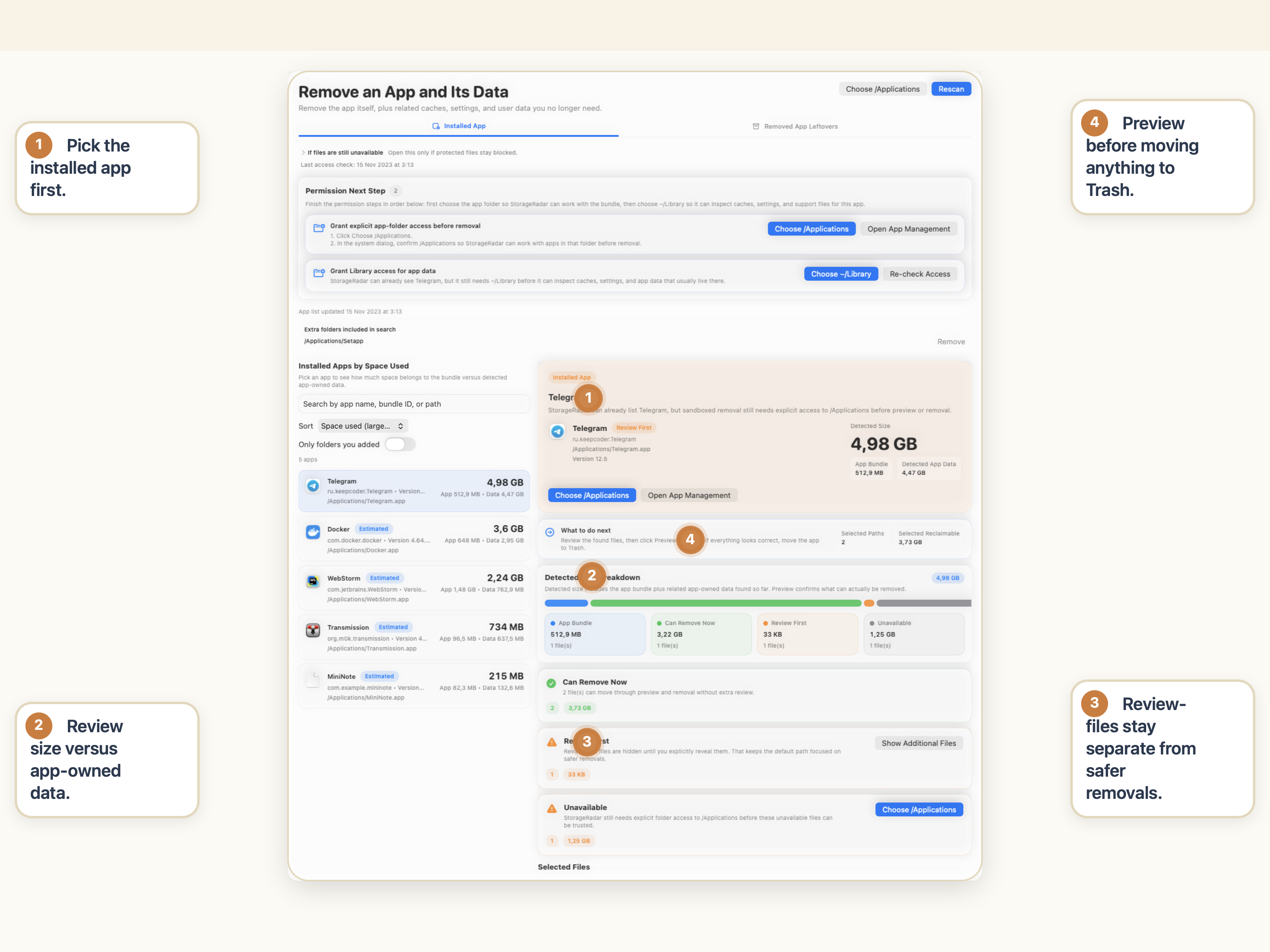
Was „komplett deinstallieren” auf dem Mac wirklich bedeutet
Der Ausdruck klingt einfach, aber er deckt mehr als eine Schicht ab.
Mindestens kann eine komplette Deinstallation umfassen:
- das App-Bundle selbst;
- Support-Dateien in
~/Libraryoder/Library; - Sandbox-Container und Gruppen-Container;
- Caches, Preferences, Logs und gespeicherten Zustand;
- Login-Items, Launch-Agenten, Helper-Tools oder Erweiterungen, die die App außerhalb ihres Haupt-Bundles hinzugefügt hat.
Deshalb ist das Ziehen einer App in den Papierkorb oft nur ein Teil der Aufgabe.
Es ist auch der Grund, warum „komplett deinstallieren” nicht heißen sollte, „jede Datei löschen, die verwandt aussieht.” Apple merkt auch an, dass das Löschen oder Deinstallieren einer App nicht automatisch jedes Dokument oder jede andere Datei entfernt, die du mit dieser App erstellt hast. Das sind verschiedene Folgen.
Den eigenen Uninstaller der App nutzen, wenn er existiert
Das ist die beste erste Regel.
Apples Support-Hinweise sagen explizit: Wenn eine App eine Uninstall- oder Uninstaller-App enthält, ist das der beste Weg, sie zu löschen. Manche Apps bieten das auch als Remove- oder Reset-Aktion innerhalb der App selbst an.
Warum das wichtig ist:
- der Uninstaller des Herstellers kennt möglicherweise Support-Dateien, die der Finder dir nicht direkt zeigt;
- er entfernt möglicherweise Login-Items, Erweiterungen oder Helper-Komponenten, die außerhalb des Haupt-App-Bundles leben;
- er hinterlässt weniger produktspezifischen Datenmüll als ein reiner Bundle-Löschvorgang.
Wenn die App einen Uninstaller enthält, starte dort. Dann überprüfe, was bleibt, anstatt anzunehmen, dass die Deinstallation jeden Pfad perfekt erledigt hat.
Warum das Verschieben einer App in den Papierkorb nur der erste Schritt ist
Wenn eine App keinen eigenen Deinstallations-Workflow bietet, ist der normale Finder-Weg, das .app-Bundle in den Papierkorb zu verschieben.
Das entfernt das Anwendungspaket selbst. Was es nicht garantiert, ist das Aufräumen von allem, was die App erstellt hat, während sie lief.
| App-bezogene Schicht | Was sie enthalten kann | Häufige Orte | Blind löschen? |
|---|---|---|---|
| App-Bundle | Die App selbst | /Applications, benutzerdefinierte App-Ordner | Normalerweise ja, wenn du sie deinstallierst |
| Support-Dateien | Lokale Datenbanken, Indizes, Downloads, Workspaces, interner Zustand | ~/Library/Application Support, /Library/Application Support | Nein |
| Container | Sandbox-Daten, Einstellungen, gecachte Inhalte, lokale Dokumente | /Library/Group Containers | Nein |
| Caches und Logs | Wiederherstellbare Daten, Vorschauen, Diagnose, temporäre Dateien | /Library/Logs | Manchmal, aber trotzdem Zugehörigkeit bestätigen |
| Preferences und gespeicherter Zustand | Verhaltenseinstellungen, UI-Zustand, letzte Einträge | /Library/Saved Application State | Normalerweise erst überprüfen |
| Helper und Launch-Items | Hintergrund-Komponenten, Agenten, App-verwaltete Tools | /Library/LaunchAgents, /Library/LaunchDaemons, /Library/PrivilegedHelperTools | Nein |
Das ist der Kern-Deinstallations-Fehler auf dem Mac: Nutzer entfernen das Bundle, sehen den App-Namen noch in der Suche oder Festplattennutzung und überkorrigieren dann, indem sie blind jeden passenden Pfad massenlöschen.
Häufige Reste-Orte nach der App-Entfernung
Wenn du manuell deinstallierst, sind das die üblichen Orte, die sich zu überprüfen lohnen:
User Library
Am häufigsten~/Library/Application Support, ~/Library/Containers, ~/Library/Group Containers, ~/Library/Caches, ~/Library/Preferences.
Logs und Zustand
Oft vergessen~/Library/Logs und ~/Library/Saved Application State können App-spezifische Dateien behalten, nachdem das Bundle weg ist.
Shared Library
Höhere Vorsicht/Library/Application Support, Helper-Tools, Launch-Items und andere geteilte App-eigene Komponenten brauchen langsameres Review.
Namens-Matching-Fallen
Häufiger FehlerManche Dateien nutzen den App-Namen, manche die Bundle-ID und manche Herstellernamen oder ältere Aliase. Suche ist hilfreich, aber allein nicht genug.
Hier wird Deinstallation auch zu einem Reste-Problem. Wenn das Bundle bereits weg ist und die eigentliche Aufgabe nur Reste-Review ist, wechsle zur dedizierten Reste-Anleitung statt den gesamten Workflow als generischen Lösch-Durchlauf zu behandeln.
Wie du eine App manuell komplett deinstallierst
Wenn es keinen Hersteller-Uninstaller gibt, nutze eine manuelle Sequenz und halte Review und Löschung getrennt.
1. Zuerst die App beenden
Fange nicht an, während die App noch offen ist. Wenn macOS sagt, die App sei in Nutzung, stoppe und schließe sie ordnungsgemäß, bevor du weitermachst.
2. Den App-Ordner nach einem Deinstallations-Tool durchsuchen
Schau im selben Ordner wie das App-Bundle oder in den eigenen Einstellungen der App. Wenn der Hersteller Uninstall, Remove oder Reset anbietet, bevorzuge diesen Pfad zuerst.
3. Das App-Bundle in den Papierkorb verschieben
Wenn es kein Deinstallations-Tool gibt, entferne das .app-Bundle aus /Applications oder woanders es installiert ist. Manche Apps fragen nach Administrator-Genehmigung und einige macOS-Apps können auf diesem Weg nicht entfernt werden.
4. Häufige Reste-Orte nach App-Name und Bundle-ID durchsuchen
Hier schaust du über das Bundle hinaus. Überprüfe die üblichen Library-Pfade und suche nach:
- App-Name;
- Bundle-ID;
- Herstellername;
- Legacy-Produktname oder Aliasnamen, falls die App welche hat.
5. Die verbleibenden Dateien nach Kategorie überprüfen, nicht nur nach Name
Das ist der Schritt, den die meisten Leute überspringen.
Application Support, Containers und Group Containers können noch lokale Datenbanken, heruntergeladene Assets, Projektzustand oder geteilte App-Daten enthalten. Caches und Logs sind oft niedrigriskant, aber auch die verdienen eine Zugehörigkeitsprüfung vor dem Löschen.
6. Nur die bestätigten Reste entfernen
Sobald du weißt, welche Pfade echte Reste sind und welche noch wichtig sind, entferne die bestätigten Reste. Wenn du den sanfteren Wiederherstellungspfad willst, nutze zuerst den Papierkorb statt jede Deinstallation wie ein permanentes Löschen zu behandeln.
Nicht stichwortbasiert massenlöschen. Der App-Name allein ist als Cleanup-Regel zu schwach, wenn Container, Support-Ordner und geteilte Komponenten im Spiel sind.
Wann du nicht alles mit dem App-Namen löschen solltest
Das ist der Hauptunterschied zwischen einer sauberen und einer riskanten Deinstallation.
Application Support ist nicht nur Clutter
Viele Apps bewahren die Daten, die Nutzern tatsächlich wichtig sind, in Application Support: Datenbanken, heruntergeladene Assets, lokale Indizes, Vorlagen oder Workspace-Zustand. Der Ordnername klingt entbehrlich. Ist er oft nicht.
Container können echte App-Daten halten
Sandbox-Container sind nicht nur Cache-Buckets. Sie können Dokumente, internen Zustand, Einstellungen und Daten enthalten, die der Nutzer vernünftigerweise erwartet, bis er sie absichtlich entfernt.
Group Container können geteilt sein
Gruppen-Container können von verwandten Apps, Helpern oder Erweiterungen genutzt werden. Wenn du sie blind löschst, löscht du möglicherweise mehr als die eine App, die du deinstallieren wolltest.
Helper-Tools verdienen langsameres Review
Launch-Items, Helper-Tools und privilegierte Komponenten sind eine andere Klasse von Cleanup-Zielen. Wenn der App-Hersteller sie installiert hat, können sie einen bewussteren Deinstallationspfad erfordern als gewöhnliche User-Library-Dateien.
Wann Berechtigungen und blockierte Pfade wichtig werden
Manuelle Deinstallation ist nicht nur ein Datei-Matching-Problem. Auf modernem macOS ist es auch ein Zugriffsproblem.
Manche App-bezogenen Pfade sind sofort sichtbar. Andere können blockiert sein, bis du den Zugriff aktualisierst oder die richtige Berechtigung gewährst. Das ist besonders häufig bei Containern, geteilten Library-Pfaden oder App-verwalteten Artefakten.
Wenn der Deinstallationsplan unvollständig aussieht oder einige Einträge als blockiert oder überprüfungsbedürftig erscheinen, behandle das als echtes Signal. Nimm nicht an, die App sei kaputt, und nimm nicht an, die fehlenden Pfade seien sicher zu ignorieren.
Wenn das der Teil ist, mit dem du kämpfst, lies Blockierte Pfade und Berechtigungen in macOS-Cleanup-Tools beheben.
Warum komplette Deinstallation sicherer ist, wenn du nach Pfad, Risiko und Status überprüfst
Das Deinstallationsproblem auf dem Mac ist nicht „finde eine Datei mit dem Namen der App.” Das Deinstallationsproblem ist „baue den richtigen Deinstallationsplan.”
Dieser Plan sollte dir sagen:
- welche Kandidaten zum App-Bundle selbst gehören;
- welche wahrscheinlich sichere Reste sind;
- welche manuelles Review brauchen, weil sie möglicherweise noch App-Daten halten;
- welche durch aktuelle macOS-Zugriffsregeln blockiert sind;
- welche Kandidaten bereits fehlen und nicht als Cleanup-Erfolge gezählt werden sollten.
Das ist der Unterschied zwischen selbstsicherer Deinstallation und Raten aus Finder-Suchergebnissen.
Wenn dein echtes Bedürfnis ist „die App ist weg, aber ich will nur den Reste-Workflow”, gehe zu App-Reste auf dem Mac entfernen, ohne Daten zu verlieren. Wenn dein echtes Bedürfnis breitere Speicherplatz-Rückgewinnung ist, kehre zurück zu Speicherplatz auf dem Mac freigeben, ohne etwas zu zerstören.
Fazit
Um eine App auf dem Mac komplett zu deinstallieren, starte mit dem eigenen Uninstaller der App, wenn er existiert. Falls nicht, entferne das App-Bundle und überprüfe dann verbleibende Support-Dateien, Container, Caches, Einstellungen und Helper, bevor du sie löschst.
Die sichere Deinstallations-Regel ist einfach: Bundle-Entfernung ist ein Schritt, Reste-Review ein anderer, und der richtige Workflow hängt davon ab, ob die App noch installiert oder bereits weg ist.
Häufig gestellte Fragen
Wie deinstalliere ich eine App auf dem Mac komplett?
Beende die App, nutze den eigenen Uninstaller der App falls vorhanden, und überprüfe und entferne dann verbleibende Support-Dateien, Container, Caches, Preferences, Logs oder Helper, die noch zu dieser App gehören.
Entfernt das Verschieben einer App in den Papierkorb sie komplett vom Mac?
Nicht immer. Das Verschieben des .app-Bundles in den Papierkorb entfernt normalerweise die Hauptanwendung, aber verwandte Dateien können in Library-Pfaden oder App-Orten auf Systemebene verbleiben.
Sollte ich den eigenen Uninstaller der App nutzen, wenn sie einen hat?
Meistens ja. Apples Support-Hinweise sagen, dass der eigene Uninstaller der App die beste Option ist, wenn er existiert, weil er weiß, wo die App Support-Dateien, Login-Items, Erweiterungen, Caches und andere Nicht-Nutzer-Daten abgelegt hat.
Wo bleiben üblicherweise App-Restdateien auf dem Mac?
Häufige Orte sind ~/Library/Application Support, ~/Library/Containers, ~/Library/Group Containers, ~/Library/Caches, ~/Library/Preferences, ~/Library/Logs und einige geteilte /Library-Pfade.
Ist es sicher, alles mit dem App-Namen in der Library zu löschen?
Nein. Manche Treffer sind harmlose Reste, während andere noch lokale Datenbanken, heruntergeladene Assets, geteilte Daten oder Einstellungen enthalten können, die du vielleicht behalten willst.