Para desinstalar completamente una app en Mac, cierra la app, usa su propio desinstalador si tiene uno, luego revisa los archivos de soporte restantes antes de eliminarlos. Arrastrar la app a la Papelera elimina el bundle, pero contenedores, caches, configuraciones y helpers pueden permanecer en otros lugares.
La propia guia de Apple es un punto de partida util aqui: si una app incluye una herramienta de desinstalacion, usala primero. Ese suele ser el unico flujo que sabe donde la app coloco sus archivos de soporte, items de inicio, extensiones, caches y otros datos relacionados que no son del usuario.
Eso significa que realmente hay dos problemas de desinstalacion en Mac:
- eliminar correctamente una app instalada;
- limpiar los archivos restantes despues de que la app ya no esta.
Si el bundle de la app ya se elimino y solo estas buscando restos, salta a Como eliminar restos de aplicaciones en Mac sin perder datos. Esta guia es para el flujo de desinstalacion primero.
Regla principal: desinstalar el bundle de la app y eliminar los archivos restantes de la app son pasos relacionados, pero no son la misma decision.
Respuesta rapida
- Cierra la app y revisa si proporciona su propia herramienta de desinstalacion o funcion de eliminacion.
- Si la tiene, usala primero en vez de empezar con Finder.
- Si no la tiene, mueve el bundle
.appa la Papelera desde/Applicationso su ubicacion real de instalacion. - Luego revisa las ubicaciones comunes de restos como
Application Support,Containers,Group Containers,Caches,PreferencesyLogs. - No elimines cada coincidencia solo por el nombre. Algunas rutas todavia contienen datos locales, configuraciones compartidas o componentes helper.
- Usa previsualizacion y revision de rutas antes del paso final de eliminacion, especialmente cuando el plan de desinstalacion incluye items con precaucion o bloqueados.
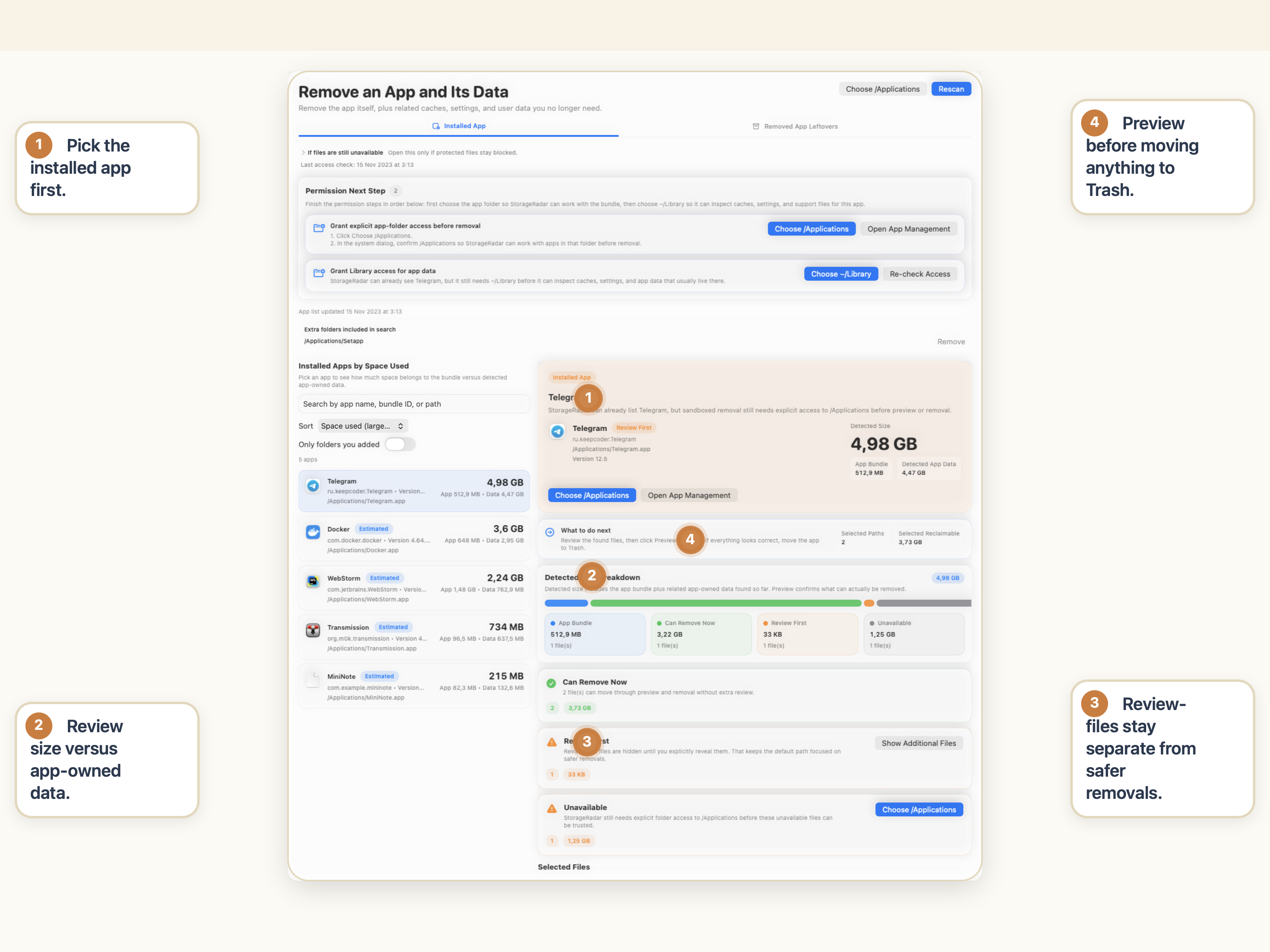
Que significa realmente desinstalar completamente en Mac
La frase suena simple, pero cubre mas de una capa.
Como minimo, una desinstalacion completa puede involucrar:
- el bundle de la app en si;
- archivos de soporte en
~/Libraryo/Library; - contenedores de sandbox y contenedores de grupo;
- caches, preferencias, logs y estado guardado;
- items de inicio, launch agents, herramientas helper o extensiones que la app agrego fuera de su bundle principal.
Por eso arrastrar una app a la Papelera suele ser solo parte del trabajo.
Tambien por eso “desinstalar completamente” no deberia convertirse en “eliminar cada archivo que parezca relacionado.” Apple tambien senala que eliminar o desinstalar una app no remueve automaticamente cada documento u otro archivo que creaste con esa app. Esas son consecuencias diferentes.
Usa el propio desinstalador de la app cuando existe
Esta es la mejor primera regla.
La guia de soporte de Apple dice explicitamente que si una app incluye una app Uninstall o Uninstaller, esa es la mejor forma de eliminarla. Algunas apps tambien exponen esto como una accion de eliminar o restablecer dentro de la propia app.
Por que importa:
- el desinstalador del fabricante puede conocer archivos de soporte que Finder no te muestra directamente;
- puede eliminar items de inicio, extensiones o componentes helper que viven fuera del bundle principal de la app;
- es menos probable que deje restos especificos del producto que una eliminacion solo del bundle.
Si la app incluye un desinstalador, empieza ahi. Luego revisa que queda en vez de asumir que la desinstalacion manejo cada ruta perfectamente.
Por que mover una app a la Papelera es solo el primer paso
Cuando una app no proporciona su propio flujo de desinstalacion, el camino normal en Finder es mover el bundle .app a la Papelera.
Eso elimina el paquete de la aplicacion en si. Lo que no garantiza es la limpieza de todo lo que la app creo mientras estaba ejecutandose.
| Capa relacionada con la app | Que puede contener | Ubicaciones comunes | Seguro eliminar a ciegas? |
|---|---|---|---|
| Bundle de la app | La app en si | /Applications, carpetas de apps personalizadas | Normalmente si, si la estas desinstalando |
| Archivos de soporte | Bases de datos locales, indices, descargas, workspaces, estado interno | ~/Library/Application Support, /Library/Application Support | No |
| Contenedores | Datos de sandbox, configuraciones, contenido cacheado, documentos locales | /Library/Group Containers | No |
| Caches y logs | Datos reconstruibles, previsualizaciones, diagnosticos, archivos temporales | /Library/Logs | A veces, pero confirma la pertenencia |
| Preferencias y estado guardado | Configuraciones de comportamiento, estado de UI, items recientes | /Library/Saved Application State | Normalmente revisar primero |
| Helpers y items de inicio | Componentes en segundo plano, agentes, herramientas gestionadas por la app | /Library/LaunchAgents, /Library/LaunchDaemons, /Library/PrivilegedHelperTools | No |
Ese es el error central de desinstalacion en Mac: los usuarios eliminan el bundle, ven el nombre de la app todavia apareciendo en busquedas o uso de disco, y luego se exceden eliminando masivamente cada ruta coincidente.
Ubicaciones comunes de restos despues de eliminar una app
Si estas desinstalando manualmente, estos son los lugares habituales que vale la pena revisar:
Library de usuario
Mas comun~/Library/Application Support, ~/Library/Containers, ~/Library/Group Containers, ~/Library/Caches, ~/Library/Preferences.
Logs y estado
Frecuentemente olvidados~/Library/Logs y ~/Library/Saved Application State pueden conservar archivos especificos de la app despues de que el bundle desaparecio.
Library compartida
Mayor precaucion/Library/Application Support, herramientas helper, items de inicio y otros componentes compartidos de la app necesitan una revision mas lenta.
Problemas de busqueda por nombre
Error comunAlgunos archivos usan el nombre de la app, otros usan el bundle ID, y otros usan nombres de fabricante o alias antiguos. La busqueda es util, pero no es suficiente por si sola.
Aqui tambien es donde la desinstalacion se convierte en un problema de restos. Si el bundle ya no esta y la tarea real es solo revision de restos, cambia a la guia dedicada de restos en vez de tratar todo el flujo como una pasada generica de eliminacion.
Como desinstalar completamente una app manualmente
Si no hay desinstalador del fabricante, usa una secuencia manual y mantén la revision separada de la eliminacion.
1. Cierra la app primero
No empieces mientras la app todavia esta abierta. Si macOS dice que la app esta en uso, detente y cierrala correctamente antes de continuar.
2. Revisa la carpeta de la app por una herramienta de desinstalacion
Busca en la misma carpeta del bundle de la app o en la configuracion de la propia app. Si el fabricante expone Uninstall, Remove o Reset, prefiere ese camino primero.
3. Mueve el bundle de la app a la Papelera
Si no hay herramienta de desinstalacion, elimina el bundle .app de /Applications o donde este instalado. Algunas apps pueden pedir aprobacion de administrador, y algunas apps de macOS no se pueden eliminar de esta forma.
4. Busca ubicaciones comunes de restos por nombre de app y bundle ID
Aqui es donde miras mas alla del bundle en si. Revisa las rutas comunes de Library y busca por:
- nombre de la app;
- bundle ID;
- nombre del fabricante;
- nombre de producto anterior o alias, si la app los tiene.
5. Revisa los archivos restantes por categoria, no solo por nombre
Este es el paso que la gente mas suele saltarse.
Application Support, Containers y Group Containers pueden todavia contener bases de datos locales, assets descargados, estado de proyecto o datos compartidos de la app. Caches y Logs suelen ser de menor riesgo, pero incluso esos merecen una verificacion de pertenencia antes de la eliminacion.
6. Elimina solo los restos confirmados
Una vez que sepas que rutas son restos reales y cuales todavia importan, elimina los restos confirmados. Si quieres una ruta de recuperacion mas suave, usa la Papelera primero en vez de tratar cada desinstalacion como una eliminacion permanente.
No elimines en lote por palabra clave. El nombre de la app solo es demasiado debil como regla de limpieza cuando hay contenedores, carpetas de soporte y componentes compartidos involucrados.
Cuando no eliminar todo lo que tenga el nombre de la app
Esta es la diferencia principal entre una desinstalacion limpia y una riesgosa.
Application Support no es solo basura
Muchas apps guardan los datos que los usuarios realmente valoran en Application Support: bases de datos locales, assets descargados, bibliotecas, estado de proyecto e indices internos. El nombre de la carpeta suena desechable. Normalmente no lo es.
Los contenedores pueden contener datos reales de la app
Los contenedores de sandbox no son solo buckets de cache. Pueden contener documentos, estado interno, configuraciones y datos que el usuario razonablemente esperaria que sobrevivieran hasta que los elimine intencionalmente.
Los Group Containers pueden ser compartidos
Los contenedores de grupo pueden ser usados por apps relacionadas, helpers o extensiones. Si los eliminas a ciegas, puedes estar borrando mas de la unica app que intentabas desinstalar.
Las herramientas helper merecen una revision mas lenta
Los items de inicio, herramientas helper y componentes privilegiados son una clase diferente de objetivo de limpieza. Si el fabricante de la app los instalo, pueden requerir una ruta de desinstalacion mas deliberada que los archivos ordinarios de Library de usuario.
Cuando los permisos y las rutas bloqueadas importan
La desinstalacion manual no es solo un problema de busqueda de archivos. En el macOS moderno, tambien es un problema de acceso.
Algunas rutas relacionadas con la app son inmediatamente visibles. Otras pueden estar bloqueadas hasta que actualices el acceso o concedas el permiso correcto. Esto es especialmente comun alrededor de contenedores, rutas compartidas de Library o artefactos gestionados por la app.
Si el plan de desinstalacion parece incompleto, o si algunos items aparecen como bloqueados o que necesitan revision, trata eso como una senal real. No asumas que la app esta rota y no asumas que las rutas faltantes son seguras de ignorar.
Si eso es con lo que estas luchando, lee Como arreglar rutas bloqueadas y permisos en herramientas de limpieza de macOS.
Por que la desinstalacion completa es mas segura cuando revisas por ruta, riesgo y estado
El problema de desinstalacion en Mac no es “encontrar un archivo con el nombre de la app.” El problema de desinstalacion es “construir el plan de desinstalacion correcto.”
Ese plan deberia decirte:
- que candidatos pertenecen al bundle de la app en si;
- cuales son restos probables y seguros;
- cuales necesitan revision manual porque pueden todavia contener datos de la app;
- cuales estan bloqueados por las reglas de acceso actuales de macOS;
- que candidatos ya no estan y no deberian contarse como victorias de limpieza.
Esa es la diferencia entre desinstalar con confianza y adivinar desde resultados de busqueda en Finder.
Si tu verdadera necesidad es “la app ya no esta pero quiero solo el flujo de restos”, ve a Como eliminar restos de aplicaciones en Mac sin perder datos. Si tu verdadera necesidad es recuperar espacio de forma mas amplia, vuelve a Como liberar espacio en disco en Mac sin romper nada.
Conclusion
Para desinstalar completamente una app en Mac, empieza con el propio desinstalador de la app cuando existe. Si no existe, elimina el bundle de la app, luego revisa los archivos de soporte, contenedores, caches, configuraciones y helpers restantes antes de eliminarlos.
La regla de desinstalacion segura es simple: la eliminacion del bundle es un paso, la revision de restos es otro, y el flujo correcto depende de si la app todavia esta instalada o ya no esta.
Preguntas frecuentes
Como desinstalo completamente una app en Mac?
Cierra la app, usa el propio desinstalador de la app si tiene uno, luego revisa y elimina los archivos de soporte, contenedores, caches, preferencias, logs y helpers que todavia pertenezcan a esa app.
Mover una app a la Papelera la desinstala completamente en Mac?
No siempre. Mover el bundle .app a la Papelera suele eliminar la aplicacion principal, pero archivos relacionados pueden permanecer en rutas de Library o ubicaciones de apps a nivel de sistema.
Deberia usar el propio desinstalador de la app si tiene uno?
Normalmente si. La guia de soporte de Apple dice que el propio desinstalador de la app es la mejor opcion cuando existe, porque sabe donde la app coloco archivos de soporte, items de inicio, extensiones, caches y otros datos que no son del usuario.
Donde suelen quedar los archivos restantes de una app en Mac?
Las ubicaciones comunes incluyen ~/Library/Application Support, ~/Library/Containers, ~/Library/Group Containers, ~/Library/Caches, ~/Library/Preferences, ~/Library/Logs y algunas rutas compartidas en /Library.
Es seguro eliminar todo lo que tenga el nombre de la app en Library?
No. Algunas coincidencias son restos inofensivos, mientras que otras pueden contener bases de datos locales, assets descargados, datos compartidos o configuraciones que quizas quieras conservar.