要在 Mac 上完全卸载应用,先退出应用,如果它有自带卸载工具就使用它,然后在删除之前审查所有剩余的支持文件。将应用拖到废纸篓会移除应用包,但容器、缓存、设置和辅助工具可能仍然留在其他位置。
Apple 自己的指导在这里是一个有用的出发点:如果应用包含卸载工具,请先使用它。这通常是唯一知道应用在哪里放置了支持文件、登录项、扩展、缓存和相关非用户数据的流程。
这意味着 Mac 上其实有两个卸载问题:
- 正确移除已安装的应用;
- 在应用已经消失后清理剩余文件。
如果应用包已经被移除,而你只是在追踪残留,请跳转到如何在不丢失数据的情况下删除 Mac 上的应用残留。本指南针对的是卸载优先的工作流程。
主要原则:卸载应用包和移除应用的剩余文件是相关的步骤,但它们不是同一个决策。
快速回答
- 退出应用并检查它是否提供自带的卸载工具或移除功能。
- 如果有,先使用它而不是从 Finder 开始。
- 如果没有,从
/Applications或其实际安装位置将.app包移到废纸篓。 - 然后审查常见的残留位置,如
Application Support、Containers、Group Containers、Caches、Preferences和Logs。 - 不要仅按名称删除所有匹配项。某些路径仍然包含本地数据、共享设置或辅助组件。
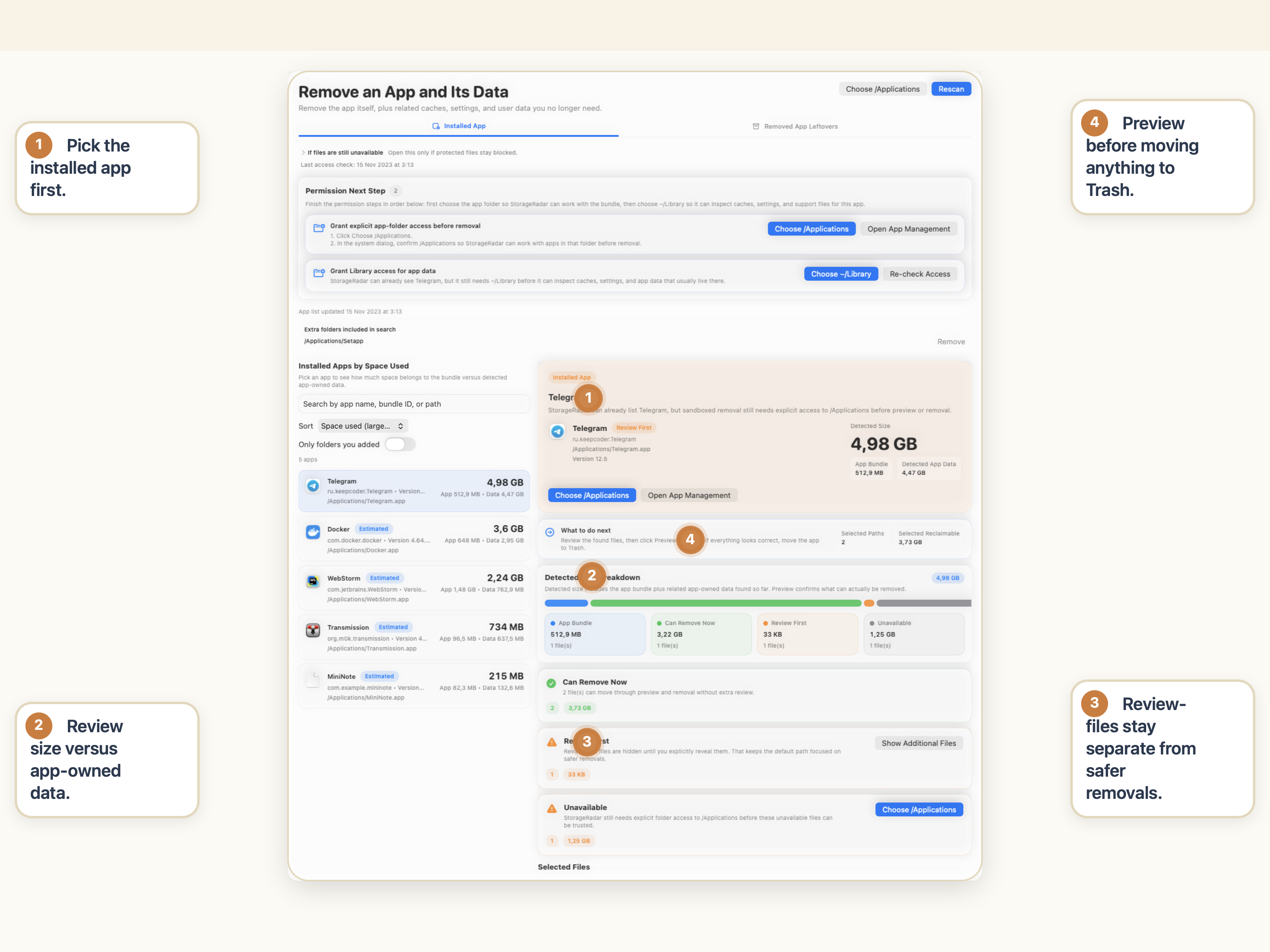
- 在最终移除步骤之前使用预览和路径审查,尤其是当卸载计划包含需要注意或被阻止的项目时。
”完全卸载”在 Mac 上到底意味着什么
这句话听起来简单,但它涵盖的不仅一层。
至少,完全卸载可能涉及:
- 应用包本身;
~/Library或/Library中的支持文件;- 沙盒容器和组容器;
- 缓存、偏好设置、日志和保存的状态;
- 登录项、启动代理、辅助工具或应用在主包之外添加的扩展。
这就是为什么将应用拖到废纸篓通常只是工作的一部分。
这也是为什么”完全卸载”不应变成”删除每个看起来相关的文件”。Apple 也指出删除或卸载应用不会自动移除你用该应用创建的每个文档或其他文件。那些是不同的后果。
应用自带卸载工具存在时就使用它
这是最好的首要原则。
Apple 的支持指南明确指出,如果应用包含 Uninstall 或 Uninstaller 应用,那是删除它的最佳方式。有些应用也将此暴露为应用内部的移除或重置操作。
为什么重要:
- 厂商的卸载工具可能知道 Finder 不直接展示给你的支持文件;
- 它可能移除登录项、扩展或位于主应用包之外的辅助组件;
- 它比仅删除包更不容易留下产品特定的残留。
如果应用包含卸载工具,从那里开始。然后审查剩余内容,而不是假设卸载工具完美处理了每个路径。
为什么将应用拖到废纸篓只是第一步
当应用不提供自带卸载流程时,通常的 Finder 操作是将 .app 包移到废纸篓。
这会移除应用程序包本身。它不能保证清理应用运行时创建的所有内容。
| 应用相关层 | 可能包含的内容 | 常见位置 | 盲目移除安全吗? |
|---|---|---|---|
| 应用包 | 应用本身 | /Applications、自定义应用文件夹 | 通常安全,如果你正在卸载它 |
| 支持文件 | 本地数据库、索引、下载内容、工作区、内部状态 | ~/Library/Application Support、/Library/Application Support | 不安全 |
| 容器 | 沙盒数据、设置、缓存内容、本地文档 | ~/Library/Containers、~/Library/Group Containers | 不安全 |
| 缓存和日志 | 可重建数据、预览、诊断信息、临时文件 | ~/Library/Caches、~/Library/Logs | 有时,但仍需确认所有权 |
| 偏好设置和保存的状态 | 行为设置、UI 状态、最近项目 | ~/Library/Preferences、~/Library/Saved Application State | 通常先审查 |
| 辅助工具和启动项 | 后台组件、代理、应用管理的工具 | /Library/LaunchAgents、/Library/LaunchDaemons、/Library/PrivilegedHelperTools | 不安全 |
这就是 Mac 上核心的卸载错误:用户移除了包,看到应用名称仍然出现在搜索或磁盘占用中,然后过度纠正——批量删除每个匹配的路径。
应用移除后常见的残留位置
如果你手动卸载,这些是值得检查的常见位置:
用户 Library
最常见~/Library/Application Support、~/Library/Containers、~/Library/Group Containers、~/Library/Caches、~/Library/Preferences。
日志和状态
经常被遗忘~/Library/Logs 和 ~/Library/Saved Application State 可能在应用包删除后仍保留应用特定文件。
共享 Library
需更高谨慎/Library/Application Support、辅助工具、启动项和其他共享的应用拥有组件需要更慢的审查。
名称匹配陷阱
常见错误某些文件使用应用名称,某些使用包 ID,某些使用厂商名称或旧别名。搜索有帮助,但单独依靠搜索是不够的。
这也是卸载变成残留问题的地方。如果应用包已经不存在了,真正的任务只是残留审查,请切换到专门的残留指南,而不是将整个工作流程当作一次通用的删除操作。
如何手动完全卸载应用
如果没有厂商卸载工具,使用手动步骤并将审查与删除分开。
1. 先退出应用
不要在应用仍打开时开始。如果 macOS 提示应用正在使用,请先停止并正确关闭它再继续。
2. 检查应用文件夹中是否有卸载工具
在与应用包相同的文件夹中或应用自身的设置中查找。如果厂商暴露了 Uninstall、Remove 或 Reset,优先使用该路径。
3. 将应用包移到废纸篓
如果没有卸载工具,从 /Applications 或其安装位置移除 .app 包。某些应用可能需要管理员批准,某些 macOS 应用无法以这种方式移除。
4. 按应用名称和包 ID 搜索常见残留位置
这是你超越应用包本身进行查找的步骤。检查常见的 Library 路径并按以下条件搜索:
- 应用名称;
- 包 ID;
- 厂商名称;
- 旧产品名称或别名(如果应用有的话)。
5. 按类别审查剩余文件,而非仅按名称
这是人们最常跳过的步骤。
Application Support、Containers 和 Group Containers 可能仍包含本地数据库、下载的资源、项目状态或共享的应用数据。Caches 和 Logs 通常风险较低,但即使是这些也值得在删除前做一次所有权检查。
6. 仅移除确认的残留文件
一旦你知道哪些路径是真正的残留、哪些仍然重要,移除确认的残留文件。如果你想要更柔和的恢复路径,先使用废纸篓,而不是把每次卸载都当作永久删除。
不要按关键词批量删除。当涉及容器、支持文件夹和共享组件时,仅凭应用名称作为清理规则太不可靠了。
什么时候不应删除所有带应用名称的内容
这就是干净卸载和冒险卸载的主要区别。
Application Support 不只是杂乱文件
许多应用将用户真正关心的数据存储在 Application Support 中:数据库、下载的资源、本地索引、模板或工作区状态。文件夹名称听起来像是可以丢弃的。它通常不是。
容器可能包含真实的应用数据
沙盒容器不仅仅是缓存桶。它们可能包含文档、内部状态、设置和用户有理由期望在有意移除之前一直存在的数据。
组容器可能是共享的
组容器可能被相关应用、辅助工具或扩展使用。如果你盲目移除它们,你可能删除的不只是你试图卸载的那一个应用。
辅助工具需要更慢的审查
启动项、辅助工具和特权组件是不同类别的清理目标。如果是应用厂商安装的,它们可能需要比普通用户 Library 文件更审慎的卸载路径。
权限和被阻止路径什么时候重要
手动卸载不仅是文件匹配问题。在现代 macOS 上,它也是访问权限问题。
某些应用相关路径立即可见。其他路径可能被阻止,直到你刷新访问权限或授予正确的权限。这在容器、共享 Library 路径或应用管理的制品周围尤其常见。
如果卸载计划看起来不完整,或者某些项目显示为被阻止或需要审查,请将其视为真正的信号。不要假设工具有问题,也不要假设缺失的路径可以安全忽略。
如果你正在与这部分搏斗,请阅读如何修复 macOS 清理工具中的被阻止路径和权限问题。
为什么按路径、风险和状态审查使完全卸载更安全
Mac 上的卸载问题不是”找到名称像应用的文件”。卸载问题是”构建正确的卸载计划”。
该计划应告诉你:
- 哪些候选项属于应用包本身;
- 哪些可能是安全的残留文件;
- 哪些需要手动审查,因为它们可能仍包含应用数据;
- 哪些被当前 macOS 访问规则阻止;
- 哪些候选项已经缺失,不应被算作清理成果。
这就是自信卸载与从 Finder 搜索结果猜测之间的区别。
如果你真正的需求是”应用已经删除了,我只想要残留审查流程”,请前往如何在不丢失数据的情况下删除 Mac 上的应用残留。如果你真正的需求是更广泛的空间回收,返回如何在不破坏任何内容的情况下释放 Mac 上的磁盘空间。
总结
要在 Mac 上完全卸载应用,当应用自带卸载工具存在时先使用它。如果没有,移除应用包,然后在删除之前审查剩余的支持文件、容器、缓存、设置和辅助工具。
安全的卸载原则很简单:包移除是一个步骤,残留审查是另一个步骤,正确的工作流程取决于应用是否仍安装还是已经删除。
常见问题
如何在 Mac 上完全卸载应用?
退出应用,如果应用提供卸载工具就使用它,然后审查并移除任何剩余的支持文件、容器、缓存、偏好设置、日志或仍属于该应用的辅助工具。
将应用拖到废纸篓能完全卸载它吗?
不总是。将 .app 包拖到废纸篓通常会移除主应用程序,但相关文件可能仍留在 Library 路径或系统级应用位置中。
如果应用有自带卸载工具,我应该使用它吗?
通常是的。Apple 的支持指南说当应用自带卸载工具存在时,它是最佳选择,因为它知道应用在哪里放置了支持文件、登录项、扩展、缓存和其他非用户数据。
残留的应用文件通常留在 Mac 的哪些位置?
常见位置包括 ~/Library/Application Support、~/Library/Containers、~/Library/Group Containers、~/Library/Caches、~/Library/Preferences、~/Library/Logs 以及一些共享的 /Library 路径。
删除 Library 中所有带应用名称的文件安全吗?
不安全。有些匹配项是无害的残留,而其他可能仍包含本地数据库、下载的资源、共享数据或你可能想保留的设置。