Para desinstalar completamente um app no Mac, fecha o app, usa o desinstalador do proprio app se ele tiver um, depois revisa quaisquer arquivos de suporte restantes antes de deleta-los. Arrastar o app para o Lixo remove o bundle, mas containers, caches, configuracoes e helpers podem permanecer em outros lugares.
A orientacao da propria Apple e um ponto de partida util aqui: se um app inclui uma ferramenta de desinstalacao, usa-a primeiro. Esse costuma ser o unico fluxo que sabe onde o app colocou seus arquivos de suporte, itens de login, extensoes, caches e dados relacionados nao pertencentes ao usuario.
Isso significa que ha realmente dois problemas de desinstalacao no Mac:
- remover um app instalado corretamente;
- limpar arquivos restantes depois que o app ja foi removido.
Se o bundle do app ja foi removido e tu estas apenas perseguindo residuos, vai para Como Remover Sobras de Apps no Mac Sem Perder Dados. Este guia e para o fluxo de desinstalacao primeiro.
Regra principal: desinstalar o bundle do app e remover os arquivos restantes do app sao etapas relacionadas, mas nao sao a mesma decisao.
Resposta rapida
- Fecha o app e verifica se ele fornece sua propria ferramenta de desinstalacao ou recurso de remocao.
- Se sim, usa essa opcao primeiro em vez de comecar pelo Finder.
- Se nao, move o bundle
.apppara o Lixo a partir de/Applicationsou seu local real de instalacao. - Depois revisa locais comuns de sobras como
Application Support,Containers,Group Containers,Caches,PreferenceseLogs. - Nao deletes toda correspondencia apenas pelo nome. Alguns caminhos ainda contem dados locais, configuracoes compartilhadas ou componentes helper.
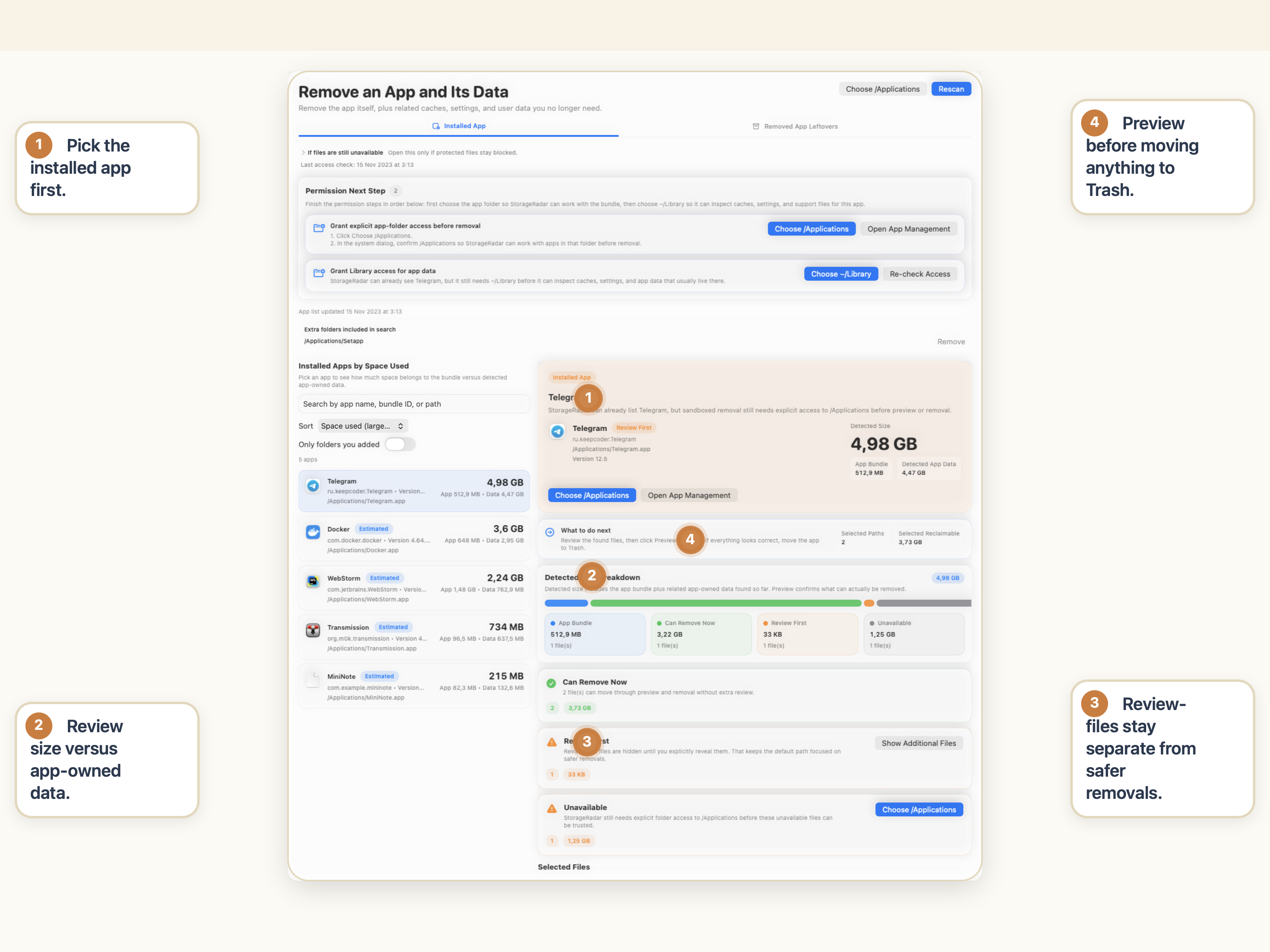
- Usa pre-visualizacao e revisao de caminhos antes da etapa final de remocao, especialmente quando o plano de desinstalacao inclui itens com cautela ou bloqueados.
O que “desinstalar completamente” realmente significa no Mac
A frase parece simples, mas cobre mais de uma camada.
No minimo, uma desinstalacao completa pode envolver:
- o bundle do app em si;
- arquivos de suporte em
~/Libraryou/Library; - containers de sandbox e group containers;
- caches, preferencias, logs e estado salvo;
- itens de login, launch agents, helper tools ou extensoes que o app adicionou fora de seu bundle principal.
E por isso que arrastar um app para o Lixo costuma ser apenas parte do trabalho.
Tambem e por isso que “desinstalar completamente” nao deve se tornar “deletar todo arquivo que parece relacionado.” A Apple tambem observa que deletar ou desinstalar um app nao remove automaticamente todo documento ou outro arquivo que tu criaste com esse app. Essas sao consequencias diferentes.
Usa o desinstalador do proprio app quando ele existe
Essa e a melhor primeira regra.
A orientacao de suporte da Apple diz explicitamente que se um app inclui um app de Uninstall ou Uninstaller, essa e a melhor forma de deleta-lo. Alguns apps tambem expõem isso como uma acao de remocao ou reset dentro do proprio app.
Por que importa:
- o desinstalador do fornecedor pode conhecer arquivos de suporte que o Finder nao te mostra diretamente;
- ele pode remover itens de login, extensoes ou componentes helper que vivem fora do bundle principal do app;
- e menos propenso a deixar para tras residuos especificos do produto do que uma delecao apenas do bundle.
Se o app inclui um desinstalador, comeca por ai. Depois revisa o que permanece em vez de assumir que a desinstalacao cuidou de todo caminho perfeitamente.
Por que mover um app para o Lixo e apenas o primeiro passo
Quando um app nao fornece seu proprio fluxo de desinstalacao, o caminho normal no Finder e mover o bundle .app para o Lixo.
Isso remove o pacote da aplicacao em si. O que nao garante e a limpeza de tudo que o app criou enquanto estava rodando.
| Camada relacionada ao app | O que pode conter | Locais comuns | Seguro remover as cegas? |
|---|---|---|---|
| Bundle do app | O app em si | /Applications, pastas personalizadas de apps | Geralmente sim, se tu o estas desinstalando |
| Arquivos de suporte | Bancos de dados locais, indices, downloads, workspaces, estado interno | ~/Library/Application Support, /Library/Application Support | Nao |
| Containers | Dados de sandbox, configuracoes, conteudo em cache, documentos locais | ~/Library/Containers, ~/Library/Group Containers | Nao |
| Caches e logs | Dados reconstrutiveis, previews, diagnosticos, arquivos temporarios | ~/Library/Caches, ~/Library/Logs | As vezes, mas ainda assim confirma propriedade |
| Preferencias e estado salvo | Configuracoes de comportamento, estado de UI, itens recentes | ~/Library/Preferences, ~/Library/Saved Application State | Geralmente revisa primeiro |
| Helpers e itens de launch | Componentes em segundo plano, agents, ferramentas gerenciadas pelo app | /Library/LaunchAgents, /Library/LaunchDaemons, /Library/PrivilegedHelperTools | Nao |
Esse e o erro central de desinstalacao no Mac: usuarios removem o bundle, veem o nome do app ainda aparecendo na busca ou no uso de disco e entao corrigem demais deletando em massa todo caminho correspondente.
Locais comuns de sobras apos remocao de app
Se tu estas desinstalando manualmente, estes sao os lugares habituais que valem a pena verificar:
Library do usuario
Mais comum~/Library/Application Support, ~/Library/Containers, ~/Library/Group Containers, ~/Library/Caches, ~/Library/Preferences.
Logs e estado
Frequentemente esquecido~/Library/Logs e ~/Library/Saved Application State podem manter arquivos especificos do app depois que o bundle foi removido.
Library compartilhada
Cautela maior/Library/Application Support, helper tools, itens de launch e outros componentes compartilhados pertencentes ao app precisam de revisao mais lenta.
Armadilhas de busca por nome
Erro comumAlguns arquivos usam o nome do app, outros usam o bundle ID, e outros usam nomes de fornecedor ou alias antigos. A busca e util, mas nao e suficiente por si so.
E tambem aqui que a desinstalacao se transforma num problema de sobras. Se o bundle ja foi embora e a tarefa real e apenas revisao de residuos, muda para o guia dedicado de sobras em vez de tratar todo o fluxo como uma passagem generica de delecao.
Como desinstalar completamente um app manualmente
Se nao ha desinstalador do fornecedor, usa uma sequencia manual e mantem a revisao separada da exclusao.
1. Fecha o app primeiro
Nao comeces enquanto o app ainda estiver aberto. Se o macOS disser que o app esta em uso, para e fecha-o corretamente antes de continuar.
2. Verifica a pasta do app por uma ferramenta de desinstalacao
Procura na mesma pasta do bundle do app ou nas configuracoes do proprio app. Se o fornecedor expoe Uninstall, Remove ou Reset, prefere esse caminho primeiro.
3. Move o bundle do app para o Lixo
Se nao ha ferramenta de desinstalacao, remove o bundle .app de /Applications ou de onde estiver instalado. Alguns apps podem pedir aprovacao de administrador, e alguns apps do macOS nao podem ser removidos desta forma.
4. Busca locais comuns de sobras pelo nome do app e bundle ID
E aqui que tu vas alem do bundle em si. Verifica os caminhos comuns da Library e busca por:
- nome do app;
- bundle ID;
- nome do fornecedor;
- nome de produto legado ou aliases, se o app os tiver.
5. Revisa os arquivos restantes por categoria, nao apenas pelo nome
Essa e a etapa que as pessoas mais pulam.
Application Support, Containers e Group Containers ainda podem conter bancos de dados locais, ativos baixados, estado de projeto ou dados compartilhados do app. Caches e Logs costumam ser de menor risco, mas ate esses merecem uma verificacao de propriedade antes da exclusao.
6. Remove apenas as sobras confirmadas
Depois de saber quais caminhos sao sobras reais e quais ainda importam, remove as sobras confirmadas. Se tu quiseres um caminho de recuperacao mais suave, usa o Lixo primeiro em vez de tratar toda desinstalacao como uma exclusao permanente.
Nao delete em lote por palavra-chave. O nome do app sozinho e uma regra de limpeza fraca demais quando containers, pastas de suporte e componentes compartilhados estao envolvidos.
Quando nao deletar tudo com o nome do app
Essa e a principal diferenca entre uma desinstalacao limpa e uma arriscada.
Application Support nao e apenas lixo
Muitos apps mantem os dados que os usuarios realmente se importam em Application Support: bancos de dados, ativos baixados, indices locais, templates ou estado de workspace. O nome da pasta soa descartavel. Muitas vezes nao e.
Containers podem conter dados reais do app
Containers de sandbox nao sao apenas baldes de cache. Podem conter documentos, estado interno, configuracoes e dados que o usuario razoavelmente esperaria sobreviver ate remover intencionalmente.
Group Containers podem ser compartilhados
Group containers podem ser usados por apps relacionados, helpers ou extensoes. Se tu os remove as cegas, podes estar deletando mais do que o unico app que estavas tentando desinstalar.
Ferramentas helper merecem revisao mais lenta
Itens de launch, helper tools e componentes privilegiados sao uma classe diferente de alvo de limpeza. Se o fornecedor do app os instalou, eles podem exigir um caminho de desinstalacao mais deliberado do que arquivos comuns da Library do usuario.
Quando permissoes e caminhos bloqueados importam
Desinstalacao manual nao e apenas um problema de correspondencia de arquivos. No macOS moderno, tambem e um problema de acesso.
Alguns caminhos relacionados ao app sao imediatamente visiveis. Outros podem estar bloqueados ate tu atualizares o acesso ou concederes a permissao certa. Isso e especialmente comum em torno de containers, caminhos compartilhados da Library ou artefatos gerenciados pelo app.
Se o plano de desinstalacao parece incompleto, ou se alguns itens aparecem como bloqueados ou com revisao necessaria, trata isso como um sinal real. Nao assumas que o app esta quebrado e nao assumas que os caminhos ausentes sao seguros para ignorar.
Se essa e a parte com a qual tu estas lidando, le Como Corrigir Caminhos Bloqueados e Permissoes em Ferramentas de Limpeza do macOS.
Por que a desinstalacao completa e mais segura quando tu revisas por caminho, risco e status
O problema de desinstalacao no Mac nao e “encontrar um arquivo com o nome do app.” O problema de desinstalacao e “construir o plano de desinstalacao certo.”
Esse plano deve dizer:
- quais candidatos pertencem ao bundle do app em si;
- quais sao provavelmente sobras seguras;
- quais precisam de revisao manual porque podem ainda conter dados do app;
- quais estao bloqueados pelas regras de acesso atuais do macOS;
- quais candidatos ja estao ausentes e nao devem ser contados como vitorias de limpeza.
Essa e a diferenca entre desinstalar com confianca e adivinhar a partir de resultados de busca no Finder.
Se tua necessidade real e “o app ja foi removido mas eu quero apenas o fluxo de residuos,” vai para Como Remover Sobras de Apps no Mac Sem Perder Dados. Se tua necessidade real e recuperacao mais ampla de espaco, retorna para Como Liberar Espaco em Disco no Mac Sem Quebrar Nada.
Conclusao
Para desinstalar completamente um app no Mac, comeca com o desinstalador do proprio app quando ele existe. Se nao existir, remove o bundle do app, depois revisa arquivos de suporte, containers, caches, configuracoes e helpers restantes antes de deleta-los.
A regra segura de desinstalacao e simples: remocao do bundle e uma etapa, revisao de sobras e outra, e o fluxo certo depende se o app ainda esta instalado ou ja foi removido.
Perguntas frequentes
Como desinstalo completamente um app no Mac?
Fecha o app, usa o desinstalador do proprio app se ele tiver um, depois revisa e remove quaisquer arquivos de suporte, containers, caches, preferencias, logs ou helpers restantes que ainda pertençam a esse app.
Mover um app para o Lixo o desinstala completamente no Mac?
Nem sempre. Mover o bundle .app para o Lixo geralmente remove a aplicacao principal, mas arquivos relacionados podem permanecer em caminhos da Library ou em locais de apps em nivel de sistema.
Devo usar o desinstalador do proprio app se ele tiver um?
Geralmente sim. A orientacao de suporte da Apple diz que o desinstalador do proprio app e a melhor opcao quando ele existe, porque ele sabe onde o app colocou arquivos de suporte, itens de login, extensoes, caches e outros dados nao pertencentes ao usuario.
Onde os arquivos restantes de apps costumam ficar no Mac?
Locais comuns incluem ~/Library/Application Support, ~/Library/Containers, ~/Library/Group Containers, ~/Library/Caches, ~/Library/Preferences, ~/Library/Logs e alguns caminhos compartilhados em /Library.
E seguro deletar tudo com o nome do app na Library?
Nao. Algumas correspondencias sao sobras inofensivas, enquanto outras ainda podem conter bancos de dados locais, ativos baixados, dados compartilhados ou configuracoes que tu podes querer manter.