Om een app volledig te deïnstalleren op Mac, sluit je de app, gebruik je de eigen uninstaller als die er is, en beoordeel je eventuele achtergebleven ondersteuningsbestanden voordat je ze verwijdert. Het slepen van de app naar de prullenbak verwijdert de bundle, maar containers, caches, instellingen en helpers kunnen elders achterblijven.
Apple’s eigen richtlijn is hier een nuttig startpunt: als een app een uninstall-tool bevat, gebruik die dan eerst. Dat is vaak de enige flow die weet waar de app ondersteuningsbestanden, login-items, extensies, caches en gerelateerde niet-gebruikersdata heeft geplaatst.
Dat betekent dat er eigenlijk twee deïnstallatieproblemen op Mac zijn:
- een geïnstalleerde app correct verwijderen;
- achtergebleven bestanden opruimen nadat de app al weg is.
Als de app-bundle al verwijderd is en je alleen nog resten achterhaalt, ga dan naar App-resten op Mac verwijderen zonder gegevens te verliezen. Deze gids is voor de deïnstalleer-eerst-workflow.
Hoofdregel: de app-bundle deïnstalleren en de achtergebleven bestanden van de app verwijderen zijn gerelateerde stappen, maar het is niet dezelfde beslissing.
Snelantwoord
- Sluit de app en controleer of deze een eigen uninstall-tool of verwijderfunctie biedt.
- Zo ja, gebruik die dan eerst in plaats van met Finder te beginnen.
- Zo nee, verplaats de
.app-bundle naar de prullenbak vanuit/Applicationsof de werkelijke installatielocatie. - Bekijk vervolgens veelvoorkomende restlocaties zoals
Application Support,Containers,Group Containers,Caches,PreferencesenLogs. - Verwijder niet elke overeenkomst alleen op naam. Sommige paden bevatten nog steeds lokale data, gedeelde instellingen of helper-componenten.
- Gebruik preview en padbeoordeling vóór de definitieve verwijderstap, vooral als het deïnstallatieplan waarschuwings- of geblokkeerde items bevat.
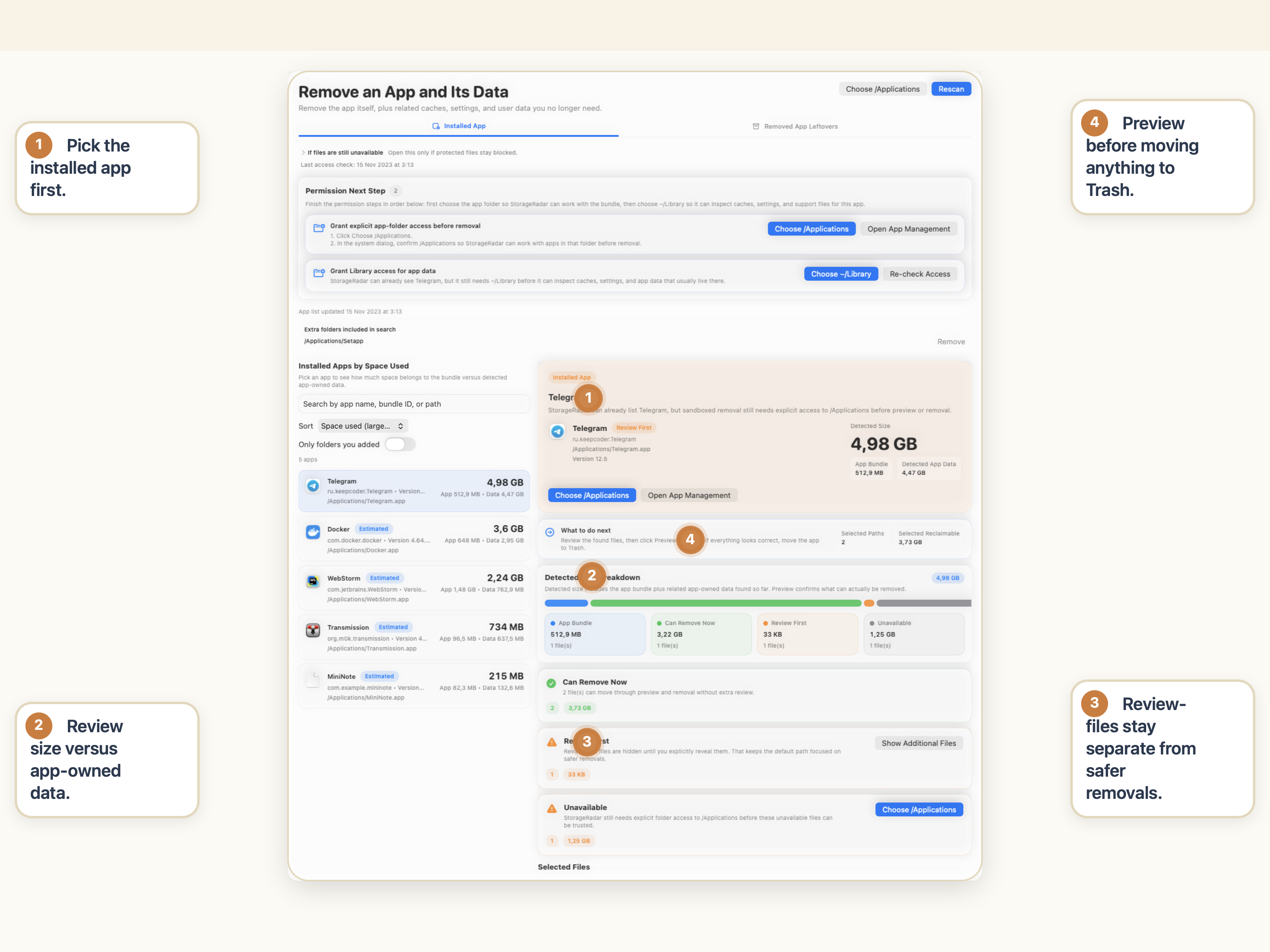
Wat “volledig deïnstalleren” werkelijk betekent op Mac
De zin klinkt simpel, maar het dekt meer dan één laag.
Een volledige deïnstallatie kan op zijn minst betrekking hebben op:
- de app-bundle zelf;
- ondersteuningsbestanden in
~/Libraryof/Library; - sandbox-containers en group-containers;
- caches, voorkeuren, logs en opgeslagen status;
- login-items, launch-agents, helper-tools of extensies die de app buiten de hoofd-bundle heeft toegevoegd.
Daarom is het slepen van een app naar de prullenbak vaak slechts een deel van het werk.
Het is ook waarom “volledig deïnstalleren” niet moet veranderen in “elk bestand verwijderen dat gerelateerd lijkt.” Apple merkt ook op dat het verwijderen of deïnstalleren van een app niet automatisch elk document of ander bestand verwijdert dat je met die app hebt aangemaakt. Dat zijn verschillende consequenties.
Gebruik de eigen uninstaller van de app als deze bestaat
Dit is de beste eerste regel.
Apple’s ondersteuningsrichtlijn zegt expliciet dat als een app een Uninstall- of Uninstaller-app bevat, dat de beste manier is om het te verwijderen. Sommige apps bieden dit ook aan als verwijder- of reset-actie binnen de app zelf.
Waarom het belangrijk is:
- de uninstaller van de leverancier kan ondersteuningsbestanden kennen die Finder je niet direct toont;
- het kan login-items, extensies of helper-componenten verwijderen die buiten de hoofd-app-bundle leven;
- het is minder kansrijk om productspecifiek puin achter te laten dan een bundle-only verwijdering.
Als de app een uninstaller bevat, begin daar. Beoordeel daarna wat er overblijft in plaats van aan te nemen dat de uninstall elk pad perfect heeft afgehandeld.
Waarom het verplaatsen van een app naar de prullenbak slechts de eerste stap is
Als een app geen eigen deïnstallatieflow biedt, is het normale Finder-pad om de .app-bundle naar de prullenbak te verplaatsen.
Dat verwijdert het applicatiepakket zelf. Wat het niet garandeert, is opruiming van alles wat de app heeft aangemaakt terwijl het draaide.
| App-gerelateerde laag | Wat het kan bevatten | Veelvoorkomende locaties | Veilig om blind te verwijderen? |
|---|---|---|---|
| App-bundle | De app zelf | /Applications, aangepaste app-mappen | Meestal wel, als je het aan het deïnstalleren bent |
| Ondersteuningsbestanden | Lokale databases, indexen, downloads, werkruimten, interne status | ~/Library/Application Support, /Library/Application Support | Nee |
| Containers | Sandbox-data, instellingen, gecachte inhoud, lokale documenten | ~/Library/Containers, ~/Library/Group Containers | Nee |
| Caches en logs | Herbouwbare data, previews, diagnostiek, tijdelijke bestanden | ~/Library/Caches, ~/Library/Logs | Soms, maar bevestig nog steeds eigendom |
| Voorkeuren en opgeslagen status | Gedraginstellingen, UI-status, recente items | ~/Library/Preferences, ~/Library/Saved Application State | Meestal eerst beoordelen |
| Helpers en launch-items | Achtergrondcomponenten, agents, app-beheerde tools | /Library/LaunchAgents, /Library/LaunchDaemons, /Library/PrivilegedHelperTools | Nee |
Dat is de kernfout bij deïnstallatie op Mac: gebruikers verwijderen de bundle, zien de app-naam nog steeds verschijnen in zoekopdrachten of schijfgebruik, en overcompenseerren vervolgens door elk overeenkomend pad massaal te verwijderen.
Veelvoorkomende restlocaties na app-verwijdering
Als je handmatig deïnstalleert, zijn dit de gebruikelijke plaatsen die de moeite waard zijn om te controleren:
Gebruiker-Library
Meest voorkomend~/Library/Application Support, ~/Library/Containers, ~/Library/Group Containers, ~/Library/Caches, ~/Library/Preferences.
Logs en status
Vaak vergeten~/Library/Logs en ~/Library/Saved Application State kunnen app-specifieke bestanden behouden nadat de bundle weg is.
Gedeelde Library
Hogere voorzichtigheid/Library/Application Support, helper-tools, launch-items en andere gedeelde app-eigendomscomponenten vereisen tragere beoordeling.
Naamovereenkomst-valkuilen
Veelvoorkomende foutSommige bestanden gebruiken de app-naam, sommige de bundle-ID en sommige leveranciersnamen of oudere aliassen. Zoeken is nuttig, maar niet voldoende op zichzelf.
Hier verandert deïnstallatie ook in een restenprobleem. Als de bundle al weg is en de echte taak alleen restbeoordeling is, schakel dan over naar de speciale restengids in plaats van de hele workflow als één generieke verwijderingsronde te behandelen.
Een app volledig handmatig deïnstalleren
Als er geen leveranciers-uninstaller is, gebruik dan een handmatige volgorde en houd beoordeling gescheiden van verwijdering.
1. Sluit eerst de app
Begin niet terwijl de app nog open is. Als macOS zegt dat de app in gebruik is, stop dan en sluit hem correct voordat je doorgaat.
2. Controleer de app-map op een uninstall-tool
Kijk in dezelfde map als de app-bundle of in de eigen instellingen van de app. Als de leverancier Uninstall, Remove of Reset beschikbaar maakt, geef dan de voorkeur aan dat pad eerst.
3. Verplaats de app-bundle naar de prullenbak
Als er geen uninstall-tool is, verwijder dan de .app-bundle uit /Applications of waar deze ook geïnstalleerd is. Sommige apps vragen mogelijk om goedkeuring van een beheerder en sommige macOS-apps kunnen op deze manier niet worden verwijderd.
4. Zoek veelvoorkomende restlocaties op app-naam en bundle-ID
Hier kijk je verder dan de bundle zelf. Controleer de gebruikelijke Library-paden en zoek op:
- app-naam;
- bundle-ID;
- leveranciersnaam;
- legacy-productnaam of aliassen, als de app die heeft.
5. Beoordeel de achtergebleven bestanden op categorie, niet alleen op naam
Dit is de stap die mensen het vaakst overslaan.
Application Support, Containers en Group Containers kunnen nog steeds lokale databases, gedownloade assets, project-status of gedeelde app-data bevatten. Caches en Logs zijn vaak lager risico, maar zelfs die verdienen een eigendomscontrole vóór verwijdering.
6. Verwijder alleen de bevestigde resten
Zodra je weet welke paden echte resten zijn en welke er nog toe doen, verwijder je de bevestigde resten. Als je het zachtere herstelpad wilt, gebruik dan eerst de prullenbak in plaats van elke deïnstallatie als een permanente verwijdering te behandelen.
Verwijder niet batch-gewijs op trefwoord. De app-naam alleen is te zwak als opruimregel wanneer containers, ondersteuningsmappen en gedeelde componenten betrokken zijn.
Wanneer je niet alles met de naam van de app moet verwijderen
Dit is het belangrijkste verschil tussen een schone deïnstallatie en een riskante.
Application Support is niet alleen rommel
Veel apps bewaren de data waar gebruikers echt om geven in Application Support: databases, gedownloade assets, lokale indexen, sjablonen of werkruimten-status. De mapnaam klinkt wegwerpbaar. Dat is het vaak niet.
Containers kunnen echte app-data bevatten
Sandbox-containers zijn niet alleen cache-buckets. Ze kunnen documenten, interne status, instellingen en data bevatten die de gebruiker redelijkerwijs verwacht te behouden totdat ze het bewust verwijderen.
Group Containers kunnen gedeeld zijn
Group-containers kunnen gebruikt worden door gerelateerde apps, helpers of extensies. Als je ze blind verwijdert, ben je mogelijk meer aan het verwijderen dan de ene app die je probeerde te deïnstalleren.
Helper-tools verdienen tragere beoordeling
Launch-items, helper-tools en privileged-componenten zijn een andere klasse van opruimtarget. Als de app-leverancier ze heeft geïnstalleerd, kunnen ze een meer doordacht deïnstallatiepad vereisen dan gewone gebruiker-Library-bestanden.
Wanneer permissies en geblokkeerde paden belangrijk zijn
Handmatige deïnstallatie is niet alleen een bestand-overeenkomstprobleem. Op moderne macOS is het ook een toegangsprobleem.
Sommige app-gerelateerde paden zijn direct zichtbaar. Andere kunnen geblokkeerd zijn totdat je toegang ververst of de juiste permissie verleent. Dit is vooral veelvoorkomend rond containers, gedeelde Library-paden of app-beheerde artefacten.
Als het deïnstallatieplan incompleet lijkt, of als sommige items verschijnen als geblokkeerd of review-needed, behandel dat dan als een echt signaal. Ga er niet vanuit dat de app kapot is en ga er niet vanuit dat de ontbrekende paden veilig te negeren zijn.
Als dat het deel is waar je mee worstelt, lees dan Geblokkeerde paden en permissies repareren in macOS-opruimtools.
Waarom volledige deïnstallatie veiliger is als je beoordeelt op pad, risico en status
Het deïnstallatieprobleem op Mac is niet “vind een bestand genaamd naar de app.” Het deïnstallatieprobleem is “bouw het juiste deïnstallatieplan.”
Dat plan zou je moeten vertellen:
- welke kandidaten bij de app-bundle zelf horen;
- welke waarschijnlijk veilige resten zijn;
- welke handmatige beoordeling nodig hebben omdat ze mogelijk nog app-data bevatten;
- welke geblokkeerd zijn door huidige macOS-toegangsregels;
- welke kandidaten al ontbreken en niet als opruimwinst moeten worden meegeteld.
Dat is het verschil tussen met vertrouwen deïnstalleren en gissen vanuit Finder-zoekresultaten.
Als je echte behoefte is “de app is weg maar ik wil alleen de restenworkflow,” ga dan naar App-resten op Mac verwijderen zonder gegevens te verliezen. Als je echte behoefte bredere ruimteherwinning is, ga dan terug naar Schijfruimte vrijmaken op Mac zonder iets te breken.
Conclusie
Om een app volledig te deïnstalleren op Mac, begin met de eigen uninstaller van de app als die bestaat. Zo niet, verwijder dan de app-bundle en beoordeel achtergebleven ondersteuningsbestanden, containers, caches, instellingen en helpers voordat je ze verwijdert.
De veilige deïnstallatieregel is simpel: bundle-verwijdering is één stap, restenbeoordeling is een andere, en de juiste workflow hangt af van of de app nog geïnstalleerd is of al weg is.
Veelgestelde vragen
Hoe deïnstalleer ik een app volledig op Mac?
Sluit de app, gebruik de eigen uninstaller van de app als die er is, en beoordeel en verwijder vervolgens eventuele achtergebleven ondersteuningsbestanden, containers, caches, voorkeuren, logs of helpers die nog steeds bij die app horen.
Verwijdert het slepen van een app naar de prullenbak deze volledig op Mac?
Niet altijd. Het verplaatsen van de .app-bundle naar de prullenbak verwijdert meestal de hoofdapplicatie, maar gerelateerde bestanden kunnen achterblijven in Library-paden of systeemniveau app-locaties.
Moet ik de eigen uninstaller van de app gebruiken als die er is?
Meestal wel. Apple's ondersteuningsrichtlijn zegt dat de eigen uninstaller van de app de beste optie is als deze bestaat, omdat het weet waar de app ondersteuningsbestanden, login-items, extensies, caches en andere niet-gebruikersdata heeft geplaatst.
Waar blijven achtergebleven app-bestanden meestal op Mac?
Veelvoorkomende locaties zijn ~/Library/Application Support, ~/Library/Containers, ~/Library/Group Containers, ~/Library/Caches, ~/Library/Preferences, ~/Library/Logs en enkele gedeelde /Library-paden.
Is het veilig om alles met de naam van de app in Library te verwijderen?
Nee. Sommige overeenkomsten zijn onschadelijke resten, terwijl andere nog steeds lokale databases, gedownloade assets, gedeelde data of instellingen kunnen bevatten die je wilt behouden.