Pra liberar espaço em disco no Mac sem quebrar nada, começa pelos arquivos óbvios que são teus, depois vai pros dados de apps, storage de dev e ~/Library somente após revisão. A sequência segura é: diagnosticar, remover as vitórias limpas, rever os caminhos arriscados e só então excluir.
Essa distinção é importante porque “meu Mac está cheio” não é um único problema de limpeza. Um DMG de 6 GB no Downloads, uma pasta de simulador de 6 GB e um diretório de suporte de app de 6 GB não devem ser tratados da mesma forma.
Resposta direta: quando o armazenamento está apertado, tuas primeiras vitárias costumam ser instaladores antigos, arquivos duplicados e arquivos grandes que reconheces como teus. O território de "revisar primeiro" começa no momento em que o caminho passa a ser de um app, adjacente ao sistema ou sensível ao teu workflow.
Resposta rápida
- Verifica as categorias de armazenamento do macOS primeiro pra saber se a pressão é bagunça geral, mídia, apps ou um depósito confuso do sistema.
- Ordena
Downloads,DesktopeDocumentspor tamanho e remove instaladores antigos, DMGs, ZIPs, exportações e arquivos duplicados que tu entendas. - Revê os maiores arquivos e pastas antes de perder tempo com baguncinha pequena.
- Trata
~/Library, dados de suporte de apps, containers, VMs, simuladores e storage de dev como caminhos pra revisar primeiro. - Se o problema é realmente segurança de exclusão, vai pra [Como revisar exclusões de arquivos antes da limpeza no Mac](/pt-BR/blog/how-to-review-file-deletions-before-cleanup-on-mac/).
- Se o problema é realmente diagnóstico, começa com [Como descobrir o que está ocupando espaço no Mac](/pt-BR/blog/how-to-find-what-is-taking-space-on-mac/).
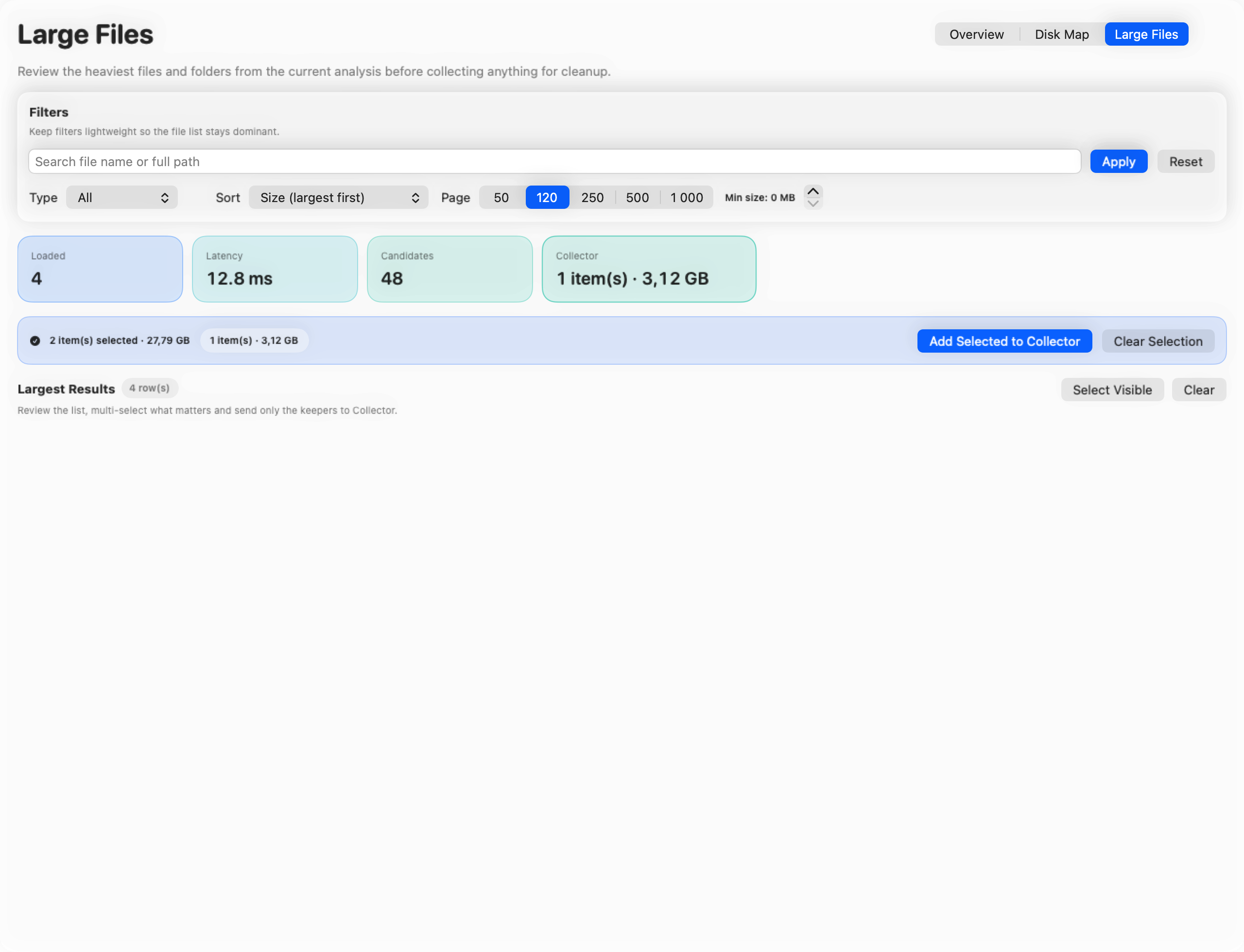
Começa pela visão ampla, não pela exclusão
A orientação da própria Apple ainda é relevante aqui. Usa o macOS pra ver quanto espaço de armazenamento está disponível no teu Mac e revê as recomendações de armazenamento nativas antes de excluir qualquer coisa.
Essa primeira passada não resolve o problema sozinha. O que ela faz é te dizer que tipo de problema de limpeza tu tens:
- arquivos pessoais e exportações;
- apps instalados e instaladores antigos;
- um vago depósito de
System Data; - storage de dev, como Xcode, simuladores, Docker ou caches de pacotes;
- uma ou duas pastas gigantes que precisam de atenção direta.
Isso é importante porque conselhos genéricos de limpeza só são úteis até que a pressão no disco se torne específica.
Segura primeiro, revisa primeiro, e não toca sem saber
| Categoria | Primeiro passo seguro | Revisa primeiro | Não faças sem pensar |
|---|---|---|---|
| Arquivos teus | DMGs antigos, ZIPs, exportações duplicadas, downloads velhos | Mídia grande, arquivos que ainda podes precisar, cópias de projetos | Excluir arquivos recentes sem verificar se são a única cópia |
| Apps e instaladores instalados | Instaladores não usados e pacotes de app duplicados que reconheces | Pacotes de app que ainda usas ocasionalmente | Excluir arquivos da Library só porque têm o nome do app |
~/Library e dados de apps | Quase nada por padrão | Caches, dados de suporte, containers, preferências | Tratar a Library como uma lixeira gigante |
| Storage de desenvolvedor | Somente se conheces a toolchain e o caminho | DerivedData, simuladores, Docker, caches de pacotes, artefatos de build | Limpar aleatoriamente ~/Library/Developer ou caminhos gerenciados pelo Docker |
| Assets técnicos grandes | Somente após revisar o escopo | VMs, backups de dispositivos, runtimes de SDK, arquivos de modelo | Excluir só porque parecem técnicos e grandes |
Essa é a forma mais simples de evitar erros de limpeza: reconhecimento e propriedade do usuário vêm primeiro; propriedade de app e de workflow são revistos separadamente.
O que limpar primeiro quando o Mac está quase cheio
1. Downloads, Desktop e Documents
Essa é a passada de maior valor pra maioria das pessoas porque o modelo de propriedade é simples. Se foste tu que colocaste lá, geralmente consegues explicar o que é.
As vitórias mais rápidas costumam ser:
- DMGs de instaladores de apps já instalados;
- arquivos ZIP duplicados;
- vídeos exportados, PDFs e gravações de tela;
- cópias de projetos velhos e pastas de backup improvisadas;
- anexos grandes ou downloads que já usaste uma vez.
Se teu Mac acabou de dar um aviso de pouco espaço, essa passada geralmente recupera espaço suficiente pra parar o pânico e tornar a segunda passada mais deliberada.
2. Instaladores antigos e pacotes de app duplicados
Excluir um instalador não é a mesma coisa que desinstalar um app.
Essa diferença é importante porque muita gente passa de “posso remover aquele DMG antigo” pra “talvez eu deva também limpar todas as pastas com o nome do app”. São níveis de risco completamente diferentes.
Se teu problema é especificamente a desinstalação, usa Como desinstalar completamente um app no Mac ou o guia de sobras mais específico. Não mescles essas decisões na primeira passada de limpeza de emergência.
3. Os maiores caminhos atuais
Depois que as vitórias fáceis acabam, a próxima tarefa não é “excluir mais”. É “entender os maiores caminhos”.
É aqui que a revisão de arquivos grandes se torna mais valiosa do que folclore genérico de limpeza. Alguns caminhos costumam explicar a maior parte da pressão:
- uma pasta de mídia ou exportação descomunal;
- uma ramificação de dados de suporte pertencente a um app;
- uma ramificação pesada de dev;
- uma VM, backup de dispositivo ou árvore de simulador.
Essa é a linha entre limpeza genérica e diagnóstico real.
O que vai direto pro território de “revisar primeiro”
~/Library
~/Library contém caches, preferências, dados de suporte de apps, containers, estado salvo, bancos de dados locais e outros arquivos fáceis de julgar mal.
Se um caminho em ~/Library parece grande, a próxima pergunta certa não é “posso excluir?”. É “de quem é isso e o que quebra se desaparecer?”
Arquivos de suporte e containers de apps
É aqui que muita gente toma decisões erradas de limpeza. Pastas dentro de Application Support, Containers ou Group Containers podem conter:
- assets baixados;
- estado do app e configurações do usuário;
- estado de login;
- bancos de dados locais;
- arquivos de trabalho que o app ainda precisa.
Esses não são como instaladores antigos ou downloads velhos. Pertencem a um workflow de revisão, não a uma limpeza rápida.
Storage de desenvolvedor
Num Mac de dev, o disco costuma encher por causa do Xcode, simuladores, Docker ou artefatos de gerenciadores de pacotes — não por bagunça comum.
Esses caminhos podem ser recuperados, mas não são alvos genéricos de limpeza. Têm seu próprio workflow. Se esse é o teu problema real, vai pros artigos específicos de cada ferramenta em vez de improvisar dentro de uma pasta de dev gigante.
Máquinas virtuais, backups locais e runtimes pesados
Esses itens podem liberar muito espaço rápido. Também podem destruir um workflow rápido.
É por isso que pertencem ao mesmo grupo que ~/Library: grande vitória potencial, mas nunca uma exclusão cega.
Por que System Data e cleaners de um clique confundem as pessoas
System Data é confuso porque é um intervalo de relatório, não uma única pasta de limpeza. Pode incluir caches, logs, snapshots locais, dados de suporte de apps, dados de simulador e artefatos de dev. Se essa categoria parece esquisita, vai pra Mac System Data muito grande? O que isso geralmente significa e o que verificar antes de começar a excluir caminhos com cara de técnicos.
Os cleaners de um clique pioram isso porque agrupam todas essas categorias diferentes numa ação emocional: “Seu Mac está bagunçado. Aperte limpar.”
Esse é o modelo mental errado. Se estás avaliando ferramentas em vez de só a sequência de limpeza, lê Melhores alternativas ao CleanMyMac para Mac em 2026 e compara por workflow, não por promessa de marketing.
Esta página é um guia geral, não uma checklist de candidatos a exclusão
Este artigo é pra aquela pergunta ampla de pânico: “o que eu limpo primeiro quando o disco está cheio?”
Não é a mesma pergunta que:
- quais candidatos de exclusão exatos são seguros;
- o que
Ready,BlockedouNeeds Checkdeveriam significar; - quando
Move to Trashé mais seguro que exclusão permanente; - como o contexto de preview, simulação e permissões deve alterar a decisão final.
Esse problema mais específico é exatamente o que Como revisar exclusões de arquivos antes da limpeza no Mac resolve.
Conclusão
A forma mais segura de liberar espaço em disco no Mac não é limpar tudo. É remover primeiro as vitórias óbvias e depois rever os caminhos arriscados separadamente.
Começa pelos arquivos que consegues explicar.
Usa a revisão a nível de caminho pra tudo que pertence a apps, é adjacente ao sistema ou é sensível ao teu workflow.
E se um caminho parece técnico o suficiente que não consegues explicar com segurança o que ele faz — esse é teu sinal pra parar de excluir e começar a revisar.
Perguntas frequentes
O que posso excluir com segurança primeiro no Mac quando o armazenamento está cheio?
Começa por instaladores antigos, DMGs, arquivos duplicados e exportações grandes que sejam teus em Downloads, Desktop ou Documents. Só passa pra Library, dados de apps, storage de dev e VMs depois de uma revisão cuidadosa.
É seguro excluir arquivos em ~/Library quando o armazenamento do Mac está cheio?
Não sem olhar antes. ~/Library mistura caches, dados de suporte de apps, containers, preferências e bancos de dados locais. Alguns caminhos são descartáveis, mas muitos ainda estão ligados ao estado de apps ou dados do usuário.
Posso excluir arquivos DMG depois de instalar apps?
Geralmente sim. Se o app já está instalado e tu não precisas do instalador pra reinstall offline, DMGs antigos costumam ser uma das vitórias de limpeza mais seguras num Mac lotado.
Por que o System Data fica tão grande no Mac?
System Data é uma categoria de relatório ampla, não uma pasta de limpeza. Pode incluir caches, logs, snapshots locais, arquivos de suporte de apps, dados de simulador e artefatos de dev.
Excluir caches pode quebrar apps no Mac?
Às vezes sim. Muitos caches são reconstruídos automaticamente, mas alguns dados pertencentes a apps ficam perto de arquivos descartáveis em caminhos que ainda merecem revisão antes da exclusão.
Devo usar um cleaner de um clique quando o Mac está quase cheio?
Com cautela. Cleaners de um clique otimizam velocidade, mas a limpeza no Mac é mais segura quando escanear, revisar e excluir são decisões separadas.