Um Speicherplatz auf dem Mac freizugeben, ohne etwas zu zerstören, starte zuerst mit den offensichtlichen Dateien, die dir gehören, und gehe dann zu App-Daten, Entwicklerspeicher und ~/Library erst nach Überprüfung über. Die sichere Reihenfolge ist: diagnostizieren, sichere Gewinne entfernen, riskante Pfade überprüfen, erst dann löschen.
Diese Unterscheidung ist wichtig, denn „Mein Mac ist voll” ist kein einzelnes Cleanup-Problem. Eine 6-GB-DMG in Downloads, ein 6-GB-Simulator-Ordner und ein 6-GB-App-Support-Verzeichnis sollten nicht gleich behandelt werden.
Direkte Antwort: Wenn der Speicherplatz knapp ist, liegen deine ersten Gewinne meist bei alten Installern, doppelten Archiven und großen Dateien, die du persönlich kennst. Das Review-First-Gebiet beginnt in dem Moment, in dem der Pfad App-eigen, systemnah oder Workflow-sensitiv wird.
Kurzfassung
- Überprüfe zuerst die macOS-Speicherkategorien, damit du weißt, ob der Druck von großem Müll, Medien, Apps oder einem verwirrenden System-Bereich kommt.
- Sortiere
Downloads,DesktopundDocumentsnach Größe und entferne alte Installer, DMGs, ZIPs, Exporte und Duplikate, die du verstehst. - Überprüfe die größten Dateien und Ordner, bevor du kleinere löschst.
- Behandle
~/Library, App-Support-Dateien, Container, virtuelle Maschinen, Simulatoren und Entwicklerspeicher als Review-First-Pfade. - Wenn das Problem wirklich die Löschsicherheit ist, wechsle zu Datei-Löschungen vor dem Cleanup auf dem Mac überprüfen.
- Wenn das Problem wirklich Diagnose ist, starte mit Was auf dem Mac Speicherplatz verbraucht herausfinden.
Mit der Gesamtansicht anfangen, nicht mit dem Löschen
Apples eigene Anleitung ist hier immer noch wichtig. Nutze macOS, um zu sehen, wie viel Speicherplatz auf deinem Mac verfügbar ist, und überprüfe die eingebauten Speicherempfehlungen, bevor du etwas löschst.
Dieser erste Durchgang löst das Problem nicht von allein. Was er tut, ist dir zu sagen, welche Art von Cleanup-Problem du hast:
- persönliche Dateien und Exporte;
- installierte Apps und alte Installer;
- eine vage
System Data-Kategorie; - Entwicklerspeicher wie Xcode, Simulatoren, Docker oder Paket-Caches;
- ein oder zwei riesige Ordner, die direkt überprüft werden müssen.
Das ist wichtig, weil allgemeine Cleanup-Hinweise nur nützlich sind, wenn sich herausstellt, dass der Festplattendruck spezifisch ist.
Zuerst sicher, zuerst überprüfen, nicht blind anfassen
| Kategorie | Sicherer erster Schritt | Zuerst überprüfen | Nicht blind machen |
|---|---|---|---|
| Nutzereigene Dateien | Alte DMGs, ZIPs, doppelte Exporte, veraltete Downloads | Große Medien, eventuell noch benötigte Archive, Projektkopien | Letzte Dateien löschen ohne zu prüfen, ob es die einzige Kopie ist |
| Installierte Apps und Installer | Unbenutzte Installer-Dateien und doppelte App-Bundles, die du erkennst | App-Bundles, die du gelegentlich noch brauchst | Library-Dateien löschen, nur weil sie den App-Namen teilen |
~/Library und App-Daten | Standardmäßig fast nichts | Caches, Application Support, Container, Einstellungen | Library als riesigen Junk-Ordner behandeln |
| Entwicklerspeicher | Nur wenn du die Toolchain und den Pfad kennst | DerivedData, Simulatoren, Docker, Paket-Caches, Build-Artefakte | Wahllos ~/Library/Developer oder Docker-verwaltete Pfade wischen |
| Große technische Assets | Erst nach Scope-Überprüfung | Virtuelle Maschinen, Device-Backups, SDK-Laufzeiten, Modelldateien | Weil sie technisch und groß aussehen, werden sie gelöscht |
Das ist der einfachste Weg, Cleanup-Fehler zu vermeiden: Nutzereigene und erkennbare Inhalte zuerst. App-eigene und Workflow-eigene Elemente separat überprüfen.
Was du zuerst aufräumen solltest, wenn dein Mac fast voll ist
1. Downloads, Desktop und Dokumente
Für die meisten Leute ist das der erste Durchgang mit dem höchsten Wert, weil das Besitz-Modell einfach ist. Wenn du es dort hingeschoben hast, kannst du meistens erklären, was es ist.
Die schnellsten Gewinne sind normalerweise:
- DMG-Installer von Apps, die bereits installiert sind;
- ZIP-Archive, die Duplikate sind;
- exportierte Videos, PDFs und Bildschirmaufzeichnungen;
- veraltete Projektkopien und Ad-hoc-Backup-Ordner;
- große Anhänge oder Downloads, die du bereits einmal genutzt hast.
Wenn dein Mac gerade eine Warnung wegen zu wenig Speicherplatz ausgegeben hat, kauft dieser Durchgang oft genug Platz zurück, um die Panik zu stoppen und den zweiten Durchgang bewusster zu machen.
2. Alte Installer und doppelte App-Bundles
Ein Installer zu löschen ist nicht dasselbe wie eine App zu deinstallieren.
Dieser Unterschied ist wichtig, weil viele Leute von „Ich kann das alte DMG entfernen” zu „Vielleicht sollte ich auch jeden Ordner löschen, der den App-Namen enthält” wechseln. Das sind verschiedene Risikoebenen.
Wenn du das Deinstallations-Problem spezifisch brauchst, nutze Eine App auf dem Mac komplett deinstallieren oder die schmalere Reste-Anleitung danach. Vermische diese Entscheidungen nicht beim ersten Notfall-Aufräumen.
3. Die größten aktuellen Pfade
Sobald die einfachen Gewinne weg sind, ist die nächste Aufgabe nicht „mehr löschen”. Die nächste Aufgabe ist „die größten Pfade verstehen”.
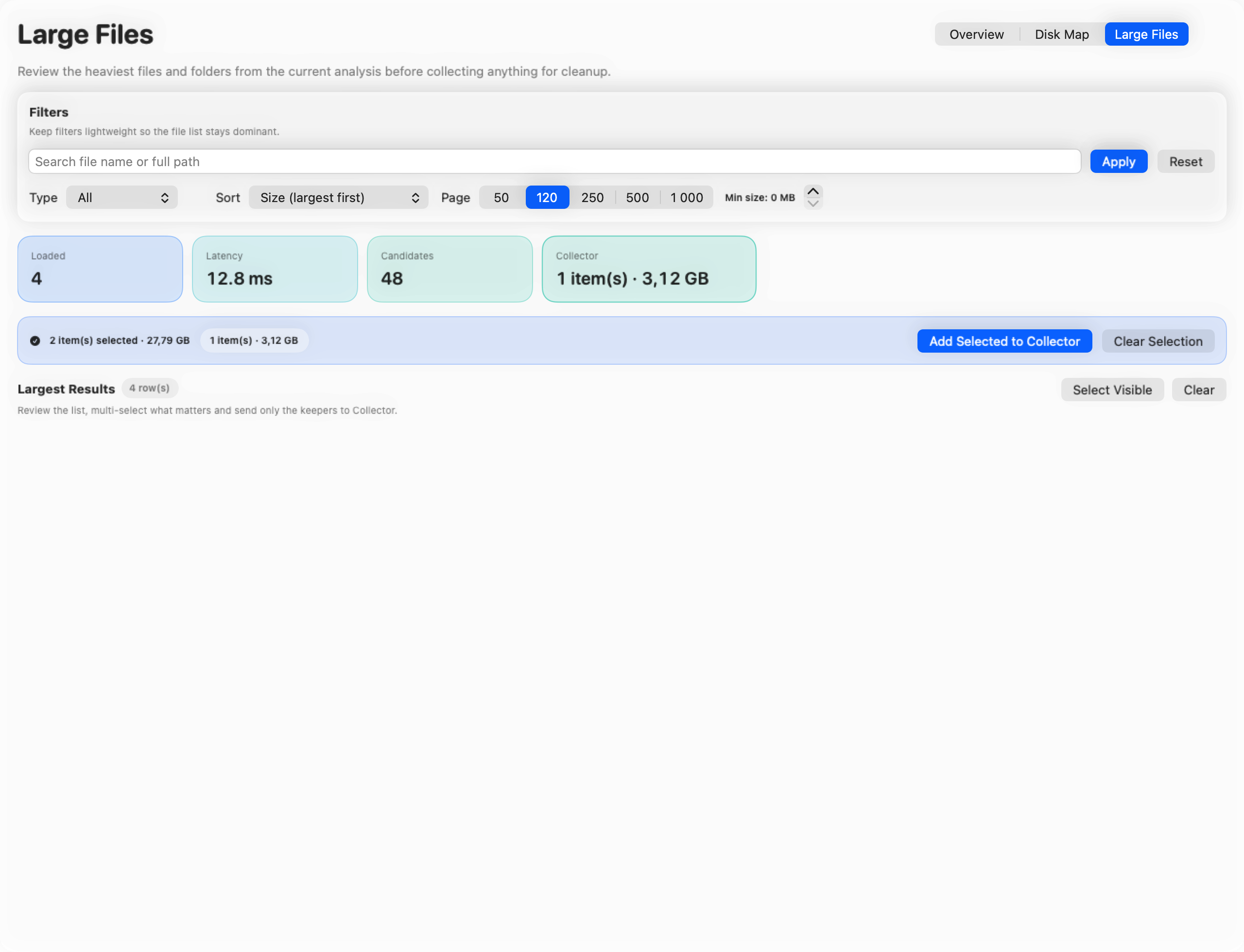
Hier ist die Überprüfung großer Dateien wertvoller als allgemeines Cleanup-Wissen. Ein paar Pfade erklären meist den größten Teil des Drucks:
- ein übergroßer Medien- oder Export-Ordner;
- ein App-eigener Support-Zweig;
- ein Entwickler-lastiger Zweig;
- eine virtuelle Maschine, Device-Backup oder ein Simulator-Baum.
Das ist die Grenze zwischen allgemeinem Cleanup und echter Diagnose.
Was sofort ins Review-First-Gebiet rückt
~/Library
~/Library enthält Caches, Einstellungen, App-Support, Container, gespeicherten Zustand, lokale Datenbanken und andere Dateien, die leicht falsch eingeschätzt werden können.
Wenn ein Pfad in ~/Library groß aussieht, ist die richtige nächste Frage nicht „Kann ich es löschen?” Die richtige nächste Frage ist: „Wem gehört es und was geht kaputt, wenn es verschwindet?”
App-Support-Dateien und Container
Hier passieren viele schlechte Cleanup-Entscheidungen. Ordner in Application Support, Containers oder Group Containers können halten:
- heruntergeladene Assets;
- App-Zustand und Nutzereinstellungen;
- Login-Zustand;
- lokale Datenbanken;
- Arbeitsdateien, die die App noch braucht.
Das sind keine alten Installer oder veralteten Downloads. Sie gehören in einen Review-Workflow, nicht in einen schnellen Rückgewinnungs-Durchlauf.
Entwicklerspeicher
Auf einem Entwickler-Mac füllt sich die Festplatte oft wegen Xcode, Simulatoren, Docker oder Paketmanager-Artefakten, nicht wegen gewöhnlichen Mülls.
Diese Pfade können wiederherstellbar sein, aber sie sind keine breiten Cleanup-Ziele. Sie sind ihr eigener Workflow. Wenn das das eigentliche Problem ist, springe zu den Tool-spezifischen Artikeln statt in einem riesigen Entwickler-Ordner zu improvisieren.
Virtuelle Maschinen, lokale Backups und große Laufzeiten
Diese Elemente können schnell viel Platz zurückgewinnen. Sie können auch schnell einen Workflow zerstören.
Deshalb gehören sie in denselben Eimer wie ~/Library: großes potentielles Gewinn, aber niemals blind entfernen.
Warum System Data und One-Click-Cleaner die Leute verwirren
System Data ist verwirrend, weil es ein Berichts-Bucket ist, kein einzelner Cleanup-Ordner. Es kann Caches, Logs, lokale Snapshots, App-Support, Simulator-Daten und Entwickler-Artefakte umfassen. Wenn diese Kategorie falsch aussieht, wechsle zu Warum ist System Data auf dem Mac so groß?, bevor du anfängst, technisch aussehende Pfade zu löschen.
One-Click-Cleaner machen das noch schlimmer, weil sie all diese verschiedenen Kategorien in einer emotionalen Aktion zusammenfassen: „Dein Mac ist zugemüllt. Klicke auf Aufräumen.”
Das ist das falsche mentale Modell. Wenn du Tools statt nur der Cleanup-Sequenz bewertest, lies Beste CleanMyMac-Alternativen für den Mac 2026 und vergleiche sie nach Workflow, nicht nach Marketing-Versprechen.
Diese Seite ist die allgemeine Anleitung, nicht die Lösch-Kandidaten-Checkliste
Dieser Artikel behandelt die allgemeine Panik-Frage: „Was sollte ich zuerst aufräumen, wenn die Festplatte voll ist?”
Es ist nicht dieselbe Frage wie:
- welche exakten Lösch-Kandidaten sicher sind;
- was
Ready,BlockedoderNeeds Checkbedeuten sollte; - wann
In den Papierkorb verschiebensicherer ist als permanentes Löschen; - wie Preview, Dry-Run und Berechtigungskontext die finale Entscheidung beeinflussen sollten.
Genau dieses engere Problem ist es, wofür Datei-Löschungen vor dem Cleanup auf dem Mac überprüfen gedacht ist.
Fazit
Der sicherste Weg, Speicherplatz auf dem Mac freizugeben, ist nicht, alles aufzuräumen. Es ist, zuerst die offensichtlichen Gewinne zu erzielen und dann die riskanten Pfade separat zu überprüfen.
Fang mit den Dateien an, die du erklären kannst.
Nutze das Review auf Pfadebene für alles, was der App gehört, ans System grenzt oder für den Workflow relevant ist.
Und wenn sich ein Pfad so technisch anfühlt, dass du ihn nicht sicher erklären kannst, ist das dein Signal, mit dem Löschen aufzuhören und mit dem Überprüfen anzufangen.
Häufig gestellte Fragen
Was kann ich auf dem Mac zuerst sicher löschen, wenn der Speicher voll ist?
Starte mit alten Installern, DMGs, doppelten Archiven und großen nutzereigenen Exporten in Downloads, Desktop oder Dokumenten. Gehe erst nach Überprüfung zu Library, App-Daten, Entwicklerspeicher und virtuellen Maschinen.
Ist es sicher, Dateien in ~/Library zu löschen, wenn der Mac-Speicher voll ist?
Nicht blind. ~/Library mischt Caches, App-Support, Container, Einstellungen und lokale Datenbanken. Manche Pfade sind entbehrlich, viele sind aber noch an App-Zustand oder Nutzerdaten gebunden.
Kann ich DMG-Dateien nach der App-Installation löschen?
Normalerweise ja. Wenn die App bereits installiert ist und du den Installer nicht für Offline-Wiederverwendung brauchst, sind alte DMGs oft einer der sichersten Cleanup-Schritte.
Warum ist System Data auf dem Mac so groß?
System Data ist eine breite Berichtskategorie, kein einzelner Cleanup-Ordner. Sie kann Caches, Logs, lokale Snapshots, App-Support-Dateien, Simulator-Daten und Entwickler-Artefakte umfassen.
Kann das Löschen von Caches Apps auf dem Mac beschädigen?
Manchmal schon. Viele Caches bauen sich neu auf, aber manche App-eigenen Daten liegen neben wegwerfbaren Dateien in Pfaden, die vor dem Löschen noch überprüft werden müssen.
Sollte ich einen One-Click-Cleaner nutzen, wenn mein Mac fast voll ist?
Sei vorsichtig. One-Click-Cleaner optimieren auf Geschwindigkeit, aber Mac-Cleanup ist sicherer, wenn Scannen, Überprüfen und Löschen getrennte Entscheidungen bleiben.