Para liberar espacio en disco en Mac sin romper nada, empieza primero con los archivos obvios propiedad del usuario, luego pasa a los datos de la aplicación, el almacenamiento del desarrollador y ~/Library solo después de revisarlos. La secuencia segura es: diagnosticar, eliminar las ganancias limpias, revisar las rutas riesgosas y solo entonces eliminar.
Esa distinción es importante porque “mi Mac está llena” no es un problema de limpieza. Un DMG de 6 GB en Downloads, una carpeta de simulador de 6 GB y un directorio de soporte de aplicaciones de 6 GB no deben tratarse de la misma manera.
Respuesta directa: Cuando el espacio de almacenamiento es escaso, las primeras victorias suelen ser los instaladores antiguos, los archivos duplicados y los archivos grandes que reconoces personalmente. El territorio de revisión primero empieza en el momento en que la ruta pasa a ser propiedad de la aplicación, adyacente al sistema o sensible al flujo de trabajo.
Respuesta rápida
- Primero revisa las categorías de almacenamiento de macOS para saber si la presión es desorden generalizado, medios, aplicaciones o un grupo de sistema confuso.
- ordena `Downloads`, `Desktop`, y `Documents` por tamaño y elimina instaladores antiguos, DMG, ZIP, exportaciones y archivos duplicados que entiendas.
- Revisa los archivos y carpetas más grandes antes de eliminar el ruido más pequeño.
- trata `~/Library`, archivos de soporte de aplicaciones, contenedores, máquinas virtuales, simuladores y almacenamiento de desarrolladores como rutas de revisión.
- Si el problema es realmente la seguridad de eliminación, cambia a [Cómo revisar la eliminación de archivos antes de la limpieza en Mac](/es/blog/how-to-review-file-deletions-before-cleanup-on-mac/).
- Si el problema es realmente diagnóstico, empieza con [Cómo encontrar lo que ocupa espacio en Mac](/es/blog/how-to-find-what-is-taking-space-on-mac/).
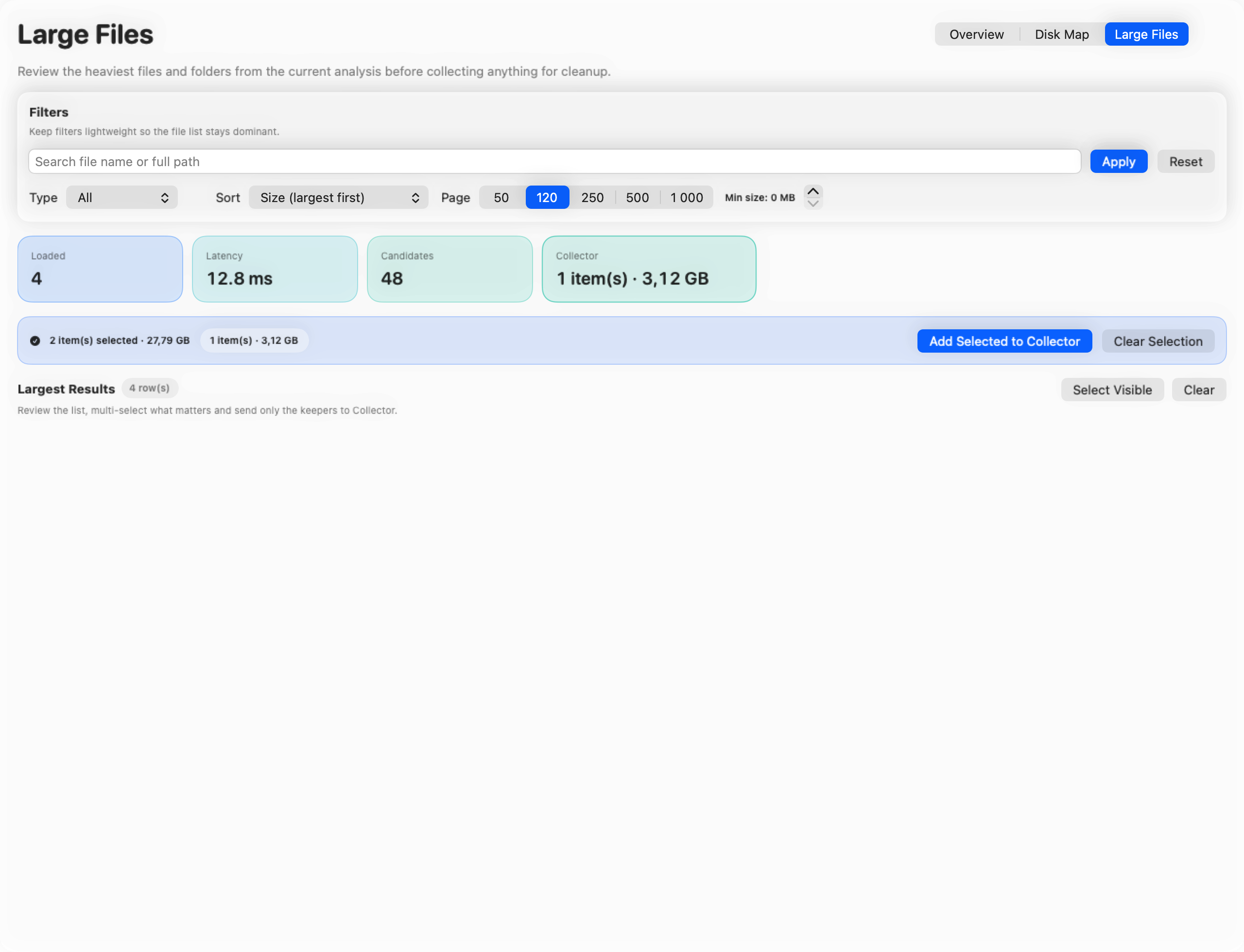
Empieza con la vista general, no con la eliminación
La orientación de Apple sigue siendo importante aquí. Usa macOS para ver cuánto espacio de almacenamiento hay disponible en tu Mac y revisa las recomendaciones de almacenamiento integradas antes de borrar nada.
Esa primera pasada no resuelve el problema por sí sola. Lo que hace es decirte qué tipo de problema de limpieza tienes:
- archivos personales y exportaciones;
- aplicaciones instaladas e instaladores antiguos;
- un vago grupo de
System Data; - almacenamiento para desarrolladores como Xcode, simuladores, Docker o cachés de paquetes;
- una o dos carpetas gigantes que necesitan revisión directa.
Esto es importante porque los consejos de limpieza generales solo son útiles hasta que la presión del disco resulta ser específica.
Primero seguro, revisa primero y no toques a ciegas
| Categoría | Primer paso seguro | Revisar primero | No lo hagas a ciegas |
|---|---|---|---|
| Archivos propiedad del usuario | DMG antiguos, ZIP, exportaciones duplicadas, descargas obsoletas | Medios grandes, archivos que aún necesites, copias de proyectos | Eliminar archivos recientes sin comprobar si son la única copia |
| Aplicaciones e instaladores instalados | Archivos de instalación no utilizados y paquetes de aplicaciones duplicados que reconoces | Paquetes de aplicaciones que todavía usas ocasionalmente | Eliminar archivos de la biblioteca solo porque comparten el nombre de la aplicación |
~/Library y datos de aplicaciones | Casi nada por defecto | Cachés, soporte de aplicaciones, contenedores, preferencias | Tratar la biblioteca como una carpeta gigante de basura |
| Almacenamiento para desarrolladores | Solo si conoces la cadena de herramientas y la ruta | DerivedData, simuladores, Docker, cachés de paquetes, artefactos de compilación | limpiar aleatoriamente ~/Library/Developer o rutas administradas por Docker |
| Grandes activos técnicos | Solo después de la revisión del alcance | Máquinas virtuales, copias de seguridad de dispositivos, tiempos de ejecución de SDK, archivos de modelo | Borrarlos porque parecen técnicos y grandes |
Esta es la forma más sencilla de evitar errores de limpieza: lo primero que sea reconocible y de propiedad del usuario; lo propiedad de la aplicación y del flujo de trabajo se revisa por separado.
Qué limpiar primero cuando tu Mac está casi llena
1. Descargas, escritorio y documentos
Este es el primer paso de mayor valor para la mayoría de las personas porque el modelo de propiedad es simple. Si lo pusiste ahí, normalmente puedes explicar qué es.
Las victorias más rápidas suelen ser:
- Instaladores DMG de aplicaciones que ya están instaladas;
- archivos ZIP duplicados;
- vídeos, PDF y grabaciones de pantalla exportados;
- copias de proyectos obsoletas y carpetas de copias de seguridad ad hoc;
- archivos adjuntos grandes o descargas que ya usaste una vez.
Si tu Mac acaba de mostrar una advertencia de almacenamiento bajo, este paso a menudo recupera suficiente espacio para detener el pánico y hacer que el segundo paso sea más deliberado.
2. Instaladores antiguos y paquetes de aplicaciones duplicados
Eliminar un instalador no es lo mismo que desinstalar una aplicación.
Esa diferencia es importante porque muchas personas pasan de “puedo eliminar ese DMG antiguo” a “tal vez también debería borrar todas las carpetas que contienen el nombre de la aplicación”. Esos son niveles de riesgo diferentes.
Si necesitas resolver el problema de desinstalación específicamente, usa Cómo desinstalar completamente una aplicación en Mac o la guía de restos más específica después. No incluyas esas decisiones en la primera pasada de limpieza de emergencia.
3. Las rutas actuales más grandes
Una vez que se acaban las victorias fáciles, el siguiente trabajo no es “eliminar más”. El próximo trabajo es “entender las rutas más importantes”.
Ahí es donde la revisión de archivos grandes se vuelve más valiosa que el folklore genérico de limpieza. Algunas rutas suelen explicar la mayor parte de la presión:
- un medio demasiado grande o una carpeta de exportación;
- una rama de soporte propiedad de la aplicación;
- una rama pesada de desarrollador;
- una máquina virtual, copia de seguridad de dispositivo o árbol de simulador.
Esta es la línea entre una limpieza amplia y un diagnóstico real.
Lo que pasa inmediatamente al territorio de revisión primero
~/Library
~/Library contiene cachés, preferencias, soporte de aplicaciones, contenedores, estado guardado, bases de datos locales y otros archivos que son fáciles de juzgar mal.
Si una ruta en ~/Library parece grande, la siguiente pregunta correcta no es “puedo eliminarla?” La siguiente pregunta correcta es “a qué pertenece y qué se rompe si desaparece?”
Archivos y contenedores de soporte de aplicaciones
Aquí es donde ocurren muchas malas decisiones de limpieza. Carpetas dentro de Application Support, Containers, o Group Containers pueden contener:
- activos descargados;
- estado de la aplicación y configuración del usuario;
- estado de inicio de sesión;
- bases de datos locales;
- archivos de trabajo que la aplicación aún necesita.
No son lo mismo que los instaladores antiguos o las descargas obsoletas. Pertenecen a un flujo de trabajo de revisión, no a un paso de recuperación rápida.
Almacenamiento para desarrolladores
En una Mac para desarrolladores, el disco a menudo se llena debido a Xcode, simuladores, Docker o artefactos del administrador de paquetes, no debido al desorden común.
Esas rutas se pueden recuperar, pero no son objetivos amplios de limpieza. Son su propio flujo de trabajo. Si este es el verdadero problema, ve a los artículos específicos de la herramienta en lugar de improvisar dentro de una carpeta gigante de desarrollador.
Máquinas virtuales, copias de seguridad locales y tiempos de ejecución pesados
Estos elementos pueden ocupar mucho espacio rápidamente. También pueden destruir rápidamente un flujo de trabajo.
Por eso pertenecen al mismo grupo que ~/Library: gran ganancia potencial, pero nunca una eliminación a ciegas.
Por qué System Data y los limpiadores de un solo clic confunden a la gente
System Data es confuso porque es un depósito de informes, no una única carpeta de limpieza. Puede incluir cachés, registros, instantáneas locales, soporte de aplicaciones, datos del simulador y artefactos del desarrollador. Si esa categoría es lo que parece mal, cambia a Mac System Data demasiado grande? Qué significa normalmente y qué comprobar antes de empezar a eliminar rutas de aspecto técnico.
Los limpiadores de un solo clic empeoran esto porque combinan todas esas categorías diferentes en una acción emocional: “Tu Mac está desordenada. Presiona limpiar”.
Ese es el modelo mental equivocado. Si estás evaluando herramientas en lugar de solo la secuencia de limpieza, lee Las mejores alternativas de CleanMyMac para Mac en 2026 y compáralas por flujo de trabajo, no por promesa de marketing.
Esta página es una guía general, no una lista de verificación para eliminar candidatos
Este artículo es para la pregunta general de pánico: “qué debo limpiar primero cuando el disco está lleno?”
No es la misma pregunta que:
- qué candidatos a eliminación exactos son seguros;
- qué
Ready,Blocked, oNeeds Checkdebería significar; - cuándo
Move to Trashes más seguro que la eliminación permanente; - cómo la vista previa, el ensayo y el contexto de permisos deberían cambiar la decisión final.
Ese problema más limitado es exactamente lo que Cómo revisar la eliminación de archivos antes de la limpieza en Mac trata.
Conclusión
La forma más segura de liberar espacio en disco en Mac no es limpiarlo todo. Se trata de eliminar primero las ganancias obvias y luego revisar las rutas riesgosas por separado.
Empieza con los archivos que puedas explicar.
Usa la revisión a nivel de ruta para todo lo que sea propiedad de la aplicación, adyacente al sistema o sensible al flujo de trabajo.
Y si una ruta parece lo suficientemente técnica como para no poder explicarla con confianza, esa es tu señal para dejar de eliminar y empezar a revisar.
Preguntas frecuentes
Qué puedo eliminar primero de forma segura en Mac cuando el almacenamiento está lleno?
Empieza con instaladores antiguos, archivos DMG, archivos duplicados y exportaciones de gran tamaño propiedad del usuario en Descargas, Escritorio o Documentos. Ve a la biblioteca, los datos de las aplicaciones, el almacenamiento del desarrollador y las máquinas virtuales solo después de revisarlos.
Es seguro eliminar archivos en ~/Library cuando el almacenamiento de Mac está lleno?
No a ciegas. ~/Library combina cachés, soporte de aplicaciones, contenedores, preferencias y bases de datos locales. Algunas rutas son desechables, pero muchas siguen vinculadas al estado de la aplicación o a los datos del usuario.
Puedo eliminar archivos DMG después de instalar aplicaciones?
Por lo general, sí. Si la aplicación ya está instalada y no necesitas el instalador para reutilizarlo sin conexión, los archivos DMG antiguos suelen ser una de las soluciones de limpieza más seguras en una Mac llena.
Por qué System Data es tan grande en Mac?
System Data es una categoría de informes amplia, no una carpeta de limpieza. Puede incluir cachés, registros, instantáneas locales, archivos de soporte de aplicaciones, datos del simulador y artefactos del desarrollador.
Eliminar cachés puede dañar las aplicaciones en Mac?
A veces. Muchos cachés se reconstruyen, pero algunos datos propiedad de las aplicaciones se encuentran junto a archivos desechables en rutas que aún merecen revisión antes de eliminarlos.
Debo usar un limpiador de un solo clic cuando mi Mac esté casi llena?
Ten cuidado. Los limpiadores de un solo clic optimizan la velocidad, pero la limpieza en Mac es más segura cuando el escaneo, la revisión y la eliminación son decisiones separadas.