Los restos de apps en Mac son archivos que quedan despues de eliminar una app, como archivos de soporte, contenedores, caches, preferencias, logs y artefactos helper. Por eso arrastrar una app a la Papelera no siempre es una desinstalacion completa.
Por eso “eliminar restos de apps” es una intencion de limpieza tan fuerte. El usuario ya no esta navegando casualmente. Ya cree que una app ya no esta y quiere saber por que el almacenamiento sigue en uso.
El riesgo real es que la limpieza de restos parece mas simple de lo que es. Algunos archivos son restos seguros de una app que ya no usas. Otros todavia contienen datos locales, configuraciones compartidas o rutas protegidas que deberian revisarse antes de la eliminacion.
Respuesta rapida
- Arrastrar una app a la Papelera no siempre es una desinstalacion completa.
- Los restos pueden incluir archivos de soporte, contenedores, caches, preferencias, logs, herramientas helper e items de inicio.
- Muchos restos viven en
~/Libraryy algunos en rutas compartidas de/Library. - Los permisos importan porque macOS puede bloquear algunas rutas relacionadas con la app hasta que vuelvas a verificar el acceso o concedas el permiso correcto.
- Deberias ver el riesgo y estado de la ruta antes de eliminar cualquier cosa.
- El flujo seguro es: identificar la app, revisar las rutas reales, verificar que esta listo versus bloqueado, previsualizar el resultado y luego eliminar solo los restos confirmados.
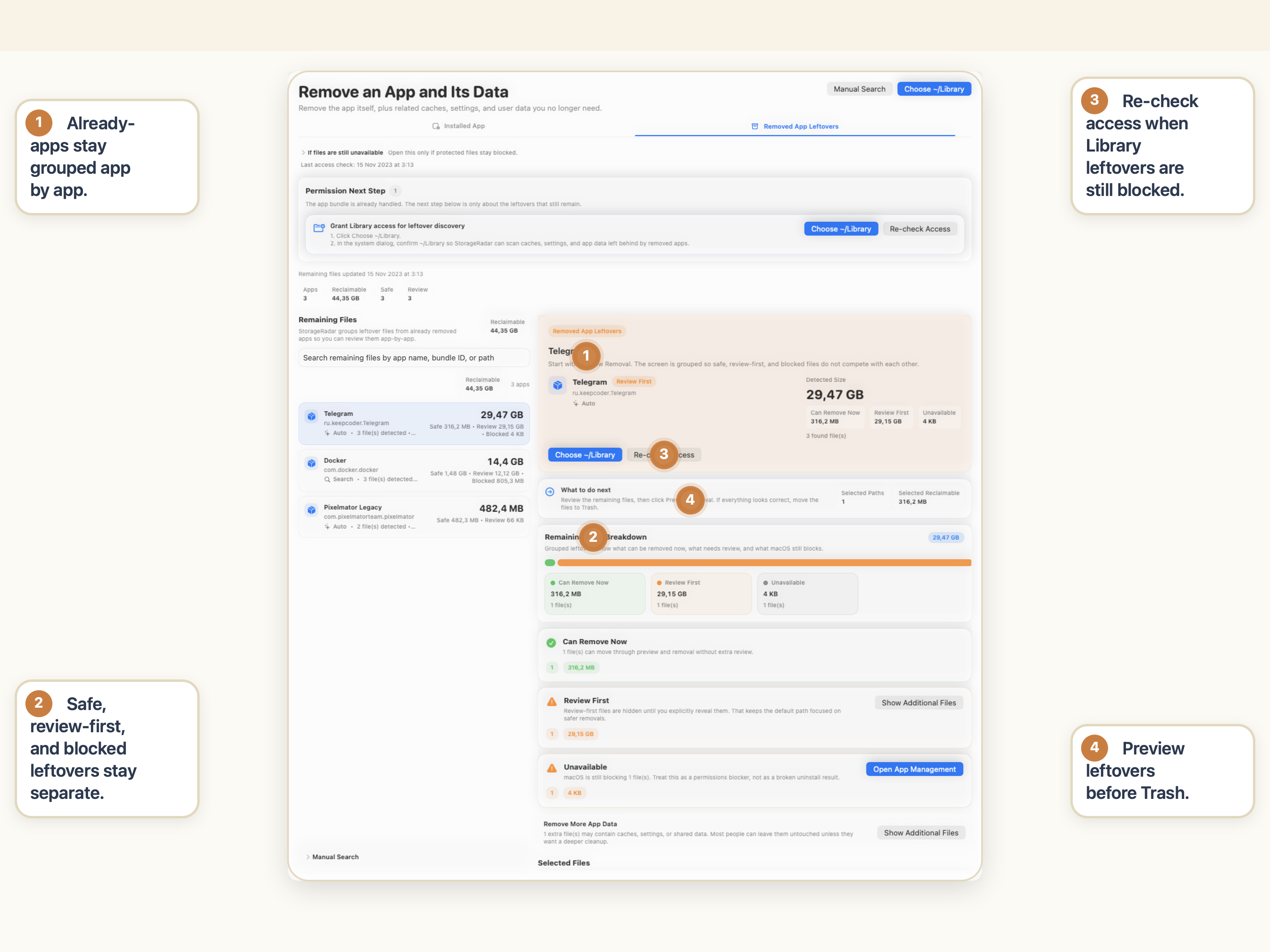
Por que mover una app a la Papelera no es una desinstalacion completa
En Mac, un bundle de app es solo una parte de la huella de la app.
Cuando arrastras un bundle .app a la Papelera, normalmente eliminas el paquete ejecutable de /Applications o donde viva ese bundle. Lo que suele permanecer es todo lo que la app creo fuera de su bundle principal mientras estaba ejecutandose:
- carpetas de soporte usadas para configuraciones, indices, descargas y datos de trabajo;
- contenedores de sandbox y contenedores de grupo;
- caches y logs;
- preferencias y estado guardado;
- herramientas helper, items de inicio o componentes compartidos en ubicaciones a nivel de sistema.
Esa es la brecha entre “la app ya no esta” y “la desinstalacion esta completa.”
Algunas personas notan esto solo porque el espacio en disco no volvio. Otras lo notan porque la busqueda en Finder todavia muestra el nombre de la app en muchos lugares. Ambas reacciones son razonables. La reaccion equivocada es eliminar masivamente cada ruta coincidente sin verificar que hace cada una.
Regla de desinstalacion: Eliminar el bundle de la app es un paso. Revisar lo que la app dejo atras es una decision separada.
Que restos de apps suelen quedar en Mac
Diferentes tipos de restos conllevan diferente riesgo. Una ruta segura para reconstruir no deberia tratarse igual que una ruta que almacena datos locales del usuario.
| Tipo de resto | Que puede contener | Ubicaciones comunes | Eliminar a ciegas? |
|---|---|---|---|
| Archivos de soporte | Bases de datos, bibliotecas, assets offline, indices, workspaces, estado local de la app | ~/Library/Application Support, /Library/Application Support | No |
| Contenedores | Datos de sandbox, documentos de la app, preferencias, caches, entorno local de la app | /Library/Group Containers | No |
| Caches | Archivos temporales usados para velocidad, previsualizaciones, thumbnails, datos reconstruibles | ~/Library/Caches | A veces, pero solo despues de confirmar la pertenencia |
| Preferencias y estado guardado | Configuraciones, estado de UI, items recientes, preferencias de comportamiento | /Library/Saved Application State | Normalmente revisar primero |
| Logs y diagnosticos | Logs de crashes, logs de debug, trazas de tareas en segundo plano | ~/Library/Logs, carpetas de logs especificas de la app | Normalmente riesgo bajo a medio, pero confirma |
| Herramientas helper e items de inicio | Agentes en segundo plano, helpers de inicio, helpers privilegiados | /Library/LaunchAgents, /Library/LaunchDaemons, /Library/PrivilegedHelperTools | No |
La misma app puede dejar una mezcla de artefactos de bajo riesgo y alto riesgo. Por eso “restos” no es preciso suficiente por si solo.
Restos de un vistazo
Revision de menor riesgo primero
Normalmente lo mas facilLos logs con nombre claro de la app, el estado guardado y las carpetas obvias de cache suelen ser los primeros lugares para revisar una vez confirmada la pertenencia.
Necesita revision con contexto de app
Mayor confusionApplication Support, Containers y Group Containers suelen contener el estado de la app que los usuarios todavia valoran.
Restos de alta precaucion
No elimines en lote a ciegasLas herramientas helper, items de inicio y componentes compartidos merecen una revision mas lenta porque pueden sobrevivir al bundle principal de la app en rutas a nivel de sistema.
Rutas sensibles a permisos
Verifica el accesoLas ubicaciones compartidas de /Library y las areas protegidas propiedad de la app pueden requerir permisos extra o una verificacion de acceso reciente antes de que el resultado sea confiable.
Los restos de apps que la gente malclasifica mas a menudo
Application Support
Aqui es donde muchas apps guardan los datos que realmente importan: bases de datos locales, assets descargados, bibliotecas, estado de proyecto e indices internos. El nombre de la carpeta suena desechable. Normalmente no lo es.
Containers y Group Containers
Las apps de sandbox usan contenedores porque asi es como macOS delimita su mundo local. Esas rutas pueden contener mucho mas que datos de cache. Si los eliminas a ciegas, puedes remover el estado guardado de la app, contenido local o datos compartidos con extensiones relacionadas.
Caches
Los caches son el objetivo de limpieza mas tentador porque suenan temporales. A veces ese instinto es correcto. A veces la ruta de cache esta junto a estado que no quieres perder, o el nombre de la ruta es mas amplio de lo que parece.
Herramientas helper e items de inicio
Son faciles de pasar por alto y faciles de malentender. Algunas apps instalan helpers en segundo plano o items de inicio que viven fuera de la ruta del bundle principal. Si no los revisas, puedes pensar que la app se elimino limpiamente cuando no fue asi.
Donde buscar restos de apps en Mac
Si estas buscando manualmente, las zonas habituales de restos son predecibles, incluso si los nombres exactos de archivo no lo son.
Library de usuario
Rutas comunes~/Library/Application Support, ~/Library/Containers, ~/Library/Group Containers, ~/Library/Caches, ~/Library/Preferences.
Logs y estado
Rutas comunes~/Library/Logs, ~/Library/Saved Application State, diagnosticos especificos de la app y salida de crashes.
Library compartida
Rutas comunes/Library/Application Support, frameworks compartidos, items de inicio, herramientas helper y recursos compartidos propiedad de la app.
Alias especificos de la app
Que buscarNombre de la app, bundle ID, nombre de producto anterior, nombre del helper y alias alternativos que la app pueda haber usado con el tiempo.
Aqui tambien es donde la limpieza manual se vuelve propensa a errores. Los nombres pueden ser inconsistentes. Una app puede usar un nombre para mostrar en una ruta y un identificador de bundle en otra. Algunos archivos permanecen porque la app se elimino, mientras otros permanecen porque la app o una de sus extensiones todavia los necesita.
Si tu limpieza realmente trata de recuperar espacio de forma amplia, no solo restos de desinstalacion, regresa al flujo mas amplio en Como liberar espacio en disco en Mac sin romper nada.
Cuando los permisos importan para la limpieza de restos de apps
La limpieza de restos de apps a menudo choca con los limites de privacidad de macOS.
Algunas rutas relacionadas con la app son accesibles inmediatamente. Otras estan bloqueadas hasta que actualizas el acceso, concedes Full Disk Access, concedes App Management o revisas la ruta desde un flujo de permisos primero. Esto es especialmente comun cuando los restos tocan areas protegidas de Library, contenedores de apps o ubicaciones de helpers a nivel de sistema.
Si necesitas la version de resolucion de problemas de este problema, lee Como arreglar rutas bloqueadas y permisos en herramientas de limpieza de macOS.
Por eso un flujo de desinstalacion serio necesita mas que una lista de nombres de archivo. Necesita contexto de acceso.
Quieres saber cosas como:
- Esta ruta es accesible ahora?
- Esta bloqueada por macOS o simplemente ya no esta?
- Necesito volver a verificar el acceso antes de confiar en el plan?
- Esta limpieza requerira un flujo mas seguro porque la ruta es sensible a la privacidad?
Si saltas esa capa, puedes cometer dos errores diferentes:
- asumir que una ruta es segura porque aparece en resultados de busqueda;
- asumir que una ruta se elimino cuando realmente estaba bloqueada y nunca se toco.
Los permisos son parte de la correccion. Si macOS marca una ruta como bloqueada o stale, trata eso como una senal real de revision, no como ruido de UI.
Por que el riesgo y el estado de la ruta importan antes de eliminar restos de apps
Para los restos de apps, una lista plana no es suficiente. Necesitas saber que tipo de ruta estas mirando y si el sistema te permitira tocarla.
El modelo de estado util es simple:
Ready: la ruta parece removible en el contexto actual;Needs Check: la ruta puede estar relacionada con la app, pero merece revision antes de tratarla como segura;Blocked: macOS o los permisos actuales estan impidiendo el acceso;Missing: la ruta se esperaba pero ya no esta.
Riesgo y estado resuelven problemas diferentes:
- riesgo responde “que podria romper o perder si elimino esto?”;
- estado responde “cual es el estado actual de esta ruta y puedo actuar sobre ella ahora?”
Ambos importan. Una ruta puede ser accesible pero riesgosa. Una ruta puede ser de bajo riesgo en teoria pero bloqueada en la practica. Una ruta faltante no deberia tratarse como una victoria de limpieza si ya no estaba antes de que empezaras.
Como eliminar restos de apps de forma segura
La limpieza segura no trata de encontrar la mayor cantidad de archivos. Trata de construir un plan de desinstalacion correcto.
1. Confirma si la app todavia esta instalada o ya se elimino
Hay dos puntos de partida diferentes:
- la app todavia esta instalada y quieres eliminar la app mas los archivos de usuario relacionados;
- la app ya no esta y quieres encontrar los
Remaining Files.
Esos son flujos de trabajo relacionados, pero no identicos. El primero empieza desde la app instalada. El segundo empieza desde el descubrimiento de restos.
2. Identifica la app por mas que el nombre para mostrar
Revisa usando el nombre de la app, bundle ID, ruta y cualquier alias que la app pueda haber usado. Esto evita coincidencias falsas y te ayuda a encontrar rutas de soporte que no usan el mismo nombre legible que el bundle en /Applications.
3. Revisa categoria, tamano, riesgo y estado de acceso juntos
Este es el punto donde un plan de desinstalacion apropiado se vuelve mas util que la busqueda manual de carpetas.
Quieres que la lista de candidatos te diga:
- a que categoria pertenece cada ruta;
- cuanto espacio usa;
- si parece de bajo riesgo o que necesita revision;
- si el acceso esta disponible actualmente, bloqueado o stale;
- por que la ruta se incluyo en el plan en absoluto.
Sin ese contexto, eliminar restos se convierte en un juego de nombres. Eso es demasiado debil para datos propiedad de la app.
4. Separa los restos obvios de las rutas que necesitan revision
Algunas rutas son directas. Otras pueden incluir datos compartidos o estado de usuario y necesitan una decision mas lenta.
Ahi es donde ocurren muchos errores. La gente ve diez rutas coincidentes, quiere cerrar el tema y las elimina todas en un paso emocional. El enfoque mas seguro es dividir la lista:
- rutas que estas cómodo eliminando ahora;
- rutas que necesitan verificacion extra;
- rutas que estan bloqueadas o ya no estan.
5. Actualiza el acceso antes de confiar en el resultado
Si los permisos cambiaron, o si el producto te dice que uses Re-check Access, hazlo antes de la accion final. El estado de acceso es parte del plan de desinstalacion, no un pensamiento posterior.
6. Previsualiza primero, luego elimina los restos confirmados
La ultima capa de seguridad es un flujo de previsualizacion primero. Revisa la seleccion actual, ejecuta el paso de previsualizacion y luego mueve los restos confirmados a la Papelera. Esa secuencia es mucho mas segura que la eliminacion directa desde Finder porque fuerza una verificacion mas entre la deteccion y la accion.
Donde encaja StorageRadar
Para apps instaladas, eso significa revisar el bundle de la app y los archivos de usuario relacionados juntos. Para apps ya eliminadas, significa escanear en busca de Remaining Files, agruparlos por app y decidir que es realmente recuperable.
Esa diferencia importa porque la limpieza de restos no trata solo de “encontrar archivos.” Trata de ver el plan de eliminacion con suficiente claridad para evitar eliminar estado de la app, datos compartidos o rutas protegidas por error.
Construye un plan de desinstalacion antes de eliminar cualquier cosa.
Ver App UninstallerQue no hacer
Evita estos errores comunes de limpieza:
- no asumas que eliminar el bundle
.appcompleto la desinstalacion; - no busques por nombre de app y elimines cada archivo coincidente a ciegas;
- no trates cada cache o contenedor como desechable solo porque parece tecnico;
- no ignores el estado bloqueado o faltante y asumas que la limpieza ya ocurrio;
- no elimines herramientas helper o items de inicio sin confirmar que las instalo;
- no saltes el paso de previsualizacion si la lista de rutas incluye items que necesitan revision.
Si los restos de la app estan mezclados en una confusion mas amplia de almacenamiento del sistema, la guia relacionada sobre System Data demasiado grande en Mac es la proxima lectura correcta.
Conclusion
Eliminar restos de apps en Mac no trata solo de borrar carpetas con el nombre de la app. El trabajo real es separar el bundle de la app de los archivos de soporte, contenedores, caches, preferencias, artefactos helper y rutas protegidas que pueden permanecer despues de que la app visible ya no esta.
La forma segura de hacerlo es construir un plan de desinstalacion, revisar el riesgo y estado de las rutas, actualizar los permisos cuando sea necesario, previsualizar el resultado y solo entonces eliminar los restos confirmados.
Preguntas frecuentes
Mover una app a la Papelera la desinstala completamente en Mac?
No siempre. Arrastrar un bundle .app a la Papelera suele eliminar la app en si, pero archivos de soporte, contenedores, caches, preferencias, herramientas helper y logs pueden permanecer en rutas de Library.
Donde se guardan los restos de apps en Mac?
Las ubicaciones comunes de restos incluyen ~/Library/Application Support, ~/Library/Containers, ~/Library/Group Containers, ~/Library/Caches, ~/Library/Preferences, ~/Library/Logs y algunas rutas compartidas en /Library.
Es seguro eliminar todo lo que tenga el nombre de la app en Library?
No. Algunas rutas son restos reales, mientras que otras todavia contienen configuraciones, assets descargados, bases de datos locales o datos compartidos que otra app o flujo de trabajo puede necesitar todavia.
Cuando necesito Full Disk Access o App Management?
Puedes necesitar permisos extra cuando los restos de la app estan en ubicaciones protegidas o sensibles a la privacidad. Algunas rutas pueden estar bloqueadas por macOS hasta que vuelvas a verificar el acceso o concedas el permiso requerido.
Por que deberia importarme el estado de la ruta antes de eliminar restos?
El estado te dice si una ruta esta lista para eliminar, necesita revision extra, esta bloqueada por macOS o ya no esta. Ese contexto te ayuda a evitar eliminar a ciegas o asumir que un paso de limpieza tuvo exito cuando no fue asi.
Cual es la forma mas segura de eliminar restos de apps en Mac?
Construye un plan de desinstalacion primero. Revisa las rutas reales, separa los restos obvios de los datos riesgosos de la app, actualiza el acceso si es necesario, ejecuta un paso de previsualizacion y solo entonces mueve los archivos confirmados a la Papelera.