Quando o armazenamento do Mac fica apertado, a maioria das pessoas se pergunta a mesma coisa em pânico: o que diabos está ocupando tanto espaço?
Parece simples, mas não é a mesma pergunta que “como excluir arquivos”. Antes de limpar, tu precisas de visibilidade. A parte difícil não é apertar delete — é encontrar o verdadeiro culpado sem confundir uma categoria genérica, uma pasta com cara de inofensiva, ou o primeiro arquivo grande que aparece com a causa de todo o problema.
O melhor diagnóstico de armazenamento é estruturado: começa pela visão ampla, entra na árvore, inspeciona os caminhos mais pesados e compara snapshots ao longo do tempo se o problema persistir.
Resposta rápida
- As
Storage settingsdo macOS são úteis como primeiro olhar, mas categorias amplas frequentemente escondem o caminho real por trás do crescimento. - O
Finderajuda com pastas que tu já conheces, mas é fraco pra mostrar a árvore de armazenamento completa e ranquear as ramificações mais pesadas do teu Mac. - Uma visualização em árvore é essencial porque mostra pastas grandes no contexto, em vez de te fazer navegar diretório por diretório.
- Um snapshot atual responde o que está grande agora. A comparação de snapshots responde o que mudou.
- Os maiores consumidores de espaço costumam ser downloads, bibliotecas de mídia, dados de suporte de apps, sobras, backups, VMs, dados de simulador, artefatos de build e o sempre confuso System Data.
- O objetivo não é encontrar um arquivo grande. O objetivo é identificar o caminho certo e entender de quem ele é antes de limpar.
Se a ramificação pesada for um desses, aprofunda aqui
Uma ramificação ampla de System Data
Aprofunda Lê por que o System Data fica tão grande no Mac quando a categoria nativa é a pista, mas não o diagnóstico.
Sobras de um app que tu já removeste
Aprofunda Usa Como remover sobras de apps no Mac sem perder dados se os caminhos pesados são restos de desinstalação ou dados de suporte na Library.
Storage de desenvolvedor Apple
Aprofunda Vai pra Xcode DerivedData ocupando muito espaço no Mac? O que limpar primeiro quando a ramificação grande vive sob ~/Library/Developer.
Imagens, layers ou volumes do Docker
Aprofunda Usa Uso de disco do Docker no Mac: o que realmente devora espaço quando a área ocupada pertence a containers em vez de pastas normais.
Um problema que sempre volta
Aprofunda Lê Como comparar o uso de disco ao longo do tempo no Mac se a verdadeira questão é o que cresceu entre dois momentos.
Por que o Finder e as configurações de armazenamento muitas vezes não são suficientes
Ambas as ferramentas nativas são úteis. Nenhuma das duas é a resposta completa.
As Storage settings são boas em dizer qual categoria ampla parece suspeita. Se Documents está enorme, isso é útil. Se System Data parece errado, também é útil. Mas as visualizações por categoria comprimem muitos caminhos diferentes num único rótulo.
Esse é o problema. As categorias dizem por onde procurar a seguir, não o que excluir.
O Finder tem a fraqueza oposta. Ele é baseado em caminhos, não em visão geral. Funciona bem quando tu já sabes qual pasta é a provável. Funciona mal quando o problema real pode estar escondido vários níveis abaixo, numa ramificação inesperada.
É por isso que as pessoas muitas vezes ficam presas num de dois fluxos de trabalho ruins:
- confiam demais na visão por categorias e tratam
System DataouDocumentscomo se fossem alvos de limpeza organizados; - navegam manualmente no Finder e assumem que a maior pasta visível é a verdadeira culpada.
Ambos os fluxos perdem a mesma coisa: contexto.
O que as configurações de armazenamento do macOS te dizem
Ainda vale a pena usar as configurações de armazenamento primeiro, porque elas respondem à pergunta ampla:
- a pressão vem principalmente de arquivos pessoais, apps ou um depósito confuso do sistema;
- o problema parece ser mídia, armazenamento de dev ou bagunça geral;
- qual categoria merece inspeção mais profunda primeiro.
Esse primeiro olhar é útil, mas não substitui a revisão real a nível de caminho.
O que o Finder te diz
O Finder ainda é útil porque ajuda a inspecionar um caminho que tu já conheces, abrir uma pasta suspeita e verificar se o conteúdo te é familiar.
O problema é que o Finder não responde naturalmente a perguntas como:
- qual ramificação da árvore de armazenamento domina o disco;
- quais caminhos grandes ficam em pastas pai completamente diferentes;
- se uma categoria está pesada por causa de uma pasta enorme ou de muitas pastas médias;
- o que cresceu entre a semana passada e hoje.
E essas costumam ser as perguntas que mais importam.
Por que uma árvore de armazenamento ajuda a descobrir o que está ocupando espaço no Mac
Uma árvore de armazenamento resolve o problema de visibilidade que o Finder e as visualizações por categoria deixam pra trás.
Em vez de olhar pra pastas isoladas, tu vês como o espaço está distribuído entre caminhos pai e filho. Isso muda o diagnóstico imediatamente.
Por exemplo:
- uma pasta
Downloadsgigante é um problema de limpeza simples — arquivos teus; - uma ramificação grande sob
~/Library/Application Supporté um problema de revisão de dados de app; - uma ramificação pesada de dev sob
~/Library/Developeré um problema de artefatos de build; - uma pasta inesperadamente dominante dentro de uma categoria ampla pode explicar toda a história do disco.
É por isso que a revisão em árvore é mais útil do que navegação aleatória. Ela mostra tamanho e estrutura ao mesmo tempo.
Por que o Treemap ajuda a encontrar pastas grandes mais rápido
O Treemap é especialmente bom quando tu queres comparar pastas irmãs rapidamente. Dá pra ver quais ramificações estão dominando um diretório pai sem abrir cada uma manualmente.
Isso é útil quando a pergunta é: qual parte desta árvore de armazenamento merece minha atenção primeiro?
Por que o Sunburst ajuda quando o caminho está profundamente aninhado
O Sunburst é útil quando tu queres entender a profundidade do aninhamento e seguir uma ramificação pesada pela hierarquia.
Isso é útil quando a pergunta é: onde exatamente, dentro dessa ramificação maior, o espaço está concentrado?
A questão não é que uma visualização seja universalmente melhor que a outra. A questão é que ambas dizem mais do que uma lista simples de pastas quando a estrutura importa.
Regra de diagnóstico: Categorias amplas indicam por onde começar. Visualizações em árvore dizem o que é realmente pesado.
Tamanho atual versus crescimento ao longo do tempo
Essa é uma das distinções mais importantes na análise de armazenamento.
Um snapshot atual responde:
- o que está grande no momento;
- quais arquivos ou pastas estão dominando o disco agora;
- onde ficam as ramificações mais pesadas da árvore.
Essa é a visão certa quando o Mac já está cheio e tu precisas identificar a pressão atual.
Mas às vezes a melhor pergunta é outra:
- o que cresceu recentemente;
- o que mudou desde a última limpeza;
- qual ramificação continua crescendo a cada poucos dias;
- se a mesma pasta sempre foi grande ou se só recentemente se tornou um problema.
Essa é uma pergunta sobre tempo, não apenas sobre tamanho.
Por que tamanho atual e crescimento recente são perguntas diferentes
Uma pasta pode ser grande e estável há meses. Isso não necessariamente a torna a culpada por uma crise repentina de espaço.
Outra pasta pode ser menor no total, mas estar crescendo rápido. Essa pode ser a verdadeira razão pela qual tu continuas perdendo espaço.
É por isso que uma varredura atual e uma comparação temporal não devem ser tratadas como intercambiáveis:
Largestdiz o que está pesado agora;Reportse a comparação de snapshots dizem o que mudou entre momentos.
Se a pergunta sobre crescimento é o verdadeiro problema, lê Como comparar o uso de disco ao longo do tempo no Mac.
Quando as pessoas ignoram a dimensão temporal, muitas vezes limpam o que está mais visível, em vez do que realmente está causando o crescimento recorrente.
O que geralmente ocupa mais espaço no Mac
A maioria dos Macs perde armazenamento por causa de um conjunto previsível de categorias. A pergunta certa não é se elas existem. É qual delas domina tua máquina neste momento.
| Categoria | Por que cresce | O que inspecionar primeiro |
|---|---|---|
| Downloads, Desktop, Documents | Instaladores, exportações, arquivos, duplicatas, cópias temporárias de projetos e gravações se acumulam silenciosamente | Ordena por tamanho e procura por DMGs antigos, ZIPs, vídeos, pastas duplicadas e exportações pontuais |
| Bibliotecas de mídia | Fotos, vídeos, gravações de tela, projetos musicais e exportações de edição são naturalmente grandes | Verifica as maiores bibliotecas e mídias exportadas antes de mexer em dados de apps |
| Apps e instaladores | Pacotes antigos, instaladores e cópias duplicadas ficam pra trás depois de setup ou migração | Separa os apps instalados dos DMGs restantes e instaladores arquivados |
| Dados de suporte e sobras de apps | Apps mantêm caches, arquivos de suporte, containers, logs, índices e dados locais | Revê qual app é dono antes de excluir qualquer coisa nos caminhos da Library |
| Backups, VMs, dados de simulador | Backups de iPhone, discos de VM e runtimes de simulador são grandes por design | Confirma se o workflow ainda está ativo e se os dados podem ser movidos em vez de excluídos |
| Artefatos de desenvolvedor | Xcode, Docker, caches de pacotes, outputs de build e runtimes otimizam velocidade, não espaço | Verifica se é cache reconstruível, estado de runtime retido ou algo que ainda usas ativamente |
| System Data (contribuintes amplos) | Caches, logs, snapshots locais, arquivos temporários e storage misto relatado pelo sistema criam totais confusos | Descobre os caminhos realmente pesados por trás da categoria antes de agir |
Downloads, Desktop e Documents
Essas pastas são as campeãs mais comuns porque são fáceis de esquecer e fáceis de entender. Se alguma delas está enorme, o caminho de limpeza costuma ser simples.
Fotos, vídeos e arquivos exportados
Alguns vídeos editados, gravações de tela, bibliotecas de fotos ou exportações de áudio podem pesar mais do que milhares de arquivos comuns. Esses costumam ser alguns dos alvos de maior valor em Macs de quem não é dev.
Dados pertencentes a apps
É aqui que tamanho e risco começam a divergir. Um caminho pode ser grande e ainda assim não ser seguro pra excluir de primeira. Se a ramificação pesada pertence a um app, revê o app e seu modelo de dados primeiro. Se o problema são sobras de um app que tu já removeste, o guia sobre Como remover sobras de apps no Mac sem perder dados é o próximo passo certo. Se queres ver o fluxo do produto por trás dessa etapa de revisão, vai pra App Uninstaller.
Backups, máquinas virtuais e simuladores
Esses itens são naturalmente grandes, então devem ser revistos como workflows completos, não como pastas aleatórias. Se ainda dependes deles, a melhor opção pode ser arquivar ou mover em vez de excluir.
Artefatos de desenvolvedor
Em Macs de dev, alguns dos maiores caminhos não são arquivos pessoais. São outputs gerados e storage de runtime: caches do Xcode, dados de simulador, layers de container, caches de pacotes e artefatos de build. Se esse é o problema, guias específicos como Xcode DerivedData ocupando muito espaço no Mac ou Uso de disco do Docker no Mac são melhores do que palpites genéricos sobre limpeza. Se queres a camada de produto pra essa classe de problema, vai direto pra Dev Cleanup.
Quando o problema parece System Data
Se a visão geral de armazenamento aponta pra System Data, isso é uma pista, não um diagnóstico. O guia complementar em Mac System Data muito grande foi feito exatamente pra esse cenário.
Uma abordagem prática pra descobrir o que está ocupando espaço no Mac
Se tu queres um workflow confiável, segue esta ordem:
1. Começa pela visão ampla de categorias
Usa a visão geral de armazenamento nativa primeiro. O objetivo aqui não é precisão. É saber qual categoria merece inspeção mais profunda.
2. Revê os maiores itens no snapshot atual
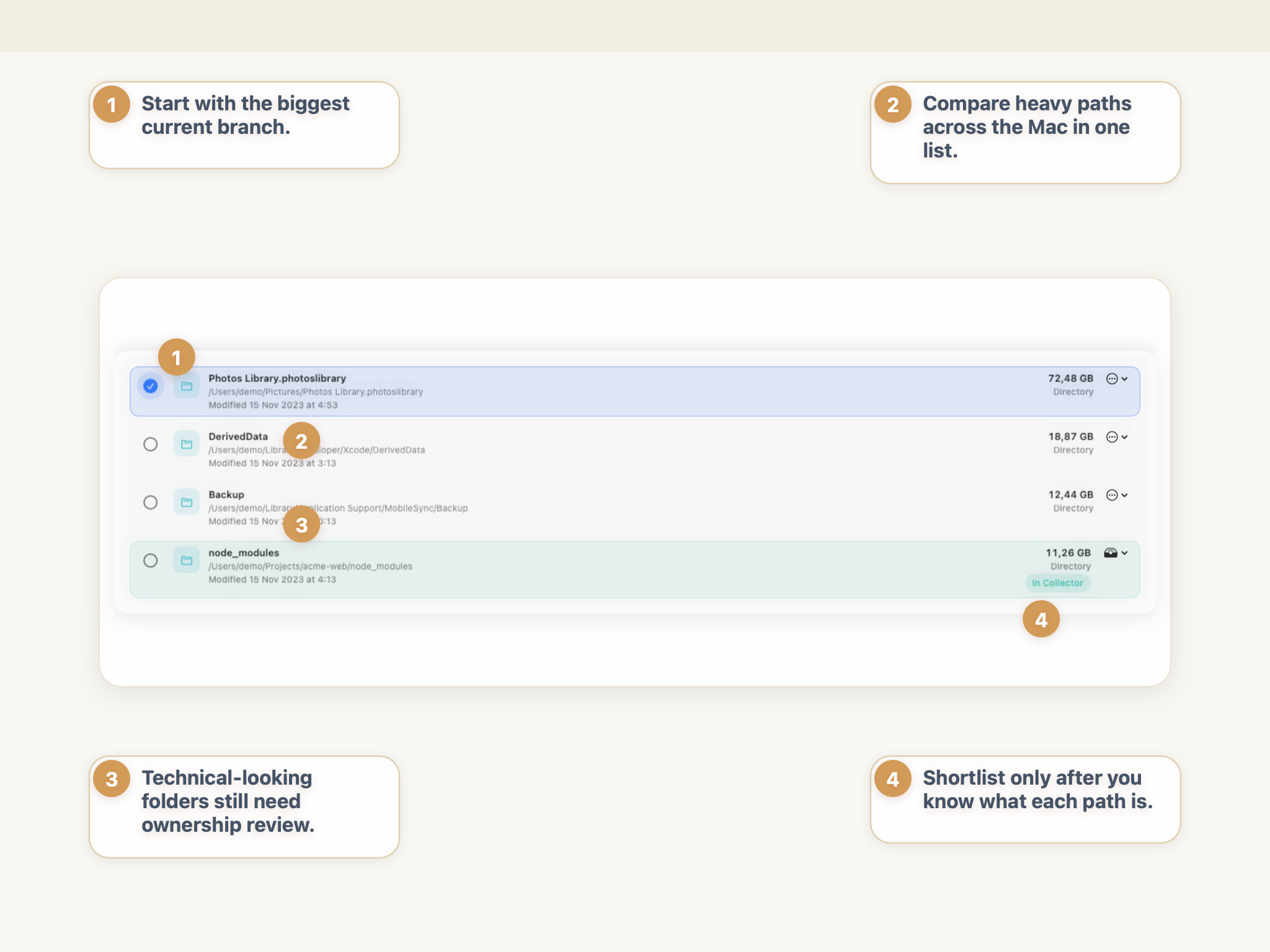
Depois de saber qual área ampla parece suspeita, vai pra uma visualização do snapshot atual. É aqui que Largest se torna mais útil do que navegação, porque revela diretamente os caminhos mais pesados.
3. Abre a árvore de armazenamento antes de excluir qualquer coisa
Depois de identificar um caminho pesado, olha-o no contexto da árvore. O Disk Map é o que transforma um item grande numa explicação estrutural. Ele responde se o problema é uma pasta, uma subárvore ou um padrão espalhado por várias ramificações.
4. Classifica o caminho antes de limpar
Pergunta a qual grupo de propriedade o caminho pertence:
User-owned: arquivos pessoais, exportações, downloads, mídia;App-owned: arquivos de suporte, containers, bibliotecas, índices, bancos de dados locais;System-ownedou pertencente a workflow: snapshots, VMs, dados de simulador, storage de runtime, ferramentas de dev.
Essa classificação costuma dizer se a próxima ação deve ser excluir, mover, manter ou investigar mais a fundo.
5. Compara snapshots se o problema persistir
Se tu liberas espaço e o problema volta, para de tratar como um problema de limpeza pontual. Agora é um problema de monitoramento de crescimento.
É aqui que Reports faz a diferença. A comparação de snapshots locais mostra o que cresceu, o que diminuiu, o que apareceu e o que desapareceu entre dois pontos no tempo. Muito melhor do que tentar reconstruir a causa de memória.
Onde o StorageRadar se encaixa
Isso muda o workflow de forma útil:
- começa com o snapshot atual pra identificar os caminhos pesados;
- muda pra árvore pra entender o contexto;
- muda pra comparação temporal quando o mesmo problema persiste.
Esse é um modelo de diagnóstico melhor do que tentar adivinhar categorias ou navegar pastas aleatoriamente.
Faz uma varredura local, inspeciona Largest, depois abre o Disk Map antes de excluir, arquivar ou mover qualquer coisa pesada.
O que não fazer
Evita esses erros comuns:
- não trates uma categoria ampla como
System DataouDocumentscomo se fosse um alvo de limpeza seguro; - não assumas que a primeira pasta grande que notares no Finder é o problema;
- não confundas um caminho grande agora com o caminho que vem crescendo ao longo do tempo;
- não improvises dentro de
~/Library, storage de VM, dados de simulador ou outros caminhos pertencentes a apps e workflows; - não comeces a excluir antes de explicar de quem é o caminho e qual a provável consequência.
Conclusão
Descobrir o que está ocupando espaço no Mac não é realmente um problema de exclusão. É um problema de visibilidade.
Começa pela visão ampla, entra na árvore, inspeciona os caminhos pesados atuais e compara snapshots ao longo do tempo quando o problema persistir. Depois de saber o que é grande, onde mora e se está crescendo, a decisão de limpeza fica muito mais fácil e segura.
Perguntas frequentes
Como descubro o que está ocupando espaço no Mac sem deixar pastas ocultas de fora?
O Finder sozinho não dá conta. Ele serve para verificar pastas que tu já conheces, mas é fraco pra mostrar a árvore completa de armazenamento, ordenar os caminhos mais pesados entre ramificações diferentes e explicar o que mudou ao longo do tempo.
Por que as configurações de armazenamento do macOS muitas vezes não são suficientes?
As configurações de armazenamento funcionam bem como visão geral por categorias, mas categorias como Documentos ou System Data agrupam muitos caminhos reais diferentes. Elas apontam a área do problema, mas nem sempre identificam a pasta ou o arquivo exato por trás dele.
Como encontro arquivos grandes no Mac mais rápido do que navegando manualmente?
Uma visualização em árvore mostra o tamanho no contexto. Em vez de abrir pastas uma a uma, tu podes ver quais ramificações dominam o disco, como pastas pai e filho se relacionam, e onde um caminho grande se encaixa na estrutura geral.
Qual a diferença entre um snapshot atual e uma comparação ao longo do tempo?
Um snapshot atual diz o que está grande no momento. A comparação de snapshots diz o que cresceu, encolheu, apareceu ou desapareceu entre dois pontos no tempo. São perguntas diferentes e costumam levar a decisões de limpeza diferentes.
O que geralmente ocupa mais espaço no Mac?
Os maiores consumidores de espaço costumam ser downloads, bagunça no Desktop e Documents, bibliotecas de fotos e vídeos, dados de suporte de apps, sobras de apps removidos, backups, máquinas virtuais, dados de simulador, artefatos de build e o sempre confuso System Data -- que inclui caches e snapshots locais.
Posso excluir arquivos assim que encontrar os maiores?
Não. Primeiro identifica se o caminho pertence a ti, a um app ou ao sistema. Um caminho grande não é automaticamente seguro pra remover, especialmente dentro de pastas de Library, storage de VM, dados de simulador ou ferramentas de dev.