Mac でストレージがほぼいっぱいと表示されたら、~/Library やシステムフォルダ内のランダムなファイルを消すことから始めないでください。まずどのストレージカテゴリが実際に大きいかを確認し、アプリデータや開発系ストレージ、説明できないカテゴリに手をつける前に、実際に最も大きいファイルとフォルダを特定しましょう。
この警告は本物です。ディスクに圧力がかかっていることを示しています。ただ、どのクリーンアップ操作が安全かは教えてくれません。
パニッククリーンアップがうまくいかない理由はここにあります。システムが緊急性を訴えるため、人は理解するよりも速度を優先してしまいます。
基本ルール: macOS が「ストレージがほぼいっぱい」と警告したら、技術的なファイルを削除する前に、カテゴリのパニックから抜け出して、実際のパスを確認するモードに切り替えましょう。
ざっくりまとめ
[システム設定] > [一般] > [ストレージ]を開いて、どのカテゴリが実際に大きいかを確認します。- Library パスに手をつける前に、Downloads の古いインストーラ、大きなエクスポート、未使用のメディアなど、明らかに安全なものから始めましょう。
System Dataは直接クリーンアップできるフォルダではなく、調査の手がかりとして扱いましょう。- 正体不明のアイテムは、どのアプリやワークフローが所有しているか分かるまで、
~/Library内は「確認のみ」として扱います。 - Xcode、Docker、シミュレータ、VM が圧迫の原因の場合は、広範な削除ではなく、カテゴリ固有のクリーンアップパスに切り替えます。
- 「パニック → 推測 → 削除」ではなく、「スキャン → 確認 → 削除」で進めましょう。
macOS が「起動ディスクがほぼいっぱいです」と表示するときの実際の意味
Apple のストレージサポートドキュメントによると、これはファイルのダウンロード、インストール、コピーなどの通常のタスクに影響する可能性のある空き容量不足の問題です。Mac は空き容量が十分に少なくなって、通常の操作が失敗したり遅くなり始める可能性があることを伝えているため、この警告は重要です。
これは特定のフォルダが突然ゴミになったという意味ではありません。ディスクに圧力がかかっていて、クリーンアップが破壊的になる前に圧力の原因を理解する必要があるという意味です。
この区別が重要な理由は、2台の Mac が全く別の理由で同じ警告を表示する可能性があるからです。
- 1台は動画のエクスポートと古い DMG でいっぱいかもしれない。
- もう1台はアプリのサポートデータと
System Dataで占められているかもしれない。 - さらに別の Mac は
DerivedData、シミュレータ、Docker レイヤー、パッケージキャッシュで埋まった開発マシンかもしれない。 - そして別の Mac は単に
DownloadsやDocumentsに巨大なファイルがいくつかあるだけかもしれない。
警告は同じでも、正しいクリーンアップ計画は異なります。
ステップ 1: 推測ではなく、実際に何が容量を使っているか確認する
まず内蔵のストレージビューから始めます。Apple 自身のストレージガイドでは、System Settings > General > Storage を開いて、カテゴリとボリューム全体でスペースがどう使われているかを確認するよう推奨しています。
この最初の確認が役立つ理由は一つです。次のアクションを変えてくれるからです。
「ドキュメント」と「アプリケーション」が支配的なら、おそらくシステム系のパスに最初に触る必要はありません。System Data が怪しければ、その背後にある実際の重いパスを見つける必要があります。開発系ストレージが問題なら、一般的なクリーンアップアドバイスは時間の無駄になります。
Apple は Store in iCloud、Optimize Storage、Empty Trash automatically などの内蔵ストレージ推奨事項も文書化しています。特にストレージが厳しく、最初のステップを最も安全に進めたい場合は、手動に切り替える前にこれらを確認する価値があります。
最初に探すべきこと
- 現在、どのカテゴリが実際に大きいか。
- 警告の主な原因がユーザーファイル、アプリ、それとも
System Dataか。 - 再起動、アップデート、大きなインストールの後でカテゴリの構成が変わったかどうか。
- 本当の問題が広範囲に散らばっているのか、それとも1〜2個の巨大なパスなのか。
何が重いのかまだ分からない場合は、Mac のストレージを圧迫している正体を特定する方法 を先に読んでください。
よくある原因: Downloads、キャッシュ、アプリの残存ファイル、開発系ファイル
ストレージ不足の警告は、多くの場合、壊れたシステムフォルダよりも、知らず知らずのうちに蓄積された日常的なファイルから発生します。
Downloads と古いインストーラ
なぜ起こるのかDMG、ZIP アーカイブ、エクスポート済みファイル、重複した添付ファイルは、一度必要になった後もずっと残り続けます。
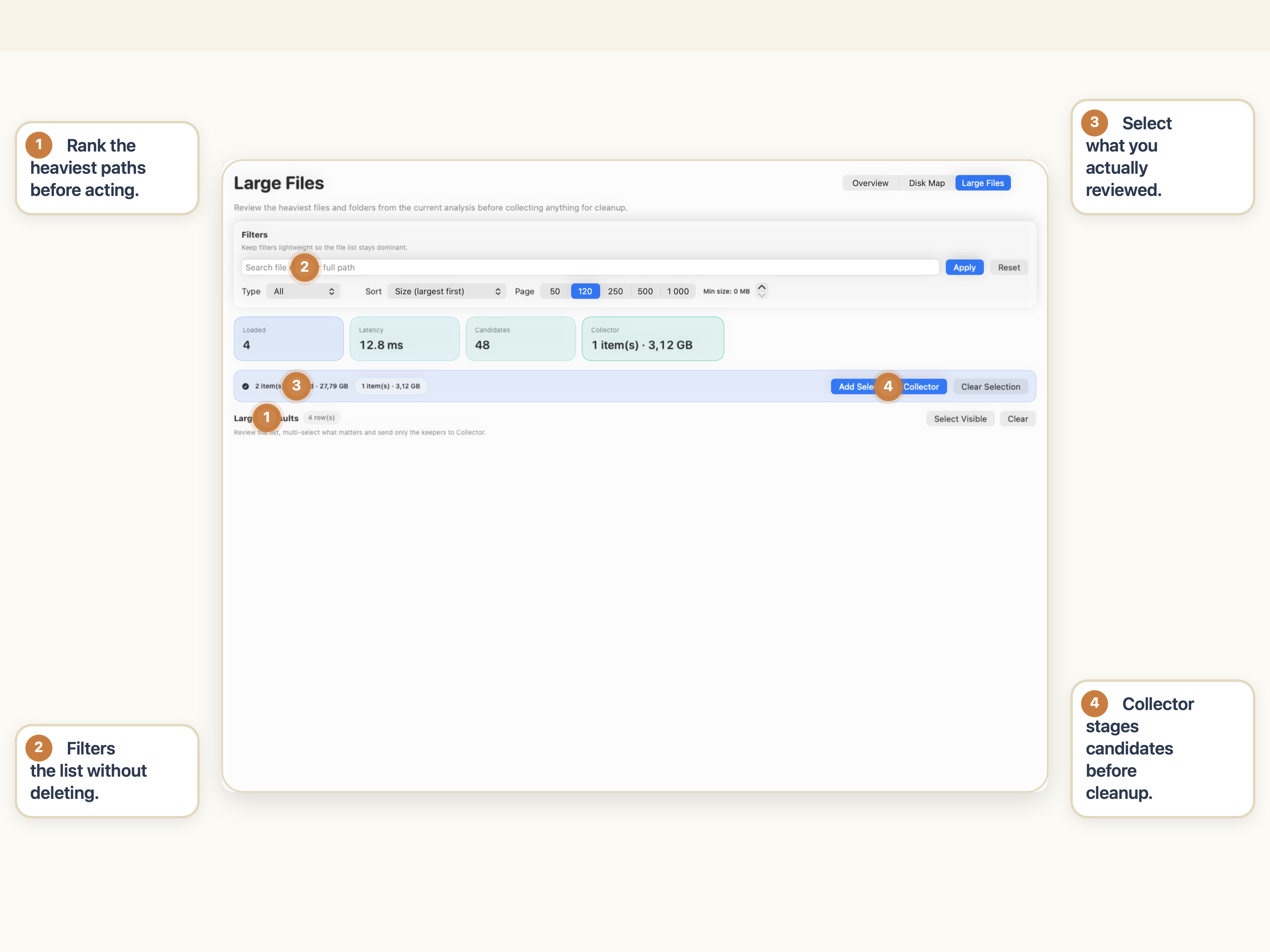
最初の対応サイズ順に並べ替えて、明らかに不要な大きなファイルから削除します。
アプリのサポートデータと残存ファイル
なぜ起こるのかアプリは不完全なアンインストール後に、キャッシュ、ログ、サポートデータ、コンテナ、残存ファイルを保持し続けます。
最初の対応Library のデータを一般的な不要ファイルとして扱わず、アプリが所有するパスとして慎重に確認してください。
System Data と隠れた増加
なぜ起こるのかキャッシュ、スナップショット、ログ、その他のストレージ要因が一つのカテゴリにまとめられています。
最初の対応何かを削除する前に、カテゴリラベルの背後にある実際の重いパスを特定します。
開発系ファイル
なぜ起こるのかXcode の出力、シミュレータ、Docker レイヤー、パッケージキャッシュ、VM はバックグラウンドで増え続けます。
最初の対応広範なファイル削除ではなく、カテゴリ固有のクリーンアップを優先します。
メディア、バックアップ、仮想ディスク
なぜ起こるのか少数の非常に大きなアイテムだけで警告の大部分が説明できることがあります。
最初の対応アイテムを残す、移動する、アーカイブする、それとも本当に削除すべきかを確認します。
パニッククリーンアップがうまくいかない理由はここにあります。人は安全だと感じる小さなファイルにエネルギーを使いがちですが、実際には少数の明らかに大きなアイテムが大部分を占めています。
System Data とは何か、そしてなぜこんなに大きいのか
Apple は System Data を、より具体的なラベルにきれいに当てはまらないストレージの大まかなカテゴリとして説明しています。実際には、キャッシュ、ログ、アプリのサポートファイル、一時ファイル、VM ファイル、ローカルスナップショット、シミュレータのデータ、カテゴリビューでは表現しきれないその他の技術的ストレージが含まれている可能性があります。
だからこそ System Data は不安を煽ります。表示はされるものの、直接アクションに繋がらないからです。
大きな System Data の数字が自動的に次のことを意味するわけではありません。
- macOS 自体が壊れている。
- 空になるのを待っている巨大なゴミフォルダが一つある。
- 正しい対応は
/Systemや/Libraryから削除を始めることだ。
これは通常、クリーンアップ前にあと一歩調査が必要であることを意味するだけです。
System Data が警告の中で特に分かりにくい部分なら、Mac の System Data が大きい理由と確認すべきこと に特化したガイドを参照してください。
安全なクリーンアップのチェックリスト
警告に緊急性を感じているなら、チェックリストはシンプルで順序立ったものにしましょう。
1. 最も大きいカテゴリを確認する
まずシステム設定のストレージを使います。カテゴリビューだけではクリーンアップに不十分ですが、間違った出発点を選ぶのを防ぐには十分です。
2. 明らかに不要な大きなファイルから削除する
次を探してください。
Downloadsの大きなファイル。- 古いインストーラとディスクイメージ。
- 重複したエクスポートやメディアファイル。
- 明らかに使っていないプロジェクトのコピー。
- 大きなファイルが入ったままのゴミ箱。
これらは通常、技術的に見える Library パスよりも安全な最初のターゲットです。
3. 小さなフォルダを片付ける前に、大きなフォルダを確認する
ストレージ不足の状況は、通常、何百もの小さなファイルよりも、少数の重いパスが原因です。表面的なクリーンアップに時間をかける前に、最も大きいフォルダとファイルを確認しましょう。
4. 正体不明の Library パスは確認のみに留める
パスが ~/Library、/Library、またはその他のアプリ所有の領域にある場合、一時停止してください。これらのフォルダの一部はキャッシュですが、他にはまだ必要な設定、コンテナ、データベース、アプリの状態が含まれています。
5. 原因が明確な場合は、カテゴリ別のガイドに切り替える
- 診断用: Mac のストレージを圧迫している正体を特定する方法
- 広範な安全なクリーンアップ: Mac のディスク容量を安全に解放する方法
System Dataの場合: Mac の System Data が大きい理由と確認すべきこと- アプリの残存ファイルについて: データを失わずに Mac のアプリ残存ファイルを削除する方法
6. 説明できるものだけを削除する
そのパスが何なのか、なぜ存在するのか、削除したら何が起こるのかを説明できないなら、まだ削除する準備はできていません。
何も壊さずに片付ける方法
安全なクリーンアップモデルは複雑ではありません。ただパニックモードより時間がかかるだけです。
- 大まかなカテゴリを確認する。
- 実際に最も大きいパスを確認する。
- 各パスがユーザー所有か、アプリ所有か、システム所有かを判断する。
- 保持、移動、アーカイブ、削除のいずれかを選ぶ。
- 結果が明らかになってから削除する。
この順序こそが、ストレージが逼迫しているときに、広範なクリーンアップツールやワンクリックのアプローチより、レビュー優先のクリーンアップがうまく機能する理由です。
この警告をもう少し落ち着いて対応したいですか? 技術的なファイルを消す前に、最も大きいパスとフォルダ構造を確認しましょう。
クリーンアップ前に StorageRadar がストレージをどう表示するか見る警告が出たときにやってはいけないこと
/System内のランダムなアイテムや、~/Libraryの下のよく分からないフォルダを削除しないこと。System Dataが安全にクリーンアップできるカテゴリだと決めつけないこと。- 技術的に見えるという理由だけで、アプリコンテナやサポートフォルダを一括削除しないこと。
- Xcode、Docker、シミュレータが関係している場合、開発系ストレージを通常の不要ファイルと同じように扱わないこと。
- 緊急性を理由にクリーンアップ対象を選ばないこと。
警告は緊急ですが、クリーンアップの判断まで無謀である必要はありません。
まとめ
Mac が「ストレージがほぼいっぱい」と表示したとき、最善の最初のアクションは「見えているものを片っ端から消す」ことではありません。「実際に何が大きいか」を特定することです。
システム設定のストレージから始めて、明らかに不要な大きなファイルから削除する。System Data はフォルダではなく手がかりとして扱う。そして、よく分からない Library パスは理解できるまで「確認のみ」に留める。
これにより、警告をきっかけにアプリの設定が壊れたりデータを失ったり、後悔するようなクリーンアップになったりすることなく、ストレージを回収できます。
よくある質問
Mac の「起動ディスクがほぼいっぱいです」とはどういう意味ですか?
これは Mac の空きストレージが不足しており、通常の操作、ダウンロード、インストール、アップデートに支障が出る可能性があることを意味します。確かに緊急性のある警告ですが、どのファイルなら安全に削除できるかは教えてくれません。
Mac でストレージがほぼいっぱいと表示されたとき、最初に何を確認すべきですか?
システム設定のストレージから始めて、どのカテゴリが大きいかを把握し、その後に Library やシステム所有のパスに手をつける前に、実際に最も大きいファイルとフォルダを確認します。
Mac のストレージが少ないとき、なぜ System Data がこんなに大きくなるのですか?
System Data は一つのフォルダではなく、大まかなカテゴリです。キャッシュ、ログ、アプリのサポートファイル、ローカルスナップショット、シミュレータのデータ、開発系のビルド成果物などが含まれるため、背後にある実際のパスを確認する前に数字が不安を煽ることがあります。
Mac のストレージがほぼいっぱいのとき、~/Library 内のファイルを削除すべきですか?
安易に削除しないでください。一部の Library パスは再生成可能なキャッシュですが、他にはまだ重要なアプリの状態、データベース、設定、コンテナが含まれています。よく分からない Library パスは、所有者が分かるまで「確認のみ」として扱いましょう。
手動クリーンアップの前に macOS のストレージ推奨事項は役に立ちますか?
はい。Apple の内蔵ストレージ推奨事項は、まずカテゴリと内蔵のクリーンアップオプションを確認するのに有用です。パニックになって Finder でランダムに削除するより、ずっと良い最初のステップです。