Mac에서 저장 공간이 거의 다 찼다는 메시지가 떴다고 해서 ~/Library나 시스템 폴더에서 임의의 파일을 삭제하는 것으로 시작하면 안 됩니다. 먼저 실제로 어떤 스토리지 카테고리가 큰지 확인하고, 앱 데이터, 개발자 스토리지, 또는 설명할 수 없는 항목을 다루기 전에 가장 큰 실제 파일과 폴더를 검토하세요.
경고는 현실적이지만 여전히 경고일 뿐입니다. 디스크가 빡빡하다는 뜻이지, 어떤 정리 작업이 안전한지는 알려주지 않습니다.
그래서 당황한 상태에서의 정리가 잘못된 것입니다. 기계가 긴급함을 알리면 사람들은 이해보다 속도를 우선하게 됩니다.
핵심 원칙: macOS에서 스토리지가 거의 꽉 찼다고 표시되면, 기술적으로 보이는 항목을 삭제하기 전에 카테고리에 대한 막연한 불안을 경로 수준의 검토로 전환해야 합니다.
핵심 요약
시스템 설정 > 일반 > Storage를 열고 어떤 카테고리가 실제로 큰지 확인하세요.- 라이브러리 경로를 건드리기 전에 다운로드, 오래된 설치 파일, 대용량 내보내기, 사용하지 않는 미디어 같은 확실한 항목부터 정리하세요.
System Data를 직접 정리할 수 있는 폴더가 아니라 하나의 단서로 다루세요.- 어떤 앱이나 워크플로가 해당 항목을 소유하는지 알 때까지
~/Library의 알 수 없는 항목은 검토만 하세요. - Xcode, Docker, 시뮬레이터, VM이 원인이라면 광범위한 삭제 대신 카테고리별 정리로 전환하세요.
- 스캔 -> 검토 -> 제거의 순서를 따르세요. 당황해서 추측 -> 삭제를 하지 마세요.
macOS에서 “시작 디스크가 거의 꽉 찼습니다” 메시지가 실제로 의미하는 것
Apple의 스토리지 지원 문서에서는 이를 파일 다운로드, 설치, 복사 같은 일반적인 작업에 영향을 줄 수 있는 공간 부족 문제로 설명합니다. 사용 가능한 공간이 부족해서 일반적인 작업이 실패하거나 느려질 수 있다는 경고입니다. 그래서 중요합니다.
특정 폴더 하나가 갑자기 정크로 변했다는 의미가 아닙니다. 디스크에 압박이 가해지고 있고, 정리를 시작하기 전에 그 압박의 원인을 이해해야 한다는 뜻입니다.
두 대의 Mac이 완전히 다른 이유로 같은 경고를 표시할 수 있기 때문에 이 구분이 중요합니다.
- 한 Mac은 비디오 내보내기와 오래된 DMG로 가득 차 있습니다.
- 다른 Mac은 앱 지원 데이터와
System Data가 지배하고 있습니다. - 또 다른 Mac은
DerivedData, 시뮬레이터, Docker 레이어, 패키지 캐시로 채워진 개발자 기기입니다. - 또 다른 Mac은
Downloads나Documents에 있는 몇 개의 거대한 파일 때문입니다.
경고는 같아도 올바른 정리 계획은 다릅니다.
1단계: 실제로 무엇이 공간을 사용하고 있는지 확인 — 추측하지 마세요
먼저 내장 스토리지 뷰를 확인합니다. Apple의 스토리지 가이드에서도 System Settings > General > Storage를 열어 카테고리와 볼륨 전반에 걸쳐 공간이 어떻게 사용되는지 확인하라고 안내합니다.
첫 번째 확인이 유용한 이유는 다음 행동을 바꿔주기 때문입니다.
Documents와 Applications가 지배적이라면 시스템 경로를 먼저 건드릴 필요가 없을 것입니다. System Data가 의심스럽다면 그 뒤에 숨어 있는 실제 경로를 찾아야 합니다. 개발자 스토리지가 문제라면 일반적인 정리 조언은 시간 낭비입니다.
Apple은 Store in iCloud, Optimize Storage, Empty Trash automatically 같은 내장 스토리지 권장 사항도 제공합니다. 특히 기기가 빡빡하고 가장 안전한 첫 단계를 원할 때 수동 작업 전에 검토할 가치가 있습니다.
먼저 찾아야 할 것
- 현재 실제로 어떤 카테고리가 큰지
- 경고가 주로 사용자 파일, 앱, 또는
System Data중 어디서 발생했는지 - 재시작, 업데이트, 주요 설치 후 카테고리 분포가 변했는지
- 실제 문제가 광범위한 잡파일인지, 아니면 한두 개의 거대한 경로인지
무엇이 무거운지 아직 모르겠다면 Mac에서 공간을 차지하는 원인 찾기를 다음으로 읽어보세요.
흔한 용의자: 다운로드, 캐시, 앱 잔여 파일, 개발자 파일
저장 공간 부족 경고는 손상된 시스템 폴더 하나가 아니라, 조용히 쌓인 일상적인 항목들에서 발생하는 경우가 많습니다.
다운로드와 오래된 설치 파일
원인DMG, ZIP 아카이브, 내보낸 파일, 중복 첨부 파일이 한 번 필요했던 이후로 계속 쌓여 있습니다.
첫 단계크기순으로 정렬해서 가장 큰 파일부터 제거하세요.
앱 지원 데이터와 잔여 파일
원인앱이 부분 제거 후에도 캐시, 로그, 지원 데이터, 컨테이너, 잔여 파일을 유지합니다.
첫 단계라이브러리 데이터를 일반적인 잡파일처럼 취급하지 말고, 앱 소유 경로를 신중하게 검토하세요.
System Data와 숨겨진 증가
원인캐시, 스냅샷, 로그, 기타 광범위한 스토리지 기여 요소가 하나의 카테고리로 그룹화되어 있습니다.
첫 단계아무것도 삭제하기 전에 카테고리 라벨 뒤에 있는 실제 무거운 경로를 조사하세요.
개발자 파일
원인Xcode 산출물, 시뮬레이터, Docker 레이어, 패키지 캐시, VM이 백그라운드에서 증가합니다.
첫 단계광범위한 파일 삭제 대신 카테고리별 정리 접근을 사용하세요.
미디어, 백업, 가상 디스크
원인몇 개의 매우 큰 항목만으로도 대부분의 경고를 설명할 수 있습니다.
첫 단계항목을 유지, 이동, 보관, 또는 실제로 삭제해야 하는지 결정하세요.
이게 당황한 상태에서 정리가 성과가 낮은 이유입니다. 사람들은 안전하다고 느끼는 작은 파일에 에너지를 쏟지만, 실제 피해의 대부분은 몇 개의 명백하게 큰 항목에서 옵니다.
System Data란 무엇이고 왜 이렇게 큰가요?
Apple은 System Data를 더 구체적인 라벨에 들어맞지 않는 파일들을 위한 광범위한 스토리지 카테고리로 설명합니다. 실제로 여기에는 카테고리 뷰에서 명확하게 표현하기 어려운 캐시, 로그, 앱 지원 파일, 임시 파일, VM 파일, 로컬 스냅샷, 시뮬레이터 데이터, 기타 기술적 스토리지가 포함될 수 있습니다.
그래서 System Data가 불안하게 느껴지는 것입니다. 보이지만 직접적인 조치를 취할 수는 없으니까요.
큰 System Data 숫자가 자동으로 다음을 의미하지는 않습니다.
- macOS 자체가 손상되었다는 것
- 비워지기를 기다리는 거대한 정크 폴더가 하나 있다는 것
- 정답이
/System이나/Library에서 삭제를 시작하는 것
보통은 정리하기 전에 한 단계 더 조사해야 한다는 의미입니다.
System Data가 경고에서 헷갈리는 부분이라면 Mac의 System Data가 너무 큰가요? 원인과 확인 방법 집중 가이드를 참고하세요.
안전한 정리 체크리스트
긴급한 경고가 있을 때 체크리스트는 단순하고 질서 있어야 합니다.
1. 가장 큰 카테고리 확인
먼저 시스템 설정의 저장소를 확인하세요. 카테고리 뷰만으로는 정리에 충분하지 않지만, 잘못된 시작점을 고르는 것은 막아줍니다.
2. 가장 확실한 항목부터 제거
다음을 찾으세요:
Downloads의 대용량 파일- 오래된 설치 파일과 디스크 이미지
- 내보낸 미디어 파일의 중복
- 확실히 사용하지 않는 프로젝트 사본
- 아직 큰 파일이 들어 있는 휴지통
기술적으로 보이는 라이브러리 경로보다 훨씬 안전한 첫 번째 대상입니다.
3. 작은 폴더보다 큰 폴더를 먼저 검토
공간 부족은 보통 수백 개의 작은 파일이 아니라 소수의 무거운 경로에서 발생합니다. 겉보기 정리에 시간을 쏟기 전에 가장 큰 폴더와 파일을 먼저 검토하세요.
4. 알 수 없는 라이브러리 경로는 검토 전용으로 유지
경로가 ~/Library, /Library, 또는 다른 앱 소유 영역에 있다면 잠시 멈추세요. 그 폴더 중 일부는 캐시입니다. 하지만 일부는 여전히 필요한 설정, 컨테이너, 데이터베이스, 앱 상태입니다.
5. 원인이 확실하면 해당 카테고리 가이드로 전환
- 진단: Mac에서 공간을 차지하는 원인 찾기
- 광범위하고 안전한 정리: Mac에서 안전하게 디스크 공간 확보하기
System Data: Mac의 System Data가 너무 큰가요? 원인과 확인 방법- 앱 잔여 파일: 데이터 손실 없이 Mac에서 앱 잔여 파일 제거하기
6. 설명할 수 있는 것만 삭제
경로가 무엇인지, 왜 존재하는지, 제거하면 어떤 일이 일어나는지 설명할 수 없다면 아직 삭제할 준비가 안 된 것입니다.
망가뜨리지 않고 정리하는 방법
안전한 정리 모델은 복잡하지 않습니다. 다만 당황한 모드보다 느릴 뿐입니다.
- 광범위한 카테고리를 확인합니다.
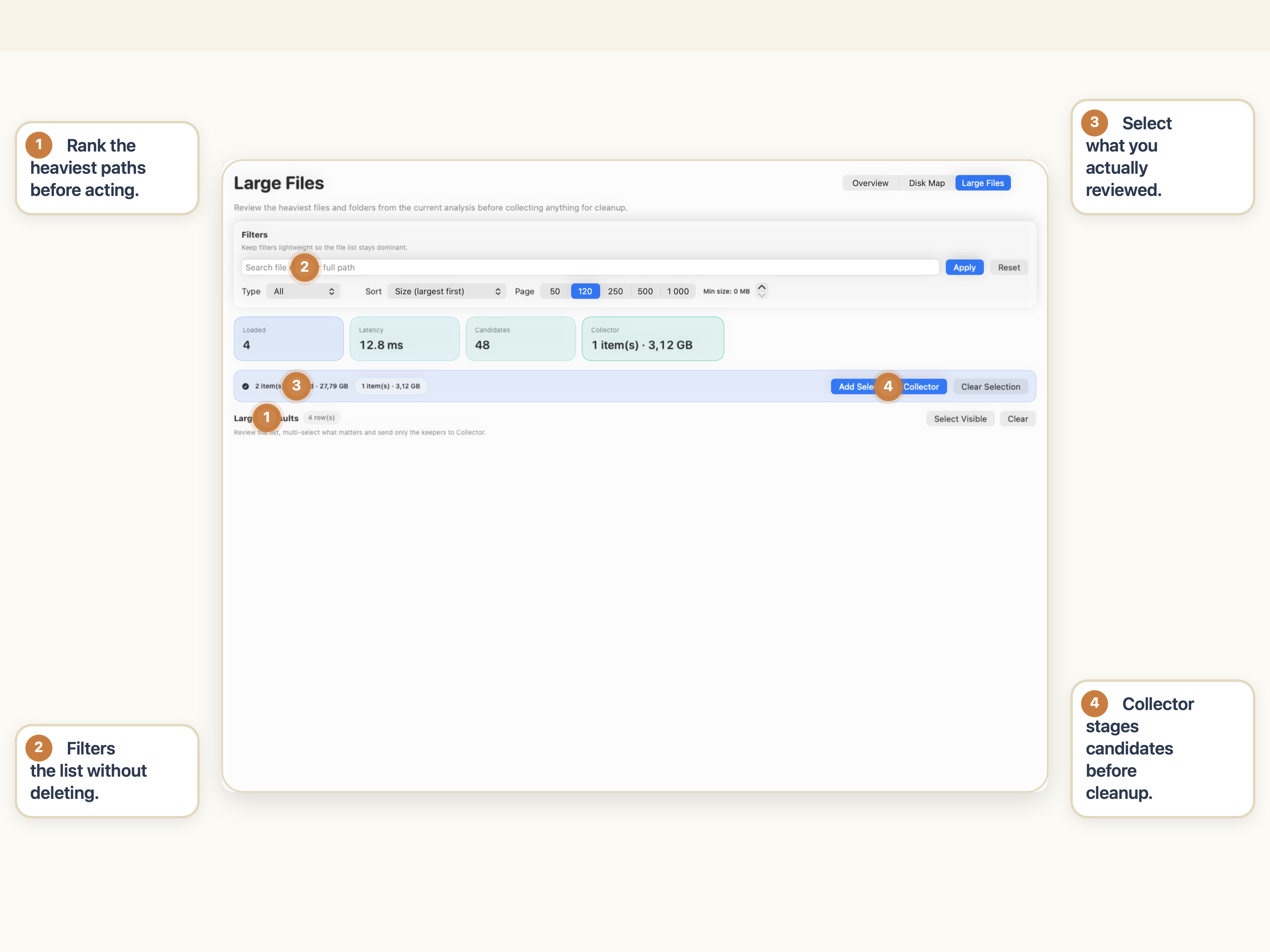
- 가장 큰 실제 경로를 검토합니다.
- 각 경로가 사용자 소유, 앱 소유, 시스템 소유 중 어디에 해당하는지 결정합니다.
- 유지, 이동, 보관, 제거 중 선택합니다.
- 결과가 명확해진 후에만 삭제합니다.
이 순서 때문에 검토 우선 정리가 기계가 압박을 받을 때 광범위한 정리 프롬프트나 원클릭 로직보다 더 잘 작동합니다.
이 경고를 더 차분하게 처리하는 방법이 궁금하신가요? 기술적으로 보이는 항목을 삭제하기 전에 가장 무거운 경로와 폴더 구조를 먼저 검토하세요.
StorageRadar가 정리 전에 스토리지를 매핑하는 방법 보기경고가 떴을 때 하지 말아야 할 것
/System이나~/Library아래 알 수 없는 폴더의 임의 항목을 삭제하지 마세요.System Data가 하나의 안전한 정리 버킷이라고 가정하지 마세요.- 기술적으로 보인다는 이유만으로 앱 컨테이너나 지원 폴더를 지우지 마세요.
- Xcode, Docker, 시뮬레이터가 관련된 경우 개발자 스토리지를 일반 잡파일처럼 취급하지 마세요.
- 정리 대상을 고르는 데 긴급함을 느끼지 마세요.
경고는 긴급합니다. 하지만 정리 결정을 무모하게 내릴 필요는 없습니다.
마무리
Mac에서 저장 공간이 거의 다 찼다는 메시지가 떴을 때 가장 먼저 해야 할 일은 무조건 삭제가 아닙니다. 실제로 무엇이 큰지 파악하는 것입니다.
시스템 설정의 저장소에서 시작하고, 가장 확실한 항목을 먼저 제거하고, System Data를 폴더가 아니라 단서로 다루고, 이해할 때까지 알 수 없는 라이브러리 경로는 검토만 하세요.
이렇게 하면 하나의 경고가 앱 설정 중단, 데이터 손실, 정리 후회로 이어지는 것을 막으면서 공간을 회수할 수 있습니다.
자주 묻는 질문
Mac에서 '시작 디스크가 거의 꽉 찼습니다'는 무슨 의미인가요?
Mac의 사용 가능한 저장 공간이 부족해서 일반적인 작업, 다운로드, 설치, 업데이트가 더 어려워지거나 시스템 안정성이 낮아질 수 있다는 뜻입니다. 실제 압박 경고지만, 어떤 파일이 삭제해도 안전한지는 알려주지 않습니다.
Mac에서 저장 공간 부족 메시지가 뜨면 먼저 무엇을 확인해야 하나요?
시스템 설정의 저장소부터 시작해서 어떤 카테고리가 큰지 확인하고, 라이브러리나 시스템 소유 경로의 항목을 삭제하기 전에 가장 큰 실제 파일과 폴더를 먼저 검토하세요.
Mac 저장 공간이 부족할 때 System Data가 왜 그렇게 큰가요?
System Data는 하나의 정리 폴더가 아니라 광범위한 카테고리입니다. 캐시, 로그, 앱 지원 파일, 로컬 스냅샷, 시뮬레이터 데이터, 개발자 아티팩트가 모두 포함될 수 있어서, 실제 경로를 조사하기 전까지는 숫자가 놀랍게 보일 수 있습니다.
Mac 저장 공간이 부족할 때 ~/Library의 파일을 삭제해야 하나요?
무작위로 삭제하면 위험합니다. 일부 라이브러리 경로는 재구축 가능한 캐시지만, 다른 경로에는 여전히 중요한 앱 상태, 데이터베이스, 설정, 컨테이너가 들어 있습니다. 소유자가 무엇인지 알 때까지 알 수 없는 라이브러리 경로는 검토 전용으로 두세요.
수동 정리 전에 macOS 스토리지 권장 사항이 도움이 되나요?
네. Apple의 내장 저장 공간 권장 사항은 카테고리와 내장 정리 옵션을 먼저 검토하는 데 도움이 됩니다. 당황해서 Finder에서 파일을 무작위로 삭제하는 것보다 훨씬 나은 첫 단계입니다.