如果你的 Mac 提示存储空间即将满了,不要从 ~/Library 或类似系统的文件夹里随机删文件开始。先检查哪些存储分类实际上很大,然后在动应用数据、开发者存储或任何你解释不清的内容之前,先看看最大的实际文件和文件夹。
这个警告是真的,但它只是一个警告。它告诉你磁盘空间紧张,但不会告诉你哪种清理操作是安全的。
这就是为什么慌张式清理容易出问题——机器让人觉得紧迫,于是人们追求速度而非理解。
核心原则: 当 macOS 提示存储空间即将满了,在删任何「技术性」内容之前,先从分类恐慌切换到路径审查。
要点速览
- 打开
系统设置 > 通用 > 存储空间,确认哪些分类实际占比最大。 - 先从明显的部分开始清理——下载、旧安装包、大型导出和不再使用的媒体,然后再动 Library 路径。
- 把
System Data当作线索,而不是一个可以直接清理的文件夹。 - 把
~/Library里的未知项目当作需要审查的,直到你搞清楚它们属于哪个应用或工作流。 - 如果压力来自 Xcode、Docker、模拟器或虚拟机,切换到针对性的清理流程,而不是大面积删除。
- 用「扫描 -> 审查 -> 删除」的流程,而不是「慌张 -> 猜测 -> 删除」。
macOS 说「启动磁盘即将满了」到底是什么意思
Apple 的存储支持文档把这个描述为空间不足可能影响下载、安装或复制文件等正常操作的问题。这个警告值得重视,因为 Mac 在告诉你可用空间已经紧张到日常操作可能会出问题或变慢了。
这不意味着某个特定文件夹突然变成了垃圾。它意味着磁盘有压力,你需要在清理变成破坏之前搞清楚压力来自哪里。
这个区别很重要,因为两台显示相同警告的 Mac 可能原因完全不同:
- 一台 Mac 塞满了视频导出和旧的 DMG;
- 另一台被应用支持数据和 System Data 占满;
- 还有一台是开发者机器,充斥着 DerivedData、模拟器、Docker 层和包缓存;
- 又一台只是下载或文稿里的几个大文件把空间吃光了。
警告是一样的。正确的清理方案却完全不同。
第一步:看实际占空间的是什么,别猜
先从内置的存储视图开始。Apple 自己的存储指南说,打开 System Settings > General > Storage 即可查看各分类和卷的空间使用情况。
第一次检查很有用,原因很简单:它会改变你的下一步操作。
如果「文稿」和「应用」占主导,你可能不需要先动系统路径。如果 System Data 看起来可疑,你仍然需要找到背后真正的大路径。如果开发者存储是问题所在,一般的消费级清理建议会浪费时间。
Apple 还提供了内置存储建议,比如「存到 iCloud」、「优化存储」和「自动清空废纸篓」。在手动操作之前值得看看,尤其是当空间很紧、你想先做最安全的一轮清理时。
首先留意什么
- 目前哪些分类实际占比最大;
- 警告主要是由用户文件、应用还是 System Data 驱动的;
- 重启、更新或大型安装后分类组合是否发生了变化;
- 真正的问题是文件大面积堆积,还是一两个巨大的路径。
如果你还不清楚什么最占空间,下一篇是 如何找出 Mac 上到底什么在占空间。
常见的空间大户:下载、缓存、应用残留、开发者文件
存储不足的警告通常来自悄悄积累的普通文件,而不是某个损坏的系统文件夹。
下载和旧安装包
原因DMG、ZIP 压缩包、导出文件和重复附件在用过一次之后就再也不会管了。
先处理按大小排序,先把最大的明显文件删掉。
应用支持数据和残留
原因应用在部分卸载之后保留了缓存、日志、支持数据、容器和残留文件。
先做仔细检查应用管理的路径,而不是把 Library 数据当普通垃圾来处理。
System Data 和隐性增长
原因缓存、快照、日志等各种存储贡献者被归入了同一个分类。
先处理在删任何东西之前,先查看分类标签背后的真正大路径。
开发者文件
原因Xcode 输出、模拟器、Docker 层、包缓存和虚拟机在后台不断膨胀。
先做用针对性的清理逻辑,而不是泛泛地删除文件。
媒体、备份和虚拟磁盘
原因少数几个非常大的项目就能解释大部分的空间警告。
先做检查这些项目是该保留、转移、归档还是真的可以删。
这就是慌张式清理效果差的原因——人们花精力删小文件因为觉得安全,但造成问题的是那几个明显的大文件。
System Data 是什么?为什么那么大?
Apple 把 System Data 描述为一个不太适合放到更具体标签下的通用存储分类。实际中,这可能包括缓存、日志、应用支持文件、临时文件、虚拟机文件、本地快照、模拟器数据,以及其他分类视图无法清晰表达的技术存储。
这就是 System Data 让人害怕的原因——看得到,但没法直接操作。
一个很大的 System Data 数字并不自动意味着:
- macOS 本身坏了;
- 有一个巨大的垃圾文件夹等着清空;
- 正确的做法是开始从
/System或/Library里删东西。
通常只意味着你在清理之前需要多做一步调查。
如果 System Data 是警告中让你困惑的部分,用专题指南 Mac 的 System Data 为什么这么大?原因和排查方法 在猜测 Library 路径之前先弄清楚。
安全清理清单
当警告很紧迫时,保持清单简单有序。
1. 确认最大的分类
先用系统设置中的存储概览。分类视图不够精确,但足够阻止你选错起点。
2. 删掉最明显的部分
找这些:
Downloads里的大文件;- 旧的安装包和磁盘镜像;
- 重复的导出和媒体文件;
- 明显不再需要的项目副本;
- 废纸篓里还有大东西的话先清掉。
这些通常比看起来「技术性很强」的 Library 路径更安全,适合优先处理。
3. 先看大文件夹,再管零散小文件
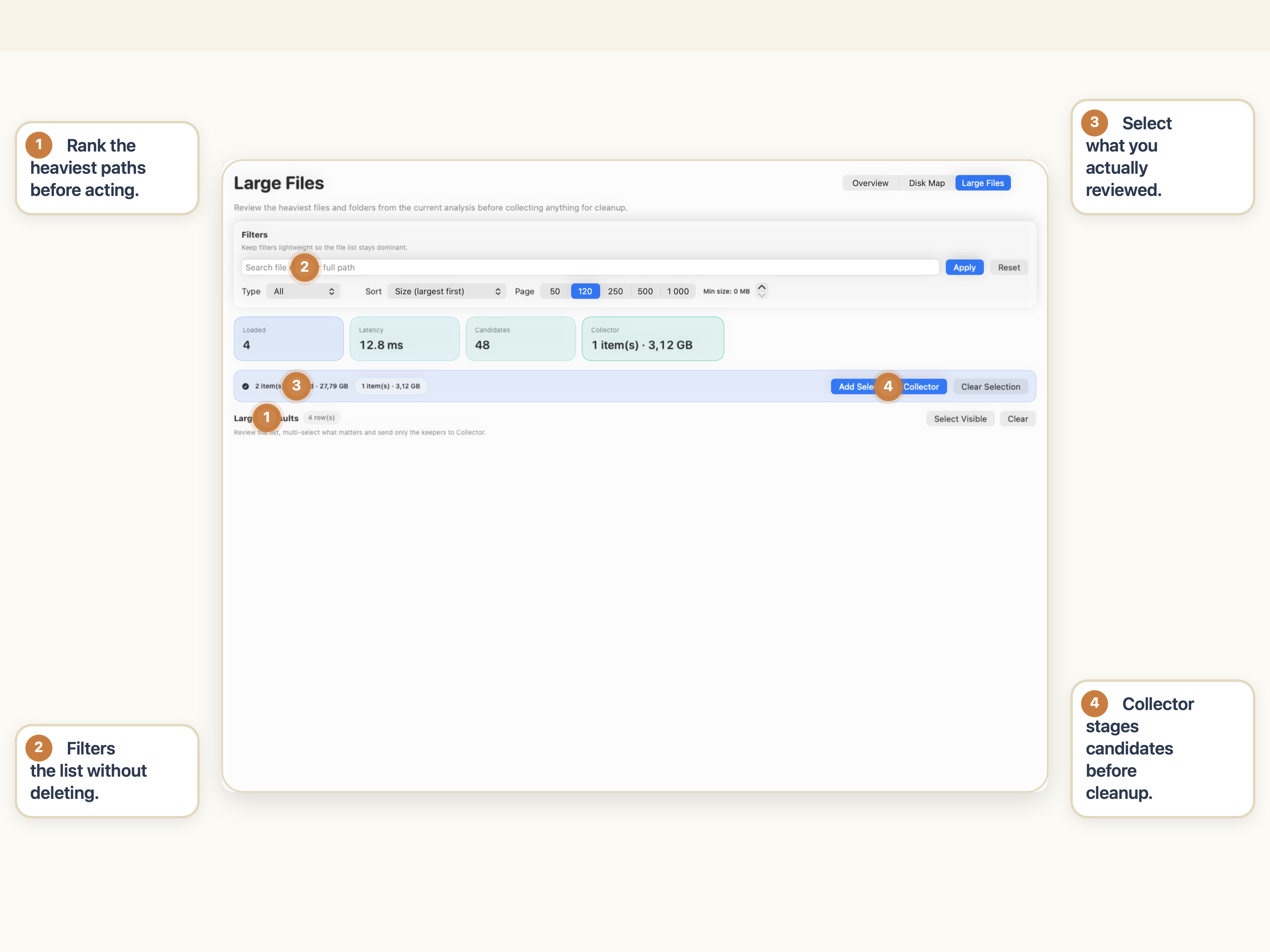
空间不足通常是由少数几个很重的路径造成的,而不是几百个小文件。在花时间做表面清理之前,先检查最大的文件夹和文件。
4. 未知的 Library 路径保持「只审查」模式
如果路径在 ~/Library、/Library 或其他应用管理的区域里,暂停。其中一些文件夹是缓存,另一些是你仍然需要的设置、容器、数据库或应用状态。
5. 如果元凶很明显,切换到对应的专题指南
- 诊断用途:如何找出 Mac 上到底什么在占空间
- 全面安全清理:如何安全释放 Mac 磁盘空间而不误删文件
- System Data 问题:Mac 的 System Data 为什么这么大?原因和排查方法
- 应用残留:如何安全清理 Mac 上的应用残留文件
6. 只删你能解释清楚的东西
如果你解释不清路径是什么、为什么存在、删了会怎样——那你还没准备好删它。
怎样安全地清理
安全清理的模型并不复杂,只是比慌张模式慢一点。
- 检查大的分类。
- 查看最大的实际路径。
- 判断每个路径是用户管理的、应用管理的还是系统管理的。
- 选择保留、转移、归档或删除。
- 后果明确了才执行删除。
这个顺序就是为什么当机器有压力时,先审查再清理比大面积清理提示或一键式逻辑更有效。
想更从容地应对这个警告?在删任何看起来「技术性很强」的内容之前,先检查最大的路径和文件夹结构。
看看 StorageRadar 如何在清理前帮你映射存储警告出现时不该做什么
- 不要删
/System里的随机项目或~/Library下的未知文件夹; - 不要假设 System Data 是一个安全的清理桶;
- 不要因为应用容器或支持文件夹看起来「技术性很强」就清空它们;
- 如果涉及 Xcode、Docker 或模拟器,不要把开发者存储当普通文件处理;
- 不要因为紧迫就信任自动为你选择清理目标的工具。
警告是紧急的,但你的清理决定不必是鲁莽的。
总结
当你的 Mac 提示存储空间即将满了,最好的第一步不是盲目删除,而是搞清楚到底是什么在占空间。
从系统设置中的存储概览开始,先删掉最明显的部分,把 System Data 当线索而不是文件夹,未知的 Library 路径保持审查模式直到你理解了它们。
这样你才能回收空间,而不会把一个警告变成应用设置损坏、数据丢失或清理后悔。
常见问题
Mac 上「启动磁盘几乎已满」是什么意思?
意思是你的 Mac 可用存储已经低到日常操作、下载、安装和更新可能变得困难或不稳定了。这是一个真实的空间压力警告,但它不会告诉你哪些文件可以安全删除。
Mac 提示存储空间快满时,应该先检查什么?
从系统设置中的存储概览开始,看哪些分类比较大,然后在动 Library 或系统相关路径之前,先检查最大的实际文件和文件夹。
Mac 空间不够的时候,为什么 System Data 那么大?
System Data 是一个宽泛的分类,不是一个整齐的文件夹。它可能包含缓存、日志、应用支持文件、本地快照、模拟器数据和开发构建产物,所以在查看背后具体路径之前,这个数字可能看起来很吓人。
Mac 空间快满时,应该删 ~/Library 里的文件吗?
不能盲目删。一些 Library 路径是可以重建的缓存,但另一些包含仍然重要的应用状态、数据库、设置或容器。未知的 Library 路径应该先审查,等弄清楚归属再决定。
macOS 的存储建议在手动清理之前有用吗?
有用。Apple 内置的存储建议能帮你先看分类和内置清理选项。当你处于慌张模式时,这比在 Finder 里随机删文件是好得多的第一步。