Se teu Mac está dizendo que o armazenamento está quase cheio, não comece excluindo arquivos aleatórios em ~/Library ou pastas com cara de sistema. Começa verificando quais categorias de armazenamento estão realmente grandes, e depois revê os maiores arquivos e pastas reais antes de mexer em dados de apps, storage de dev ou qualquer coisa que não consegues explicar com clareza.
O aviso é real, mas é só um aviso. Diz que o disco está apertado. Não diz qual ação de limpeza é segura.
É por isso que limpeza no pânico dá errado. A máquina parece urgente, então as pessoas otimizam velocidade em vez de compreensão.
Regra principal: quando o macOS diz que o armazenamento está quase cheio, muda do pânico de categoria pra revisão de caminho antes de excluir qualquer coisa com cara de técnica.
Resposta rápida
- Abre
Configurações do Sistema > Geral > Armazenamentoe confirma quais categorias estão realmente grandes. - Começa pelas vitórias óbvias: downloads, instaladores antigos, exportações grandes e mídia não usada, antes de mexer nos caminhos da Library.
- Trata
System Datacomo uma pista, não como uma pasta que podes limpar diretamente. - Mantém itens desconhecidos em
~/Librarycomo "só revisar" até saberes qual app ou workflow é dono deles. - Se a pressão vem do Xcode, Docker, simuladores ou VMs, muda pra uma limpeza específica da categoria em vez de exclusão ampla.
- Usa varrer -> rever -> remover, não entrar em pânico -> adivinhar -> excluir.
Quando o macOS diz “Seu disco de inicialização está quase cheio”, o que isso realmente significa
A documentação de armazenamento da Apple enquadra isso como um problema de pouco espaço que pode afetar tarefas normais como download, instalação ou cópia de arquivos. O aviso é importante porque o Mac está te dizendo que o espaço livre está pequeno o suficiente pra que o uso comum possa começar a falhar ou ficar lento.
Não significa que uma pasta específica ficou lixo do nada. Significa que o disco está sob pressão e precisas entender a pressão antes que a limpeza se torne destrutiva.
Essa distinção é importante porque duas máquinas podem mostrar o mesmo aviso por razões completamente diferentes:
- um Mac está cheio de exportações de vídeo e DMGs antigos;
- outro está dominado por dados de suporte de apps e
System Data; - outro é uma máquina de dev lotada de
DerivedData, simuladores, layers Docker e caches de pacotes; - outro está simplesmente abarrotado por alguns arquivos enormes em
DownloadsouDocuments.
O aviso é o mesmo. O plano de limpeza correto, não.
Passo 1: vê o que realmente está usando espaço, não tentes adivinhar
Começa pela visualização de armazenamento nativa. O próprio guia de armazenamento da Apple diz pra abrir System Settings > General > Storage pra ver como o espaço está distribuído por categorias e volumes.
Essa primeira checagem é útil por um motivo: muda teu próximo movimento.
Se Documents e Applications dominam, provavelmente não precisas mexer primeiro nos caminhos com cara de sistema. Se System Data parece suspeito, ainda vais precisar encontrar os caminhos realmente pesados por trás dele. Se o problema é storage de dev, conselhos genéricos de limpeza pra consumidor são perda de tempo.
A Apple também documenta recomendações de armazenamento integradas como Store in iCloud, Optimize Storage e Empty Trash automatically. Vale a pena rever antes de partir pra limpeza manual, especialmente quando a máquina está apertada e tu queres a passada mais segura possível.
O que procurar primeiro
- quais categorias estão realmente grandes agora;
- se o aviso é gerado principalmente por arquivos do usuário, apps ou
System Data; - se o mix de categorias mudou depois de um reboot, atualização ou instalação grande;
- se o problema real é bagunça generalizada ou um ou dois caminhos enormes.
Se ainda não sabes o que está pesado, a próxima leitura é Como descobrir o que está ocupando espaço no Mac.
Os suspeitos de sempre: downloads, caches, sobras de apps, arquivos de dev
Avisos de pouco espaço geralmente vêm de coisas comuns que se acumularam silenciosamente, não de uma pasta de sistema quebrada.
Downloads e instaladores antigos
Por que acontece DMGs, arquivos ZIP, exportações e anexos duplicados se acumulam muito depois de precisar deles aquela uma vez.
Primeiro movimento Ordena por tamanho e remove primeiro os arquivos grandes e óbvios.
Dados de suporte e sobras de apps
Por que acontece Apps mantêm caches, logs, dados de suporte, containers e restos depois de desinstalações parciais.
Primeiro movimento Revê com cuidado os caminhos pertencentes ao app, em vez de tratar dados da Library como lixo genérico.
System Data e crescimento oculto
Por que acontece Caches, snapshots, logs e outros contribuintes amplos de storage são agrupados numa só categoria.
Primeiro movimento Inspeciona os grandes caminhos reais por trás do rótulo da categoria antes de excluir qualquer coisa.
Arquivos de desenvolvedor
Por que acontece Outputs do Xcode, simuladores, layers Docker, caches de pacotes e VMs crescem em segundo plano.
Primeiro movimento Usa a lógica de limpeza específica da categoria em vez de exclusão ampla de arquivos.
Mídia, backups e discos virtuais
Por que acontece Alguns itens muito grandes podem explicar sozinhos a maior parte do aviso.
Primeiro movimento Verifica se o item deve ser mantido, movido, arquivado ou realmente excluído.
É por isso que limpeza no pânico rende pouco. As pessoas gastam energia em arquivos minúsculos porque parecem seguros, enquanto poucos itens obviamente grandes causam a maior parte do estrago.
O que é System Data e por que fica tão grande?
A Apple descreve System Data como uma categoria geral de armazenamento que não se encaixa perfeitamente em rótulos mais específicos. Na prática, pode incluir caches, logs, arquivos de suporte de apps, arquivos temporários, arquivos de VM, snapshots locais, dados de simulador e outros storage técnicos que a visualização por categoria não consegue expressar direito.
É por isso que System Data parece assustador. É visível, mas não diretamente acionável.
Um número grande de System Data não significa automaticamente que:
- o macOS está quebrado;
- há uma pasta gigante de lixo esperando pra ser esvaziada;
- a resposta certa é começar a excluir coisas de
/Systemou/Library.
Geralmente significa que precisas de mais uma etapa de investigação antes de limpar.
Se System Data é a parte confusa do aviso, usa o guia específico Mac System Data muito grande? O que isso geralmente significa e o que verificar antes de sair tentando adivinhar caminhos na Library.
Uma checklist de limpeza segura
Quando o aviso é urgente, mantém a checklist simples e ordenada.
1. Confirma as maiores categorias
Usa Armazenamento nas Configurações do Sistema primeiro. A visualização por categoria não é suficiente pra limpar, mas é suficiente pra te impedir de escolher o ponto de partida errado.
2. Remove as maiores vitórias óbvias
Procura:
- arquivos grandes em
Downloads; - instaladores antigos e imagens de disco;
- exportações duplicadas e arquivos de mídia;
- cópias de projetos claramente não usadas;
- Lixeira que ainda contém itens grandes.
Geralmente esses são alvos iniciais mais seguros do que caminhos na Library com cara de técnicos.
3. Revê pastas grandes antes de baguncinha pequena
Situações de pouco espaço costumam ser causadas por alguns caminhos pesados, não por centenas de arquivinhos minúsculos. Revê as pastas e arquivos maiores antes de gastar tempo com limpeza cosmética.
4. Mantém caminhos desconhecidos da Library em modo “só revisar”
Se um caminho está em ~/Library, /Library ou outra área pertencente a apps, para. Algumas dessas pastas são caches. Outras são configurações, containers, bancos de dados ou estado de apps que ainda precisas.
5. Muda pro guia de categoria certo se o culpado é óbvio
- pra diagnóstico: Como descobrir o que está ocupando espaço no Mac
- pra limpeza ampla e segura: Como liberar espaço em disco no Mac sem quebrar nada
- pra
System Data: Mac System Data muito grande? O que isso geralmente significa e o que verificar - pra sobras de apps: Como remover sobras de apps no Mac sem perder dados
6. Exclui só o que consegues explicar
Se não consegues explicar qual é o caminho, por que ele existe e o que vai acontecer depois que for removido, ainda não estás pronto pra excluí-lo.
Como limpar sem quebrar nada
O modelo de limpeza segura não é complicado. É apenas mais lento que o modo pânico.
- Verifica as categorias amplas.
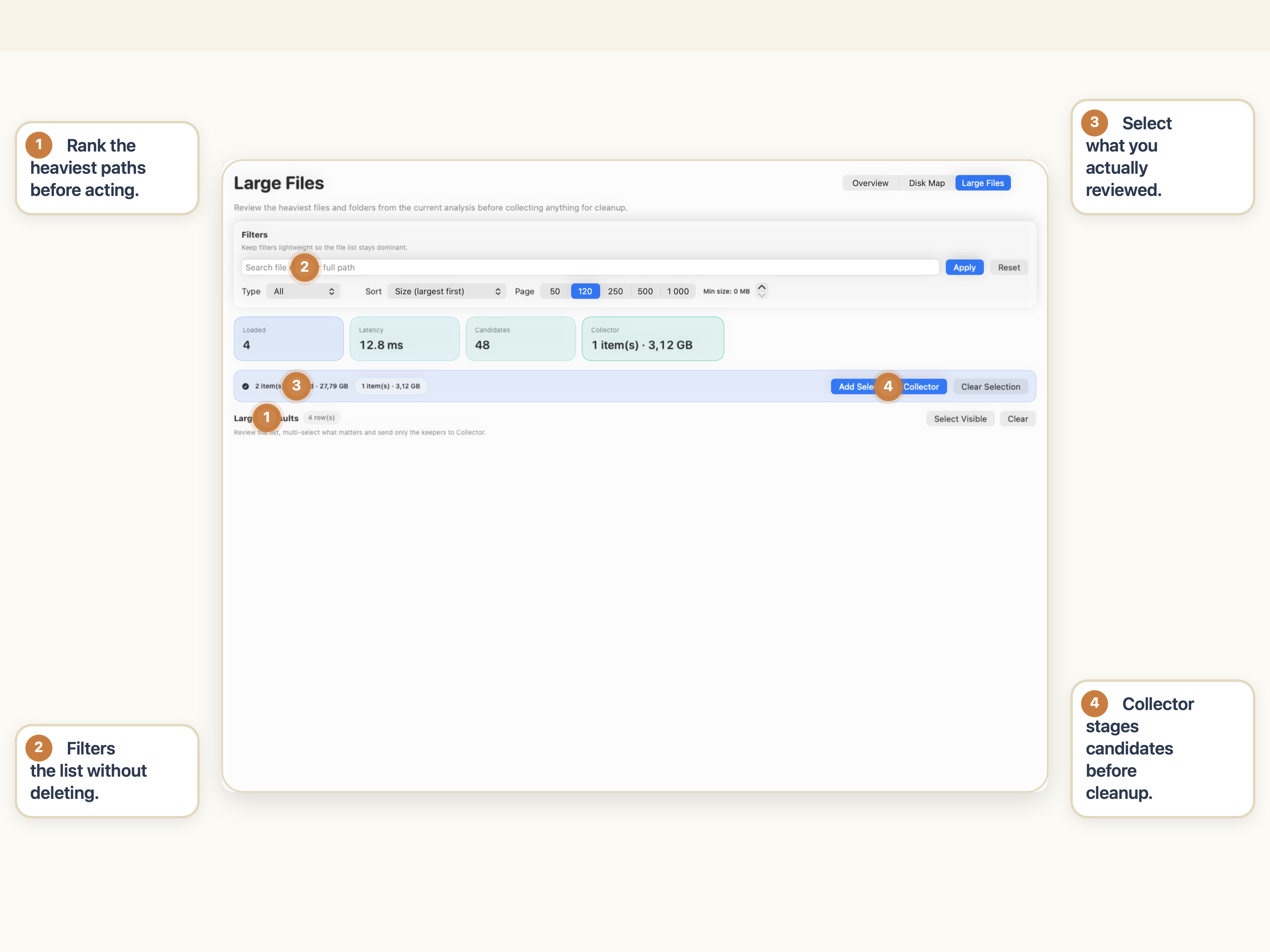
- Revê os maiores caminhos reais.
- Decide se cada caminho é do usuário, do app ou do sistema.
- Escolhe entre manter, mover, arquivar ou remover.
- Exclui só depois que a consequência está clara.
Essa sequência é o motivo pelo qual limpeza com revisão prévia funciona melhor do que prompts genéricos de limpeza ou lógica de um clique quando a máquina está sob pressão.
Queres uma forma mais tranquila de lidar com esse aviso? Revê os maiores caminhos e a estrutura de pastas antes de excluir qualquer coisa com cara de técnica.
Vê como o StorageRadar mapeia o armazenamento antes da limpezaO que não fazer quando o aviso aparece
- não exclua itens aleatórios em
/Systemou pastas desconhecidas em~/Library; - não assumas que
System Dataé um depósito de limpeza seguro; - não limpes containers de apps ou pastas de suporte só porque parecem técnicos;
- não trates storage de dev como bagunça comum se Xcode, Docker ou simuladores estão envolvidos;
- não deixes a urgência escolher o alvo de limpeza por ti.
O alerta é urgente. Tuas decisões de limpeza não precisam ser imprudentes.
Conclusão
Quando teu Mac diz que o armazenamento está quase cheio, o melhor primeiro passo não é exclusão cega. É identificar o que está realmente grande.
Começa por Armazenamento nas Configurações do Sistema, remove primeiro as maiores vitórias óbvias, trata System Data como uma pista em vez de uma pasta, e mantém caminhos desconhecidos da Library em modo “só revisar” até entenderes do que se tratam.
É assim que recuperas espaço sem transformar um aviso em configuração de app quebrada, perda de dados ou arrependimento de limpeza.
Perguntas frequentes
O que significa 'disco de inicialização quase cheio' no Mac?
Significa que o espaço livre do teu Mac está baixo o suficiente pra que tarefas normais, downloads, instalações e atualizações possam começar a falhar ou ficar lentas. É um aviso real de pressão no disco, mas não diz quais arquivos são seguros pra excluir.
O que devo verificar primeiro quando o Mac diz que o armazenamento está quase cheio?
Começa por Armazenamento nas Configurações do Sistema pra ver quais categorias estão grandes, e depois revê os maiores arquivos e pastas reais antes de mexer em qualquer coisa na Library ou em caminhos do sistema.
Por que o System Data fica tão grande quando o Mac está com pouco espaço?
System Data é uma categoria ampla, não uma pasta organizada. Pode incluir caches, logs, arquivos de suporte de apps, snapshots locais, dados de simulador e artefatos de dev -- por isso o número pode parecer alarmante antes de inspecionar os caminhos reais por trás dele.
Devo excluir arquivos em ~/Library quando o armazenamento do Mac está quase cheio?
Não sem saber o que estás fazendo. Alguns caminhos na Library são caches reconstruíveis, mas outros contêm estado de app, bancos de dados, configurações ou containers que ainda importam. Trata caminhos desconhecidos como 'só revisar' até saberes de quem são.
As recomendações de armazenamento do macOS ajudam antes da limpeza manual?
Sim. As recomendações integradas da Apple ajudam a rever categorias e opções de limpeza nativas primeiro. São um ponto de partida muito melhor do que sair excluindo coisas aleatórias no Finder quando estás em modo pânico.