Als je Mac zegt dat de opslag bijna vol is, begin dan niet met het verwijderen van willekeurige bestanden in ~/Library of systeemmappen. Begin met controleren welke opslagcategorieen daadwerkelijk groot zijn en bekijk de grootste echte bestanden en mappen voordat je app-gegevens, ontwikkelaarsopslag of iets anders aanraakt dat je niet duidelijk kunt uitleggen.
Die waarschuwing is echt, maar het is nog steeds alleen een waarschuwing. Hij geeft aan dat de schijf krap is. Hij zegt niet welke opruimactie veilig is.
Daarom loopt paniek-opruiming vaak mis. De machine voelt dringend, dus mensen optimaliseren voor snelheid in plaats van voor begrip.
Hoofdregel: als macOS zegt dat de opslag bijna vol is, schakel je dan over van categorie-paniek naar pad-controle voordat je iets technisch ogends verwijdert.
Snel antwoord
- Open
Systeeminstellingen > Algemeen > Opslagen ga na welke categorieen daadwerkelijk groot zijn. - Begin met voor de hand liggende wins zoals downloads, oude installatieprogramma's, grote exports en ongebruikte media voordat je Library-paden aanraakt.
- Behandel
System Dataals een aanwijzing, niet als een map die je direct kunt opruimen. - Bekijk onbekende items in
~/Libraryeerst, totdat je weet van welke app of workflow ze zijn. - Als de druk komt van Xcode, Docker, simulators of VM's, schakel dan over naar een categoriaspecifieke opruimronde in plaats van breed te verwijderen.
- Gebruik scannen -> beoordelen -> verwijderen, niet paniek -> raden -> verwijderen.
Als macOS zegt “Je opstartschijf is bijna vol” — wat betekent dat eigenlijk?
Apple’s eigen ondersteuningsdocumenten omschrijven dit als een probleem met weinig ruimte dat gewone taken zoals het downloaden, installeren of kopiëren van bestanden kan beïnvloeden. De waarschuwing is belangrijk omdat je Mac je vertelt dat de beschikbare ruimte zo krap is dat normaal werk kan mislukken of vertragen.
Het betekent niet dat een specifieke map plotseling junk is geworden. Het betekent dat de schijf onder druk staat en dat je die druk moet begrijpen voordat opruimen destructief wordt.
Dat onderscheid is belangrijk, want twee machines kunnen om totaal verschillende redenen dezelfde waarschuwing tonen:
- de ene Mac staat vol met video-exports en oude DMG’s;
- een andere wordt gedomineerd door app-ondersteuningsgegevens en
System Data; - weer een andere is een ontwikkelaarsmachine vol
DerivedData, simulators, Docker-layers en pakketcaches; - en weer een andere zit simpelweg vol met een paar enorme bestanden in
DownloadsofDocumenten.
De waarschuwing is hetzelfde. Het juiste opruimplan is dat niet.
Stap 1: Kijk wat er daadwerkelijk ruimte gebruikt, ga niet raden
Begin eerst met de ingebouwde opslagweergave. Apple’s eigen opslaggids zegt dat je System Settings > General > Storage moet openen om te zien hoe de ruimte over categorieen en volumes is verdeeld.
Die eerste controle is om één reden nuttig: het verandert je volgende zet.
Als Documents en Applications domineren, hoef je waarschijnlijk niet eerst systeemachtige paden aan te raken. Als System Data er verdacht uitziet, moet je nog steeds de echte zware paden erachter vinden. Als ontwikkelaarsopslag het probleem is, dan is een breed consumenten-opruimadvies tijdverspilling.
Apple documenteert ook ingebouwde opslagaanbevelingen, zoals Store in iCloud, Optimize Storage en Empty Trash automatically. Deze zijn de moeite waard om te bekijken voordat je handmatig aan de slag gaat, zeker als de machine krap is en je de veiligste eerste ronde wilt doen.
Waar je eerst op moet letten
- welke categorieen nu écht groot zijn;
- of de waarschuwing vooral wordt veroorzaakt door gebruikersbestanden, apps of
System Data; - of de categoriemix is veranderd na een herstart, update of grote installatie;
- of het echte probleem brede rommel is of een of twee enorme paden.
Als je nog niet weet wat zwaar is, lees dan Zoek uit wat er ruimte vreet op je Mac.
De gebruikelijke verdachten: downloads, caches, app-resten, ontwikkelaarsbestanden
Waarschuwingen over weinig opslagruimte komen vaak van gewone dingen die zich geruisloos hebben opgehoopt, en niet van één kapotte systeemmap.
Downloads en oude installatieprogramma's
Waarom het gebeurtDMG's, ZIP-archieven, geexporteerde bestanden en dubbele bijlagen stapelen zich op, lang nadat je ze nog nodig had.
Eerste zetSorteer op grootte en verwijder eerst de grootste, meest voor de hand liggende bestanden.
App-ondersteuningsgegevens en resten
Waarom het gebeurtApps bewaren caches, logs, ondersteuningsgegevens, containers en resten na gedeeltelijke verwijderingsworkflows.
Eerste zetBekijk paden die van apps zijn zorgvuldig, in plaats van Library-gegevens als algemene rommel te behandelen.
System Data en verborgen groei
Waarom het gebeurtCaches, snapshots, logs en andere brede opslagbijdragers worden samengevoegd in één categorie.
Eerste zetInspecteer de echte grote paden achter het categorielabel voordat je iets verwijdert.
Ontwikkelaarsbestanden
Waarom het gebeurtXcode-uitvoer, simulators, Docker-layers, pakketcaches en VM's groeien op de achtergrond.
Eerste zetGebruik categoriaspecifieke opruimlogica in plaats van bestanden in het algemeen te verwijderen.
Media, back-ups en virtuele schijven
Waarom het gebeurtEen paar heel grote items kunnen het grootste deel van de waarschuwing verklaren.
Eerste zetControleer of het item bewaard, verplaatst, gearchiveerd of daadwerkelijk verwijderd moet worden.
Daarom levert paniek-opruiming weinig op. Mensen besteden energie aan kleine bestanden omdat die veilig voelen, terwijl een paar voor de hand liggende grote items de meeste schade aanrichten.
Wat is System Data en waarom is het zo groot?
Apple beschrijft System Data als een algemene categorie voor opslag die niet netjes in specifiekere labels past. In de praktijk kan dit caches, logs, app-ondersteuningsbestanden, tijdelijke bestanden, VM-bestanden, lokale snapshots, simulatorgegevens en andere technische opslag bevatten die de categorieweergave niet netjes kan tonen.
Daarom voelt System Data ongemakkelijk. Het is zichtbaar, maar niet direct bruikbaar.
Een groot System Data-getal betekent niet automatisch:
- dat macOS zelf kapot is;
- dat er een gigantische junkmap staat te wachten om geleegd te worden;
- dat het juiste antwoord is om dingen te verwijderen uit
/Systemof/Library.
Meestal betekent het dat je nog een onderzoekstap nodig hebt voordat je gaat opruimen.
Als System Data het verwarrende deel van de waarschuwing is, gebruik dan de gerichte gids Mac System Data te groot? Wat het meestal betekent en wat je moet controleren voordat je gaat raden naar Library-paden.
Een checklist voor veilig opruimen
Als de waarschuwing dringend is, houd de checklist dan simpel en overzichtelijk.
1. Bevestig de grootste categorieen
Gebruik eerst Opslag in Systeeminstellingen. De categorieweergave is niet genoeg om op te ruimen, maar het is wel genoeg om te voorkomen dat je het verkeerde startpunt kiest.
2. Verwijder de grootste, meest voor de hand liggende wins
Zoek naar:
- grote bestanden in
Downloads; - oude installatieprogramma’s en schijfkopieen;
- dubbele export- en mediabestanden;
- obviously ongebruikte projectkopieen;
- een prullenbak die nog grote items bevat.
Dit zijn over het algemeen veiligere eerste doelen dan technisch ogende Library-paden.
3. Controleer grote mappen vóór kleine rommel
Situaties met weinig ruimte worden meestal veroorzaakt door een handvol zware paden, niet door honderden kleine bestanden. Bekijk de grootste mappen en bestanden voordat je tijd besteedt aan cosmetische opruiming.
4. Houd onbekende Library-paden in de modus “alleen bekijken”
Als een pad in ~/Library, /Library of een ander app-gebied zit, pauzeer dan. Sommige van deze mappen zijn caches. Andere zijn instellingen, containers, databases of app-status die je nog steeds nodig hebt.
5. Schakel over naar de juiste categoriegids als de dader duidelijk is
- voor diagnose: Zoek uit wat er ruimte vreet op je Mac
- voor brede, veilige opruiming: Schijfruimte vrijmaken op je Mac zonder iets stuk te maken
- voor
System Data: Mac System Data te groot? Wat het meestal betekent en wat je moet controleren - voor app-resten: App-resten op je Mac verwijderen zonder gegevens te verliezen
6. Verwijder alleen wat je kunt uitleggen
Als je niet kunt uitleggen wat het pad is, waarom het bestaat en wat er gebeurt nadat het is verwijderd, ben je nog niet klaar om het te verwijderen.
Hoe je opruimt zonder iets stuk te maken
Het veilige opruimmodel is niet ingewikkeld. Het is gewoon langzamer dan de paniekmodus.
- Controleer de brede categorieen.
- Bekijk de grootste echte paden.
- Bepaal van elk pad of het van jou is, van een app of van het systeem.
- Kies tussen bewaren, verplaatsen, archiveren of verwijderen.
- Verwijder pas nadat de consequentie duidelijk is.
Die volgorde is de reden waarom review-first beter werkt dan brede opruimprompts of eenklik-logica als de machine onder druk staat.
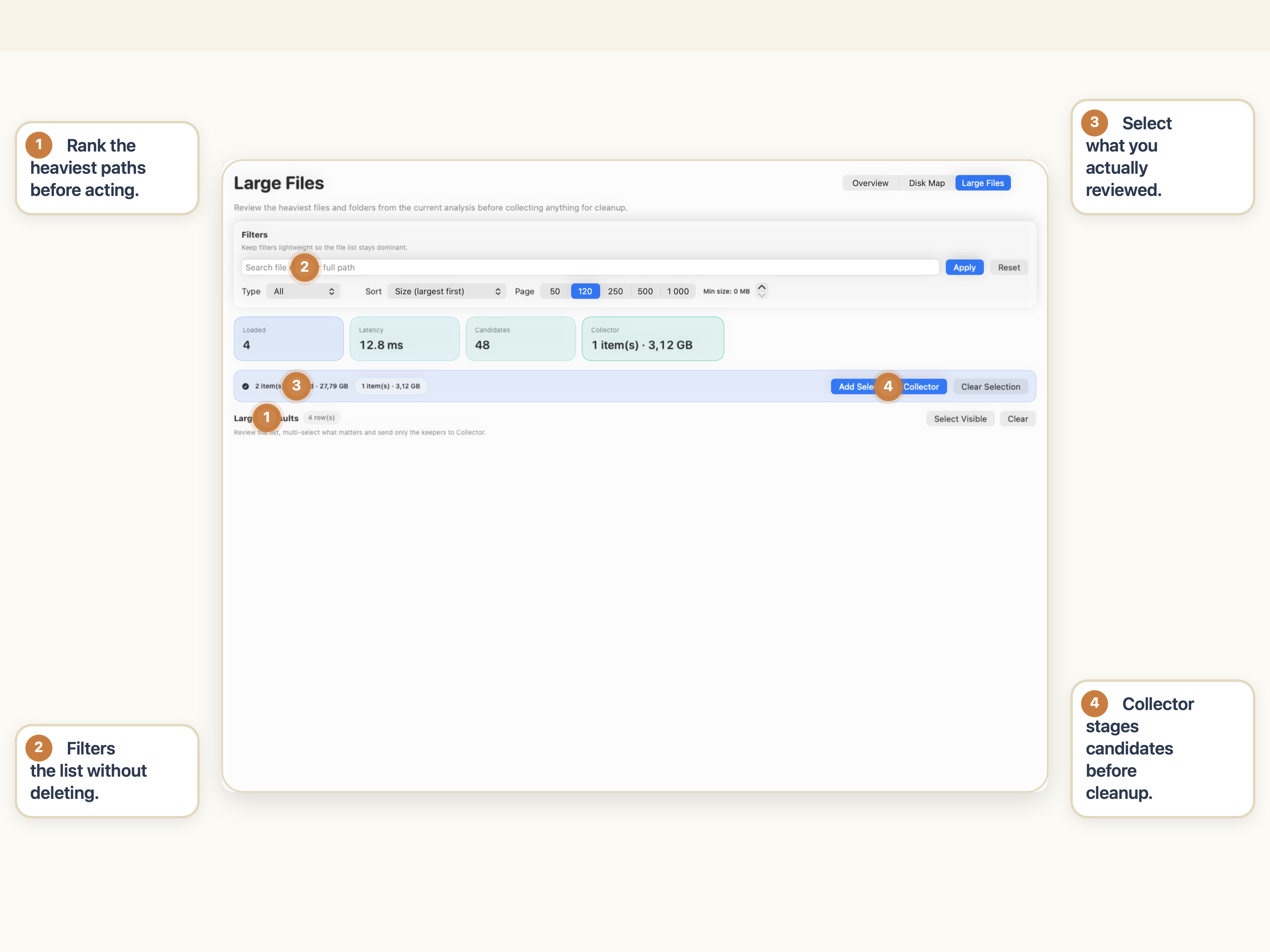
Wil je deze waarschuwing op een rustigere manier aanpakken? Bekijk de grootste paden en mappenstructuur voordat je iets technisch ogends verwijdert.
Bekijk hoe StorageRadar opslag in kaart brengt vóór het opruimenWat je niet moet doen als de waarschuwing verschijnt
- verwijder geen willekeurige items in
/Systemof onbekende mappen onder~/Library; - ga er niet van uit dat
System Dataeen veilige opruimemmer is; - veeg geen app-containers of ondersteuningsmappen schoon alleen omdat ze er technisch uitzien;
- behandel ontwikkelaarsopslag niet als gewone rommel als Xcode, Docker of simulators erbij betrokken zijn;
- vertrouw er niet op dat de urgentie het opruimdoel voor je kiest.
De waarschuwing is dringend. Je opruimbeslissingen hoeven niet roekeloos te zijn.
Kortom
Als je Mac zegt dat de opslag bijna vol is, is blindelings verwijderen niet de beste eerste zet. Wat wél helpt, is uitzoeken wat er écht groot is.
Begin met Opslag in Systeeminstellingen, verwijder eerst de grootste voor de hand liggende wins, behandel System Data als een aanwijzing in plaats van als een map, en houd onbekende Library-paden in de modus “alleen bekijken” totdat je ze begrijpt.
Zo win je ruimte terug zonder dat één waarschuwing verandert in een kapotte app-installatie, verloren gegevens of spijt van je opruimacties.
Veelgestelde vragen
Wat betekent "opstartschijf is bijna vol" op mijn Mac?
Het betekent dat je Mac zo weinig beschikbare opslagruimte heeft dat normaal werken, downloaden, installeren en updaten moeilijker of minder betrouwbaar wordt. Het is een echte waarschuwing, maar het vertelt je niet welke bestanden veilig zijn om te verwijderen.
Wat moet ik als eerste controleren als mijn Mac zegt dat de opslag bijna vol is?
Begin met Opslag in Systeeminstellingen om te zien welke categorieen groot zijn. Bekijk daarna de grootste echte bestanden en mappen voordat je iets verwijdert uit Library of systeem-eigen paden.
Waarom is System Data zo groot als mijn Mac weinig opslagruimte heeft?
System Data is een brede categorie, niet één opruimmap. Het kan caches, logs, app-ondersteuningsbestanden, lokale snapshots, simulatorgegevens en ontwikkelaarsartefacten bevatten. Het getal kan alarmerend lijken voordat je de echte paden erachter hebt geinspecteerd.
Moet ik bestanden in ~/Library verwijderen als de Mac-opslag bijna vol is?
Niet blindelings. Sommige Library-paden zijn herbouwbare caches, maar andere bevatten app-status, databases, instellingen of containers die er nog steeds toe doen. Behandel onbekende Library-paden als "eerst bekijken" totdat je weet wie de eigenaar is.
Kunnen macOS-opslagaanbevelingen helpen voordat ik handmatig ga opruimen?
Ja. De ingebouwde opslagaanbevelingen van Apple kunnen je helpen om eerst de categorieen en ingebouwde opruimopties te bekijken. Dat is een betere eerste stap dan willekeurig bestanden verwijderen in Finder als je in paniekmodus zit.