Если Mac пишет, что хранилище почти заполнено, не бросайтесь удалять случайные файлы из ~/Library или папок с системными названиями. Сначала проверьте, какие категории хранения реально большие, затем просмотрите самые крупные файлы и папки — и только потом трогайте данные приложений, файлы разработчика или всё, в чём не уверены.
Предупреждение — настоящее, но это всего лишь предупреждение. Оно говорит, что место на диске заканчивается. Оно не говорит, какие файлы можно безопасно удалить.
Именно поэтому паническая очистка обычно заканчивается плохо. Кажется, что действовать нужно срочно, и люди спешат, вместо того чтобы разобраться.
Главное правило: когда macOS пишет, что хранилище почти заполнено, перестаньте паниковать из-за категорий и перейдите к просмотру реальных путей, прежде чем удалять что-либо техническое.
Краткий ответ
- Откройте
Системные настройки > Основные > Хранилищеи посмотрите, какие категории реально большие. - Начните с очевидного: загрузки, старые установщики, крупные экспорты и неиспользуемые медиафайлы — и только потом переходите к папкам Library.
- Относитесь к
System Dataкак к подсказке, а не как к папке, которую можно напрямую очистить. - С неизвестными элементами в
~/Libraryработайте только в режиме просмотра, пока не узнаете, какому приложению они принадлежат. - Если давление на диск создаётся Xcode, Docker, симуляторами или виртуальными машинами, используйте целевую очистку вместо массового удаления.
- Действуйте по схеме: сканирование → просмотр → удаление. А не: паника → догадки → удаление.
Что на самом деле означает «Загрузочный диск почти заполнен»
В документации Apple это описывается как проблема нехватки места, которая может мешать обычным задачам — скачиванию файлов, установке программ или их копированию. Предупреждение важное: Mac сообщает, что свободного места столько, что нормальная работа может начать тормозить или завершаться с ошибками.
Это не значит, что какая-то конкретная папка внезапно превратилась в мусор. Это значит, что диск под давлением, и вам нужно понять, откуда оно, прежде чем очистка начнёт приносить вред.
Разница существенна, потому что два Mac могут показать одно и то же предупреждение по совершенно разным причинам:
- на одном месте не хватает из-за видеопроектов и старых DMG-образов;
- на другом доминируют данные поддержки приложений и
System Data; - на третьем — это машина разработчика, забитая
DerivedData, симуляторами, слоями Docker и кешами пакетов; - на четвёртом — просто несколько огромных файлов затерялись в
DownloadsилиDocuments.
Предупреждение одинаковое. А правильный план очистки — разный.
Шаг 1. Узнайте, что реально занимает место — не угадывайте
Начните со встроенного представления хранилища. В руководстве Apple сказано: откройте System Settings > General > Storage, чтобы увидеть, как пространство распределено по категориям и томам.
Этот первый шаг полезен по одной причине: он определяет ваши дальнейшие действия.
Если основное место занимают Documents и Applications, скорее всего, не нужно лезть в системные папки. Если System Data выглядит подозрительно, всё равно придётся найти конкретные тяжёлые пути за этой категорией. А если проблема в файлах разработчика, то общие советы по очистке只会 впустую потратят ваше время.
Apple также документирует встроенные рекомендации: Store in iCloud, Optimize Storage и Empty Trash automatically. Их стоит проверить перед тем, как переходить к ручной очистке — особенно когда места совсем мало и нужен самый безопасный первый шаг.
На что обратить внимание в первую очередь
- какие категории сейчас реально большие;
- вызвано ли предупреждение в основном пользовательскими файлами, приложениями или
System Data; - изменилась ли картина после перезагрузки, обновления или крупной установки;
- является ли проблема массовым скоплением мелочёвки или несколькими огромными файлами.
Если вы ещё не знаете, что именно занимает место, прочитайте Как найти, что занимает место на Mac.
Типичные подозреваемые: загрузки, кеши, остатки приложений, файлы разработчика
Предупреждения о нехватке места чаще всего вызваны обычными файлами, которые незаметно накопились, а не какой-то одной сломанной системной папкой.
Загрузки и старые установщики
Почему скапливаетсяDMG-образы, ZIP-архивы, экспортированные файлы и дубликаты вложений копятся задолго после того, как они были нужны.
С чего начатьОтсортируйте по размеру и удалите самые крупные очевидные файлы.
Данные поддержки приложений и остатки
Почему скапливаетсяПриложения хранят кеши, журналы, вспомогательные данные, контейнеры и прочие следы — особенно после неполной деинсталляции.
С чего начатьВнимательно проверяйте пути, принадлежащие приложениям, а не относитесь к данным Library как к обычному мусору.
System Data и скрытый рост
Почему скапливаетсяКеши, снимки, журналы и другие крупные накопители объединяются в одну общую категорию.
С чего начатьПосмотрите, какие реальные пути стоят за меткой категории, прежде чем что-либо удалять.
Файлы разработчика
Почему скапливаетсяАртефакты сборки Xcode, симуляторы, слои Docker, кеши пакетов и виртуальные машины разрастаются в фоновом режиме.
С чего начатьИспользуйте целевую очистку для конкретных категорий вместо массового удаления файлов.
Медиа, резервные копии и виртуальные диски
Почему скапливаетсяПара-тройка очень больших файлов может сама по себе объяснить большую часть предупреждения.
С чего начатьРешите для каждого файла: оставить, перенести, заархивировать или действительно удалить.
Вот почему паническая очистка не работает. Люди тратят силы на мелкие файлы — потому что с ними безопаснее, — а несколько очевидных тяжёлых файлов продолжают занимать основное место.
Что такое System Data и почему она такая большая
Apple описывает System Data как общую категорию для файлов, которые не укладываются в более конкретные разделы. На практике это могут быть кеши, журналы, файлы поддержки приложений, временные файлы, образы виртуальных машин, локальные снимки, данные симуляторов и прочее техническое хранилище, которое не получается аккуратно классифицировать.
Вот почему System Data пугает. Категория видна, но с ней нельзя напрямую работать.
Большой размер System Data автоматически не означает, что:
- macOS сломана;
- существует одна гигантская мусорная папка, которую достаточно очистить;
- решение — начать удалять файлы из
/Systemили/Library.
Обычно это значит, что нужен ещё один шаг диагностики, прежде чем приступать к очистке.
Если именно System Data вызывает путаницу в предупреждении, прочитайте подробное руководство Mac System Data слишком большой? Что это обычно означает и что проверить, прежде чем наугад удалять что-то в Library.
Чек-лист безопасной очистки
Когда предупреждение срочное, держите чек-лист простым и последовательным.
1. Подтвердите самые большие категории
Сначала откройте раздел «Хранилище» в Системных настройках. Категорий недостаточно для очистки, но достаточно, чтобы не начать с неправильного направления.
2. Уберите самое очевидное
Ищите:
- крупные файлы в
Downloads; - старые установщики и образы дисков;
- дубликаты экспортированных файлов и медиа;
- неиспользуемые копии проектов;
- файлы в Корзине, которые всё ещё занимают место.
Обычно это более безопасные цели, чем технические папки Library.
3. Просмотрите крупные папки раньше, чем мелкую мелочёвку
Нехватка места чаще всего вызвана несколькими тяжёлыми путями, а не сотнями мелких файлов. Разберитесь с самыми большими папками и файлами, прежде чем тратить время на косметическую уборку.
4. Держите неизвестные пути Library в режиме только просмотра
Если путь находится в ~/Library, /Library или другой папке, принадлежащей приложению, — остановитесь. Некоторые из этих папок — кеши. Другие содержат настройки, контейнеры, базы данных или состояние приложений, которые вам ещё нужны.
5. Переключитесь на нужное руководство, если причина очевидна
- для диагностики: Как найти, что занимает место на Mac
- для безопасной очистки в целом: Как освободить место на диске Mac, ничего не сломав
- для
System Data: Mac System Data слишком большой? Что это обычно означает и что проверить - для остатков приложений: Как удалить остатки приложений на Mac без потери данных
6. Удаляйте только то, что можете объяснить
Если вы не можете объяснить, что это за путь, почему он существует и что произойдёт после его удаления, — вы ещё не готовы его удалять.
Как очистить диск, ничего не сломав
Модель безопасной очистки несложная. Она просто медленнее панической.
- Проверьте крупные категории.
- Просмотрите самые большие реальные пути.
- Определите для каждого: пользовательский, принадлежащий приложению или системный.
- Решите: оставить, перенести, заархивировать или удалить.
- Удаляйте только когда последствия ясны.
Именно поэтому подход «сначала проверь» работает лучше, чем общие подсказки очистки или логика «одного клика», когда диск под давлением.
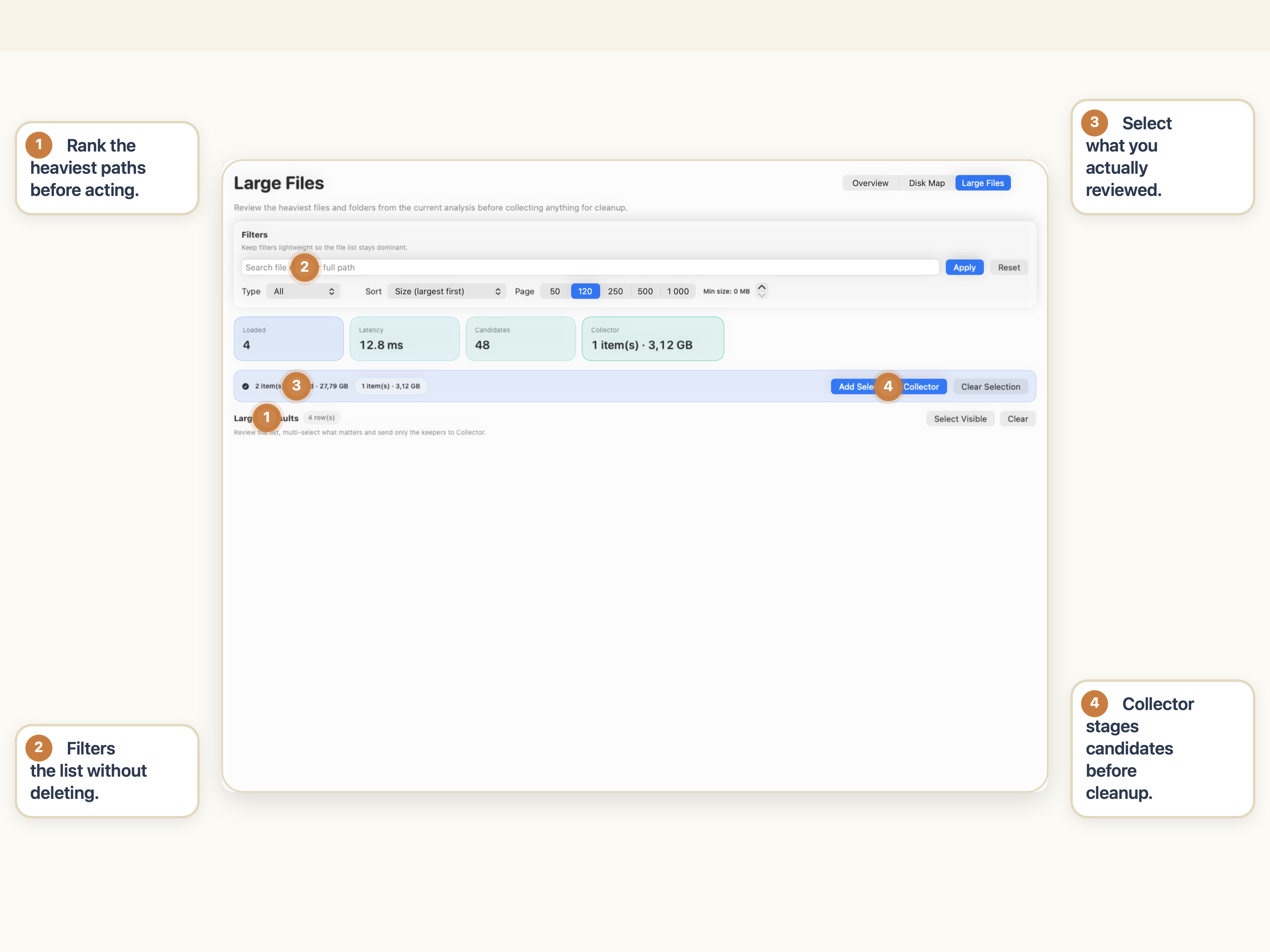
Хотите спокойнее разобраться с этим предупреждением? Просмотрите самые крупные пути и структуру папок, прежде чем удалять что-либо техническое.
Узнайте, как StorageRadar показывает структуру хранилища перед очисткойЧего не стоит делать, когда появилось предупреждение
- не удаляйте случайные файлы из
/Systemили незнакомые папки в~/Library; - не считайте, что
System Data— это одна безопасная корзина для очистки; - не стирайте контейнеры приложений или папки поддержки только потому, что их названия выглядят техническими;
- не относитесь к файлам разработчика как к обычному мусору, если на Mac установлены Xcode, Docker или симуляторы;
- не позволяйте срочности предупреждения выбирать цели очистки за вас.
Предупреждение срочное. Но ваши действия при очистке не обязаны быть безрассудными.
Итог
Когда Mac пишет, что хранилище почти заполнено, лучший первый шаг — не слепое удаление, а выяснение, что именно занимает место.
Начните с раздела «Хранилище» в Системных настройках, удалите самое очевидное, относитесь к System Data как к подсказке, а не как к папке, и держите неизвестные пути Library в режиме просмотра, пока не разберётесь в них.
Так вы освободите место, не превратив предупреждение в сломанные приложения, потерю данных или сожаления о поспешной очистке.
FAQ
Что означает предупреждение «загрузочный диск почти заполнен» на Mac?
Это значит, что свободного места осталось настолько мало, что обычная работа — загрузка файлов, установка обновлений, копирование — начинает замедляться или давать сбои. Предупреждение серьёзное, но оно не подскажет, какие именно файлы можно безопасно удалить.
Что проверить в первую очередь, когда Mac пишет, что хранилище почти заполнено?
Откройте раздел «Хранилище» в Системных настройках и посмотрите, какие категории занимают больше всего места. Затем просмотрите самые крупные файлы и папки — и только потом решайте, что удалять в Library или системных папках.
Почему System Data такой большой, когда на Mac мало места?
System Data — это общая категория, а не одна конкретная папка. В неё попадают кеши, журналы, файлы поддержки приложений, локальные снимки, данные симуляторов и артефакты сборки. Поэтому цифра может пугать, пока вы не посмотрите, какие реальные пути за ней стоят.
Стоит ли удалять файлы из ~/Library, когда хранилище Mac почти заполнено?
Не вслепую. Часть путей в Library — это восстанавливаемые кеши, но среди них есть и базы данных, настройки, контейнеры и состояние приложений, которые всё ещё нужны. С неизвестными путями в Library работайте только в режиме просмотра, пока не выясните, какому приложению они принадлежат.
Помогут ли встроенные рекомендации macOS перед ручной очисткой?
Да. Встроенные рекомендации Apple — хороший первый шаг. Они позволяют просмотреть категории и воспользоваться системными инструментами очистки. Это гораздо безопаснее, чем наугад удалять файлы через Finder.